Cómo administrar la autenticación de múltiples factores en la consola de administración de Dell Security Management Server
摘要: Se puede configurar Dell Security Management Server a fin de que requiera autenticación de dos factores (2FA) para iniciar sesión en la consola de administración.
本文章適用於
本文章不適用於
本文無關於任何特定產品。
本文未識別所有產品版本。
說明
La autenticación de múltiples factores se puede administrar para Dell Security Management Server o Dell Security Management Server Virtual.
Productos afectados:
- Dell Security Management Server
- Dell Security Management Server Virtual
Versiones afectadas:
- 11.4.0 y versiones posteriores
La autenticación de múltiples factores se puede administrar a nivel de grupo de usuarios o de usuario individual. Elija la sección correspondiente a continuación para obtener más información.
Grupo de usuarios
- Inicie sesión en la consola de administración de Dell Data Security con una cuenta que posea la función de administrador de cuentas. Para obtener más información, consulte Cómo acceder a la consola de administración de Dell Data Security Server.
Nota: Para obtener más información acerca de las funciones de administrador, consulte la sección Funciones de administrador del PDF Ayuda de administrador: Security Management Server en Soporte para manuales y documentos de Dell Encryption.
- En el panel de menú de la izquierda, expanda la pestaña Populations y, a continuación, haga clic en User Groups.

- Seleccione un grupo de usuarios de la lista para editarlo.
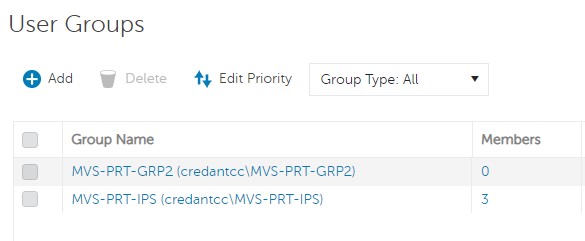 Nota: La posición del grupo en esta lista es lo que determina la prioridad del grupo. Para obtener más información, consulte la sección Editar prioridad de grupo de usuarios del PDF AdminHelp - Security Management Server en Soporte para manuales y documentos de Dell Encryption.
 - Seleccione la pestaña Admin.

- Desde la configuración de MFA:
- Seleccione Enabled.
- Seleccione Email o Google Authenticator.
- Haga clic en el botón Update.

Usuario individual
- Inicie sesión en la consola de administración de Dell Data Security con una cuenta que posea la función de administrador de cuentas. Para obtener más información, consulte Cómo acceder a la consola de administración de Dell Data Security Server.
Nota: Para obtener más información acerca de las funciones de administrador, consulte la sección Funciones de administrador del PDF Ayuda de administrador: Security Management Server en Soporte para manuales y documentos de Dell Encryption.
- En el panel de menú de la izquierda, expanda la pestaña Populations y, a continuación, haga clic en Users.

- Seleccione un usuario de la lista para editarlo.
- Seleccione la pestaña Admin.

- Desde la configuración de MFA:
- Seleccione Enabled.
- Seleccione Email, Google Authenticator o Inherited Configuration from User Group.
- Haga clic en el botón Update.

受影響的產品
Dell Encryption文章屬性
文章編號: 000200440
文章類型: How To
上次修改時間: 21 7月 2026
版本: 7
向其他 Dell 使用者尋求您問題的答案
支援服務
檢查您的裝置是否在支援服務的涵蓋範圍內。