Monimenetelmäisen todennuksen hallinta Dell Security Management Serverin hallintakonsolissa
摘要: Dell Security Management Serverin voi määrittää edellyttämään kaksivaiheista todennusta (2FA) hallintakonsoliin kirjautumiseen.
本文章適用於
本文章不適用於
本文無關於任何特定產品。
本文未識別所有產品版本。
說明
Monivaiheista todennusta voidaan hallita Dell Security Management Serverissä tai Dell Security Management Server Virtualissa.
Tuotteet, joita asia koskee:
- Dell Security Management Server
- Dell Security Management Server Virtual
Versiot, joita asia koskee:
- 11.4.0 ja uudemmat
Monivaiheista tunnistautumista voidaan hallita joko käyttäjäryhmä - tai yksilötasolla . Valitse alta sopiva osio saadaksesi lisätietoja.
Käyttäjäryhmä
- Kirjaudu Dell Data Security -hallintakonsoliin tilille, jolla on tilin järjestelmänvalvojan rooli. Lisätietoja on artikkelissa Dell Data Security Serverin hallintakonsolin avaaminen.
Huomautus: Lisätietoja järjestelmänvalvojan rooleista on Dell Encryption Manuals &; Documents -tukikohdan AdminHelp - Security Management Server PDF-tiedoston Järjestelmänvalvojan roolit -osassa.
- Laajenna vasemmasta valikkoruudusta Populaatiot-välilehti ja valitse Käyttäjäryhmät.

- Valitse luettelosta muokattava käyttäjäryhmä .
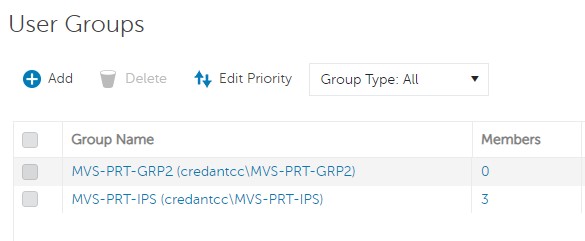 Huomautus: Ryhmän asema tässä luettelossa määrittää ryhmän prioriteetin. Lisätietoja on AdminHelp - Security Management Server -PDF-tiedoston Muokkaa käyttäjäryhmän prioriteettia -osassa artikkelissa Dell Encryption Manuals &; Documents -tuki.
 - Valitse Järjestelmänvalvoja-välilehti .

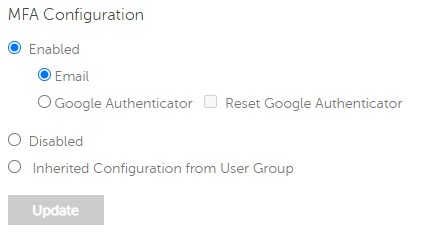
- MFA-kokoonpanosta:
- Valitse Käytössä.
- Valitse joko Sähköposti tai Google Authenticator.
- Napsauta Päivitä-painiketta .

Yksittäinen käyttäjä
- Kirjaudu Dell Data Security -hallintakonsoliin tilille, jolla on tilin järjestelmänvalvojan rooli. Lisätietoja on artikkelissa Dell Data Security Serverin hallintakonsolin avaaminen.
Huomautus: Lisätietoja järjestelmänvalvojan rooleista on Dell Encryption Manuals &; Documents -tukikohdan AdminHelp - Security Management Server PDF-tiedoston Järjestelmänvalvojan roolit -osassa.
- Laajenna vasemmanpuoleisessa valikkoruudussa Populaatiot-välilehti ja valitse Käyttäjät.

- Valitse muokattava käyttäjä luettelosta.
- Valitse Järjestelmänvalvoja-välilehti .

- MFA-kokoonpanosta:
- Valitse Käytössä.
- Valitse joko Sähköposti, Google Authenticator tai Perityt määritykset käyttäjäryhmästä.
- Klikkaa Update (päivitä) -painiketta.
受影響的產品
Dell Encryption文章屬性
文章編號: 000200440
文章類型: How To
上次修改時間: 21 7月 2026
版本: 7
向其他 Dell 使用者尋求您問題的答案
支援服務
檢查您的裝置是否在支援服務的涵蓋範圍內。