Hantera flerfaktorsautentisering i administrationskonsolen för Dell Security Management Server
摘要: Dell Security Management Server kan konfigureras så att tvåfaktorsautentisering (2FA) krävs för inloggning på administrationskonsolen.
本文章適用於
本文章不適用於
本文無關於任何特定產品。
本文未識別所有產品版本。
說明
Multifaktorautentisering kan hanteras för Dell Security Management Server eller Dell Security Management Server Virtual.
Berörda produkter:
- Dell Security Management Server
- Dell Security Management Server Virtual
Berörda versioner:
- 11.4.0 och senare
Multifaktorautentisering kan hanteras på antingen användargrupps - eller individuell användarnivå . Välj lämpligt avsnitt nedan för mer information.
Användargrupp
- Logga in på administrationskonsolen för Dell Data Security med ett konto som har rollen som kontoadministratör. Mer information finns i Komma åt administrationskonsolen för Dell Data Security-servern.
Observera: Mer information om administratörsroller finns i avsnittet Administratörsroller i PDF-filen AdminHelp – Security Management Server i Support för Dell Encryption Manuals & Documents.
- I den vänstra menyrutan expanderar du fliken Populationer och klickar sedan på Användargrupper.

- Välj en användargrupp i listan som du vill redigera.
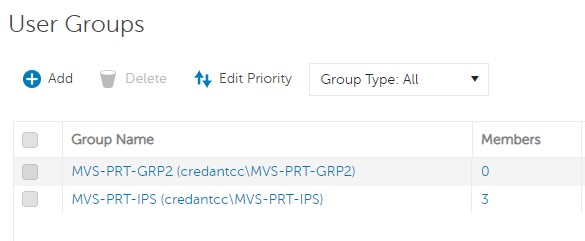 Observera: Gruppens position i den här listan är det som avgör gruppprioriteten. Mer information finns i avsnittet Redigera användargruppsprioritet i PDF-filen AdminHelp – Security Management Server i Support för Dell Encryption Manuals & Documents.
 - Välj fliken Admin .

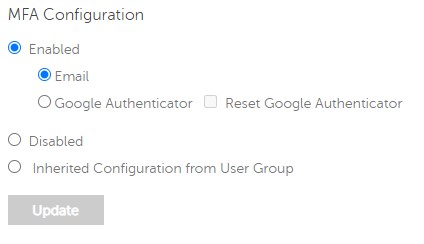
- Från MFA-konfiguration:
- Välj Aktiverad.
- Välj antingen E-post eller Google Authenticator.
- Klicka på knappen Uppdatera .

Enskild användare
- Logga in på administrationskonsolen för Dell Data Security med ett konto som har rollen som kontoadministratör. Mer information finns i Komma åt administrationskonsolen för Dell Data Security-servern.
Observera: Mer information om administratörsroller finns i avsnittet Administratörsroller i PDF-filen AdminHelp – Security Management Server i Support för Dell Encryption Manuals & Documents.
- I den vänstra menyrutan expanderar du fliken Populationer och klickar sedan på Användare.

- Välj en användare i listan som du vill redigera.
- Välj fliken Admin .

- Från MFA-konfiguration:
- Välj Aktiverad.
- Välj antingen E-post, Google Authenticator eller Ärvd konfiguration från användargrupp.
- Klicka på knappen Uppdatera.
受影響的產品
Dell Encryption文章屬性
文章編號: 000200440
文章類型: How To
上次修改時間: 21 7月 2026
版本: 7
向其他 Dell 使用者尋求您問題的答案
支援服務
檢查您的裝置是否在支援服務的涵蓋範圍內。