Managen der Multifaktor-Authentifizierung in der Dell Security Management Server-Verwaltungskonsole
摘要: Dell Security Management Server kann so konfiguriert werden, dass eine Zwei-Faktor-Authentifizierung (2FA) erforderlich ist, um sich bei der Verwaltungskonsole anzumelden.
本文章適用於
本文章不適用於
本文無關於任何特定產品。
本文未識別所有產品版本。
說明
Die Multifaktor-Authentifizierung kann für Dell Security Management Server oder Dell Security Management Server Virtual verwaltet werden.
Betroffene Produkte:
- Dell Security Management Server
- Dell Security Management Server Virtual
Betroffene Versionen:
- 11.4.0 und höher
Die Multifaktor-Authentifizierung kann entweder auf Nutzergruppen oder auf Nutzerebene gemanagt werden. Wählen Sie auf den entsprechenden Abschnitt unten, um weitere Informationen zu erhalten.
Nutzergruppe
- Melden Sie sich mit einem Konto mit Kontoadministratorrolle bei der Dell Data Security Administration Console an. Weitere Informationen finden Sie unter Zugriff auf die Dell Data Security Serververwaltungskonsole.
Hinweis: Weitere Informationen zu Administratorrollen finden Sie im Abschnitt "Administratorrollen" der PDF-Datei AdminHelp – Security Management Server unter Support für Handbücher und Dokumente zu Dell Encryption.
- Erweitern Sie im linken Menübereich die Registerkarte Belegungen und klicken Sie dann auf Nutzergruppen.

- Wählen Sie eine Nutzergruppe aus der Liste aus, die Sie bearbeiten möchten.
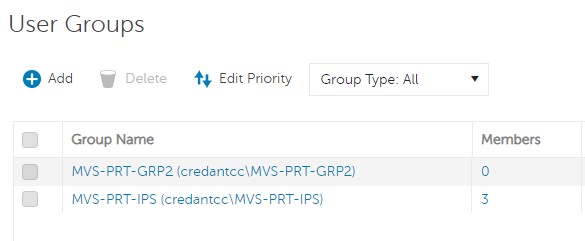 Hinweis: Die Position der Gruppe in dieser Liste bestimmt die Gruppenpriorität. Weitere Informationen finden Sie im Abschnitt Nutzergruppenpriorität bearbeiten in der PDF-Datei AdminHelp – Security Management Server in Support für Handbücher und Dokumente zu Dell Encryption.
 - Wählen Sie die Registerkarte Admin aus.

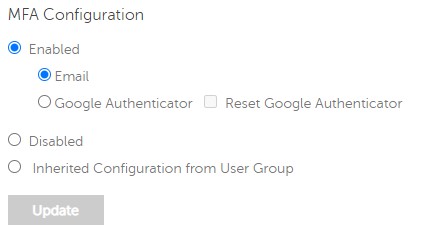
- Von MFA-Konfiguration:
- Wählen Sie Aktiviert aus.
- Wählen Sie entweder E-Mail oder Google-Authentifikator aus.
- Klicken Sie auf Update.

Einzelner Nutzer
- Melden Sie sich mit einem Konto mit Kontoadministratorrolle bei der Dell Data Security Administration Console an. Weitere Informationen finden Sie unter Zugriff auf die Dell Data Security Serververwaltungskonsole.
Hinweis: Weitere Informationen zu Administratorrollen finden Sie im Abschnitt "Administratorrollen" der PDF-Datei AdminHelp – Security Management Server unter Support für Handbücher und Dokumente zu Dell Encryption.
- Erweitern Sie im linken Menübereich die Registerkarte Belegungen und klicken Sie dann auf Nutzer.

- Wählen Sie einen Nutzer aus der Liste aus, den Sie bearbeiten möchten.
- Wählen Sie die Registerkarte Admin aus.

- Von MFA-Konfiguration:
- Wählen Sie Aktiviert aus.
- Wählen Sie entweder E-Mail, Google-Authentifikator oder Übernommene Konfiguration von Nutzergruppe aus.
- Klicken Sie auf die Schaltfläche Update.
受影響的產品
Dell Encryption文章屬性
文章編號: 000200440
文章類型: How To
上次修改時間: 21 7月 2026
版本: 7
向其他 Dell 使用者尋求您問題的答案
支援服務
檢查您的裝置是否在支援服務的涵蓋範圍內。