Como gerenciar a autenticação baseada em vários fatores no Console de administração do Dell Security Management Server
摘要: O Dell Security Management Server pode ser configurado para exigir autenticação de dois fatores (2FA) para fazer login no console de administração.
本文章適用於
本文章不適用於
本文無關於任何特定產品。
本文未識別所有產品版本。
說明
A autenticação baseada em vários fatores pode ser gerenciada no Dell Security Management Server ou no Dell Security Management Server Virtual.
Produtos afetados:
- Dell Security Management Server
- Dell Security Management Server Virtual
Versões afetadas:
- 11.4.0 e posterior
A autenticação baseada em vários fatores pode ser gerenciada em um grupo de usuários ou em um nível de usuário individual. Para obter mais informações, escolha a seção apropriada abaixo.
Grupo de usuários
- Faça login no Console de administração do Dell Data Security com uma conta que tenha a função de administrador da conta. Para obter mais informações, consulte Como acessar o console de administração do Dell Data Security Server.
Nota: Para obter mais informações sobre funções de administrador, consulte a seção Funções de administrador do PDF AdminHelp - Security Management Server em Suporte a manuais e documentos do Dell Encryption.
- No painel do menu à esquerda, expanda a guia Preenchimentos e clique em Grupos de usuários.

- Selecione um grupo de usuários na lista a ser editada.
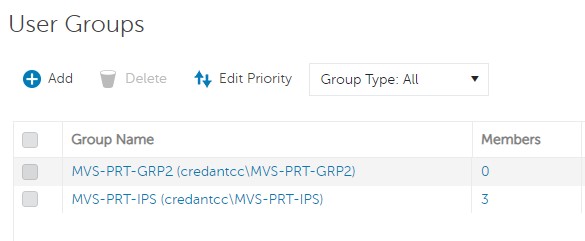 Nota: A posição do grupo nessa lista é o que determina a prioridade do grupo. Para obter mais informações, consulte a seção Editar prioridade do grupo de usuários do PDF AdminHelp - Security Management Server em Suporte a manuais e documentos do Dell Encryption.
 - Selecione a guia Admin.

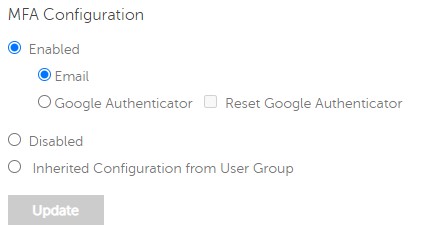
- Na configuração da MFA:
- Selecione Ativada.
- Selecione E-mail ou Autenticador do Google.
- Clique no botão Atualizar.

Usuário individual
- Faça login no Console de administração do Dell Data Security com uma conta que tenha a função de administrador da conta. Para obter mais informações, consulte Como acessar o console de administração do Dell Data Security Server.
Nota: Para obter mais informações sobre funções de administrador, consulte a seção Funções de administrador do PDF AdminHelp - Security Management Server em Suporte a manuais e documentos do Dell Encryption.
- No painel do menu à esquerda, expanda a guia Preenchimentos e clique em Usuários.

- Selecione um usuário na lista a ser editada.
- Selecione a guia Admin.

- Na configuração da MFA:
- Selecione Ativada.
- Selecione E-mail, Autenticador do Google ou Configuração herdada do grupo de usuários.
- Clique no botão Update.
受影響的產品
Dell Encryption文章屬性
文章編號: 000200440
文章類型: How To
上次修改時間: 21 7月 2026
版本: 7
向其他 Dell 使用者尋求您問題的答案
支援服務
檢查您的裝置是否在支援服務的涵蓋範圍內。