Dell Security Management Server Yönetim Konsolunda Çok Faktörlü Kimlik Doğrulamasını Yönetme
摘要: Dell Security Management Server, yönetim konsolunda oturum açmak için iki faktörlü kimlik doğrulaması (2FA) gerektirecek şekilde yapılandırılabilir.
本文章適用於
本文章不適用於
本文無關於任何特定產品。
本文未識別所有產品版本。
說明
Çok faktörlü kimlik doğrulaması, Dell Security Management Server veya Dell Security Management Server Virtual için yönetilebilir.
Etkilenen Ürünler:
- Dell Security Management Server
- Dell Security Management Server Virtual
Etkilenen Sürümler:
- 11.4.0 ve Sonraki Sürümler
Çok faktörlü kimlik doğrulaması, bir Kullanıcı Grubu veya Bireysel Kullanıcı düzeyinde yönetilebilir. Daha fazla bilgi için aşağıdaki uygun bölümü seçin.
Kullanıcı Grubu
- Hesap yöneticisi rolüne sahip bir hesapla Dell Data Security Yönetim Konsolunda oturum açın. Daha fazla bilgi için Dell Data Security Server Yönetim Konsoluna Erişme başlıklı makaleye başvurun.
Not: Yönetici rolleri hakkında daha fazla bilgi için Dell Encryption Kılavuzları ve Belgeleri Desteği bölümündeki AdminHelp - Security Management Server PDF sinin Yönetici Rolleri bölümüne bakın.
- Sol menü bölmesinden Populations sekmesini genişletin ve ardından User Groups öğesine tıklayın.

- Düzenlemek için listeden bir Kullanıcı Grubu seçin.
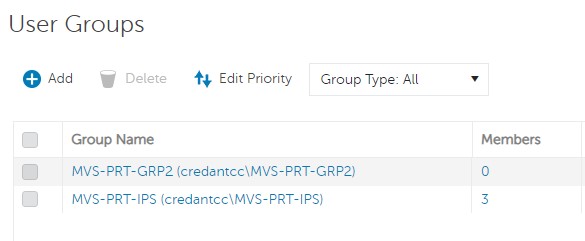 Not: Grubun bu listedeki konumu, Grup Önceliğini belirler. Daha fazla bilgi için Dell Encryption Kılavuzları ve Belgeleri Desteği bölümündeki AdminHelp - Security Management Server PDF ögesinin Kullanıcı Grubu Önceliğini Düzenle bölümüne başvurun.
 - Admin (Yönetici) sekmesini seçin.

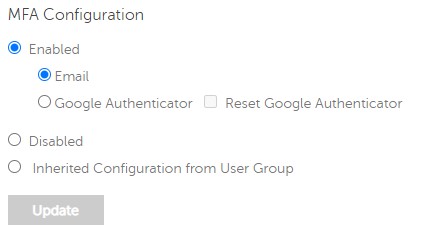
- MFA Yapılandırmasından:
- Enabled öğesini seçin.
- E-posta'yı veya Google Authenticator'ı seçin.
- Update (Güncelleştir) düğmesine tıklayın.

Bireysel Kullanıcı
- Hesap yöneticisi rolüne sahip bir hesapla Dell Data Security Yönetim Konsolunda oturum açın. Daha fazla bilgi için Dell Data Security Server Yönetim Konsoluna Erişme başlıklı makaleye başvurun.
Not: Yönetici rolleri hakkında daha fazla bilgi için Dell Encryption Kılavuzları ve Belgeleri Desteği bölümündeki AdminHelp - Security Management Server PDF sinin Yönetici Rolleri bölümüne bakın.
- Sol menü bölmesinden Populations sekmesini genişletin ve ardından Users öğesine tıklayın.

- Düzenlemek için listeden bir Kullanıcı seçin.
- Admin (Yönetici) sekmesini seçin.

- MFA Yapılandırmasından:
- Enabled öğesini seçin.
- E-posta, Google Authenticator veya Kullanıcı Grubundan Devralınan Yapılandırma'yı seçin.
- Update düğmesine tıklayın.
受影響的產品
Dell Encryption文章屬性
文章編號: 000200440
文章類型: How To
上次修改時間: 21 7月 2026
版本: 7
向其他 Dell 使用者尋求您問題的答案
支援服務
檢查您的裝置是否在支援服務的涵蓋範圍內。