如何解決 1250c、1355cn、1355cnw、C1660w、C1760nw、C1765nf、C1765nfw、E525w Dell 雷射印表機上的 077-900 和 077-901 卡紙錯誤代碼
摘要: 本文提供 Dell 印表機型號 E525w、C1660w、C1760nw、C1765nf、C1765nfw、1250c、1355cn 及 1355cnw 的 077-900 和 077-901 錯誤代碼相關資訊。
本文章適用於
本文章不適用於
本文無關於任何特定產品。
本文未識別所有產品版本。
說明
警示:任何需要檢查或故障診斷印表機定影器附近的狀況,都必須小心處理。在一般列印程序中,定影器本體和內部會變得很熱。此熱量是正常的,但在此區域時應小心處理,不要碰觸定影器本體或內部。
注意:由於轉印帶的敏感特性;在印表機背面進行故障診斷時,請務必小心。當清除紙張卡在列印路徑中時,可能會發生接觸。這可能會導致列印檔案上出現淡色標記,使用淡色列印範圍執行延長的列印工作則可清除這些標記。
注意:建議在雷射印表機中僅使用 Dell 品牌的碳粉匣、感光鼓、轉印輥或其他耗材。Dell 無法保證第三方廠商耗材的相容性或列印品質。
- 檢查前面板顯示器是否有卡紙錯誤代碼。請記下這個六位數的編號 (即 077-9XX),因為必須採取個別步驟來清除卡紙。
- 關閉印表機電源。
- 從 1250、1355、C1660、C1760、C1765 取下紙匣 (僅限 E525w) 或紙張 (圖 1)。
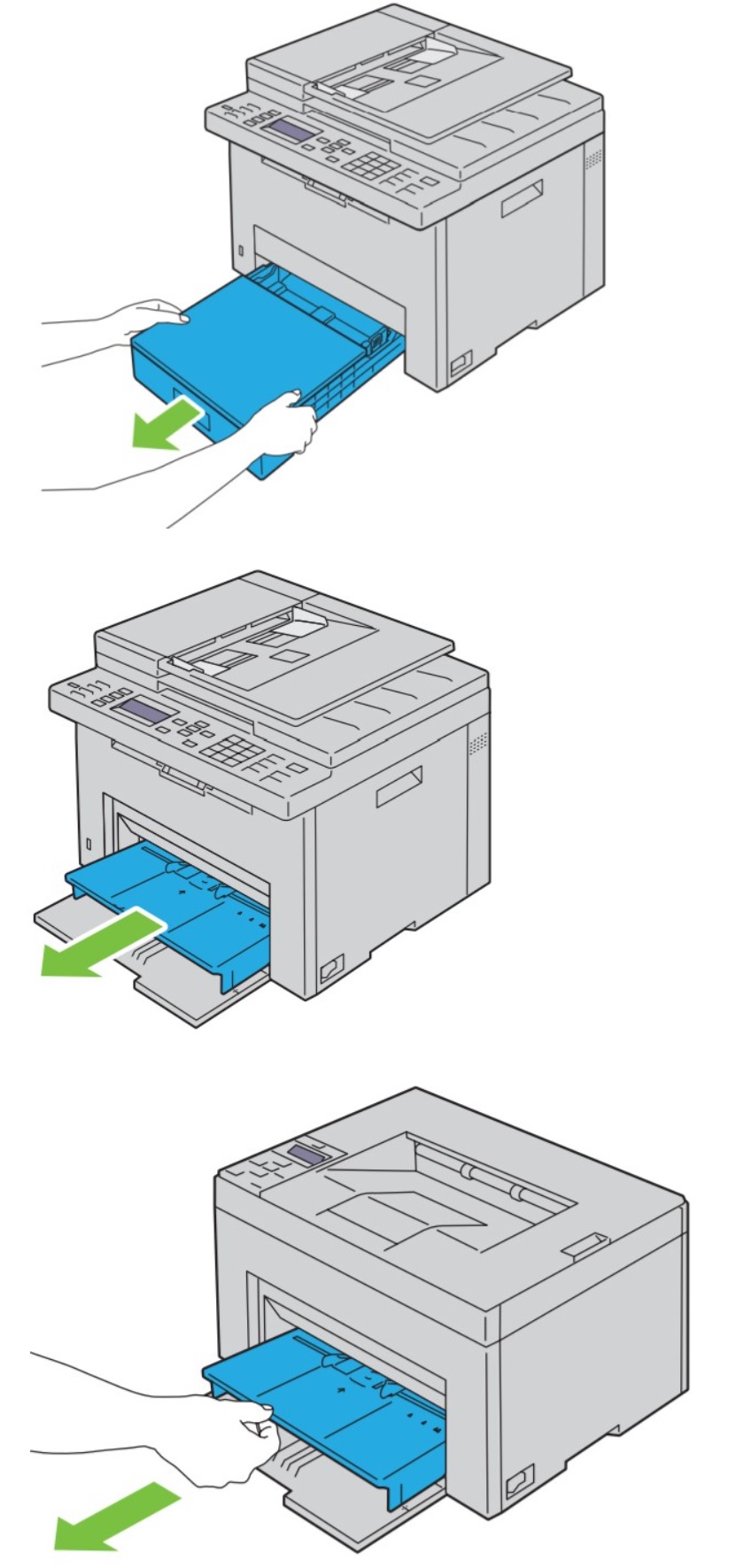
圖 1:取下紙匣 - 檢查紙匣槽或 MPF 槽中是否有部分通過的紙張。
- 如果找到通過的紙張,請握住紙張的左右兩側邊緣,小心地取出紙張。向印表機正面緩慢拉出(圖2)
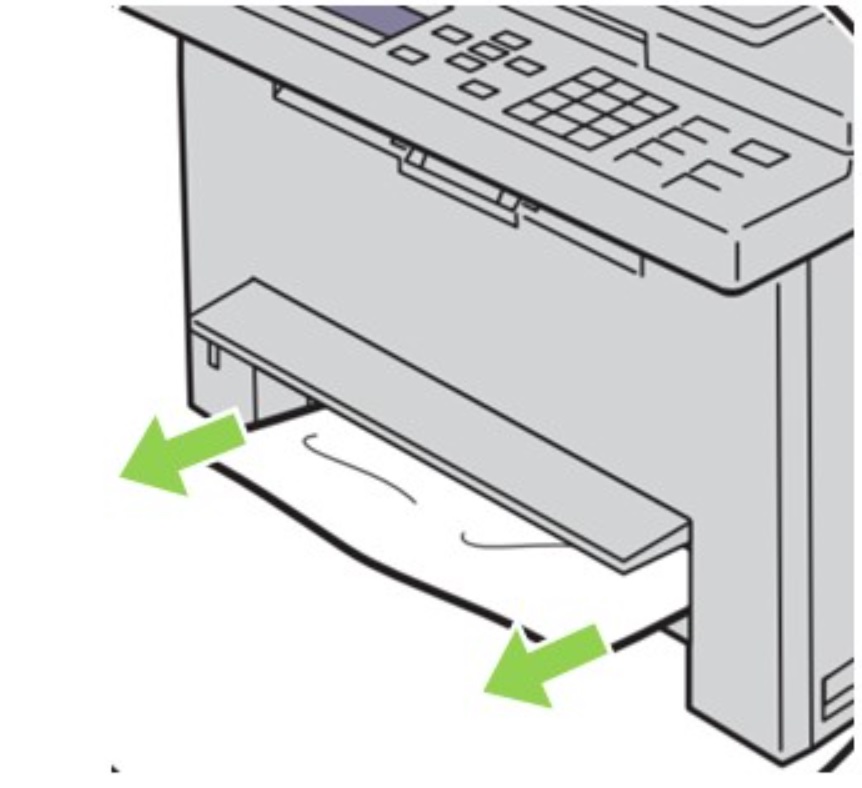
圖2:部分通過的紙張 - 開啟印表機電源,並檢查是否有錯誤。如果錯誤已清除,則可能會繼續正常列印。如果卡紙錯誤訊息仍然存在,請繼續執行步驟 7。
- 關閉印表機電源,然後從牆壁電源插座拔下電源線。
- 推動後蓋釋放把手,然後打開後蓋 (圖 3)。
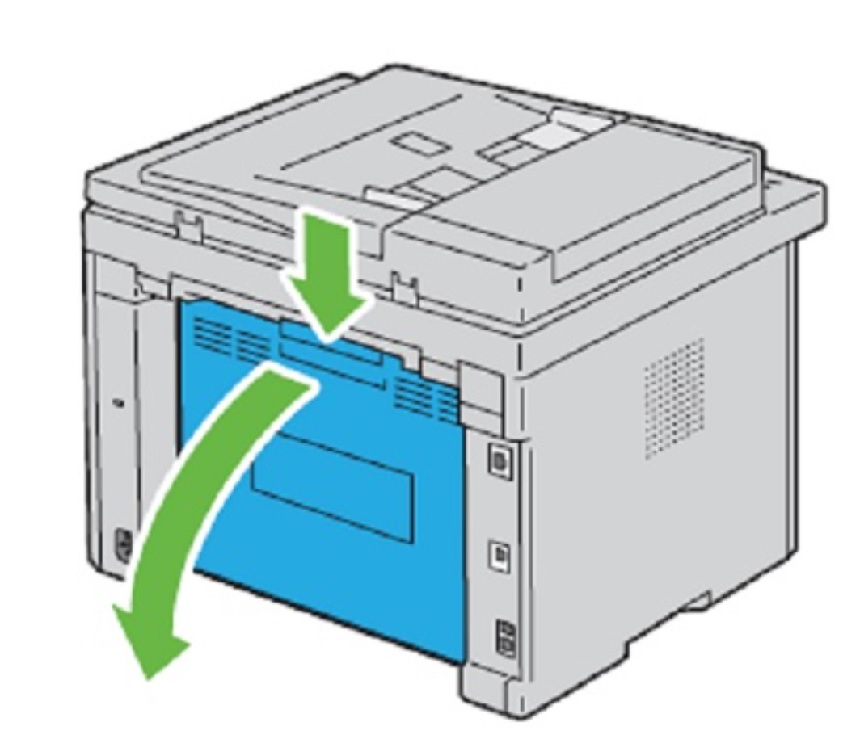
圖 3:取下後蓋的後蓋釋放把手 - 提起位於後蓋後面右上角和左上角的藍色彈片 (圖 4),以釋放定影輥上的壓力。
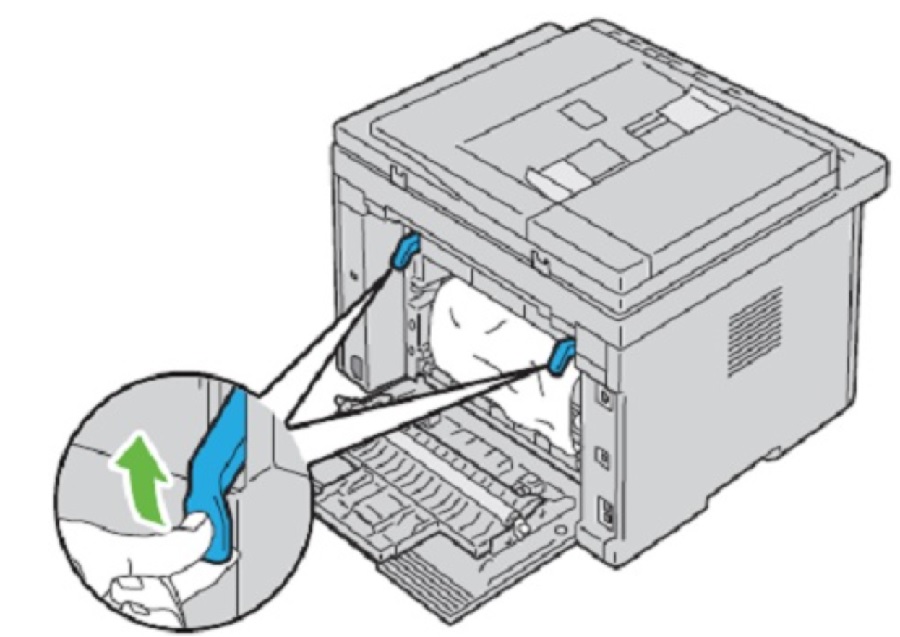
圖 4:定影輥彈片 - 使用步驟 1 顯示在面板上的六位數錯誤代碼資訊,按照紙張移除步驟操作。
- 077-901
- 握住紙張最右側和左側的邊緣。緩慢但穩固地將紙張朝裝置頂部拉動,請小心不要接觸到轉印帶。
- 前往步驟 13。
警告:請勿猛拉或以快速動作將紙張從印表機拉出。這樣做可能會損壞 Regi 感應器和送紙輥。請勿在任何時候對送紙輥或較低滑運道施加過多的壓力 (圖 5)。
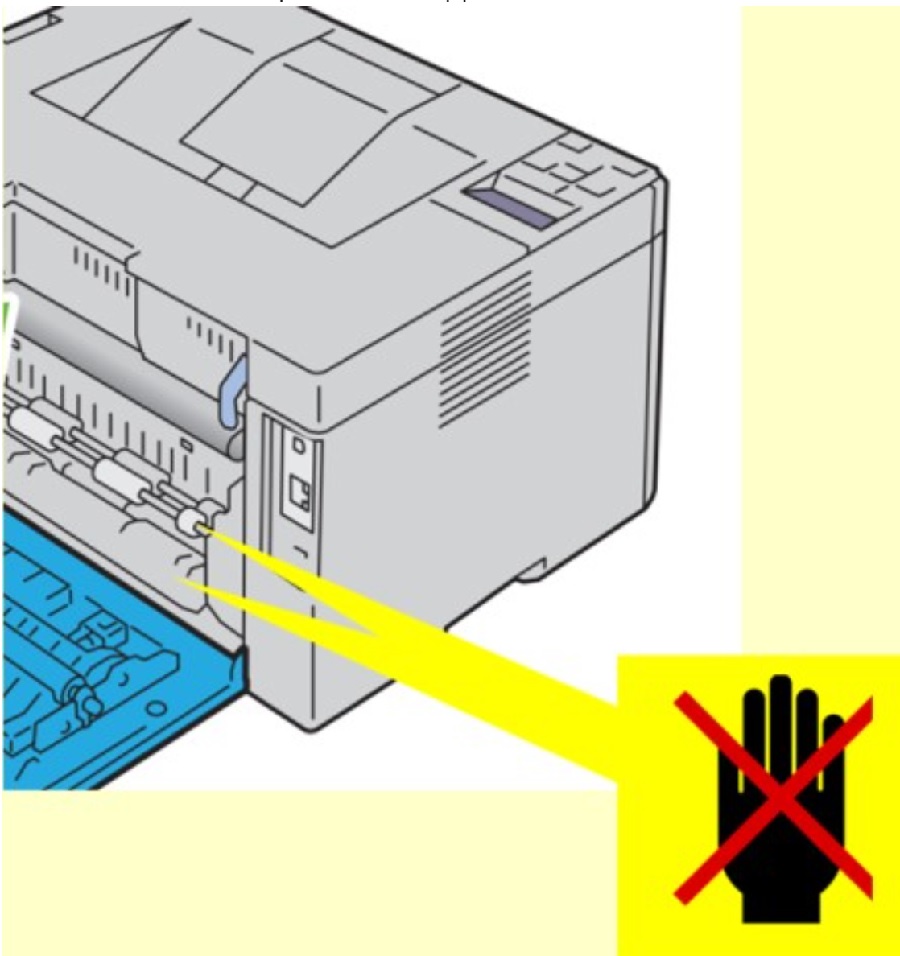
圖 5:Regi 感應器和送紙輥
- 077-900
- 檢查印表機是否後側卡紙。
- 小心地慢慢地將紙張從外緣平均拉出,使其脫離定影器 (圖 6)。
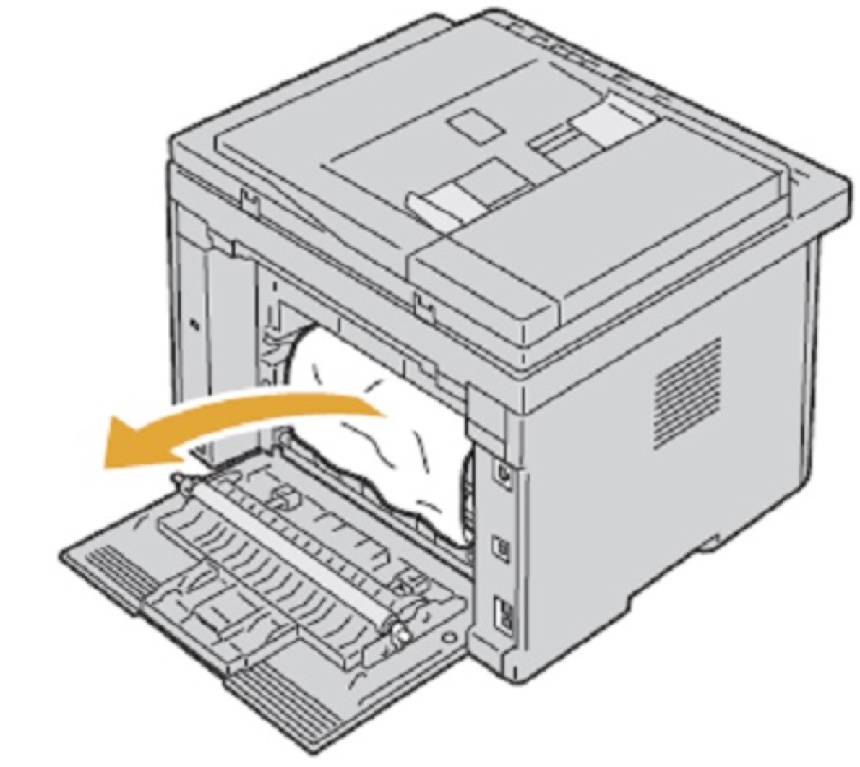
圖 6:後側卡紙 - 紙張脫離定影器後,請將紙張向上提起至印表機頂部以將之取出。
警告:請勿猛拉或以快速動作將紙張從印表機拉出。這樣做可能會損壞 Regi 感應器和送紙輥。請勿在任何時候對送紙輥或較低滑運道施加過多的壓力 (圖 7)。
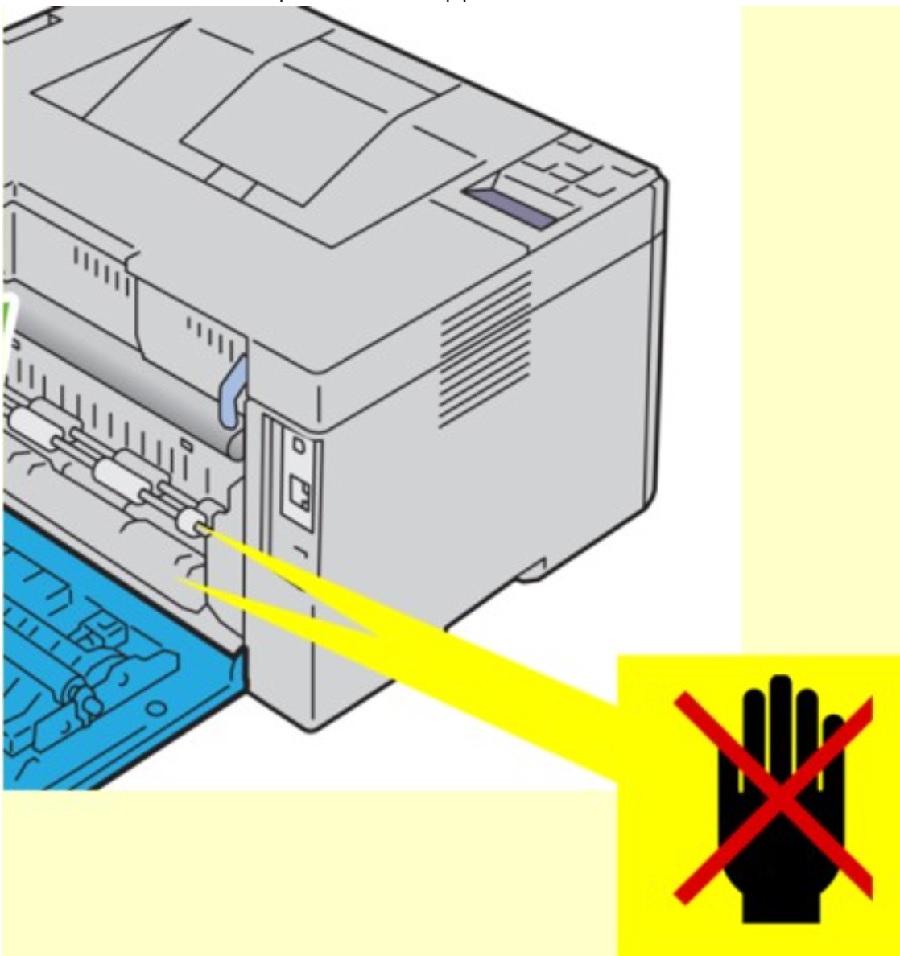 圖 7:Regi 感應器和送紙輥
- 檢查出紙匣是否有任何紙張遺留在路徑中 (圖 8)。(若為 1355/C1765/E525,請提起掃描器出紙匣。)
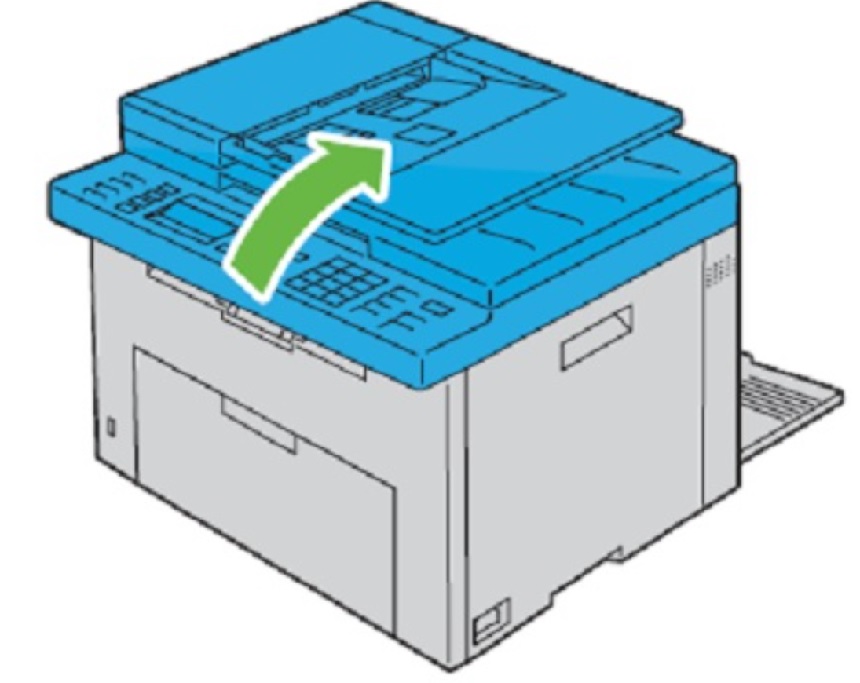
圖 8:出紙匣 - 從出紙匣取出任何卡紙 (圖 9)。
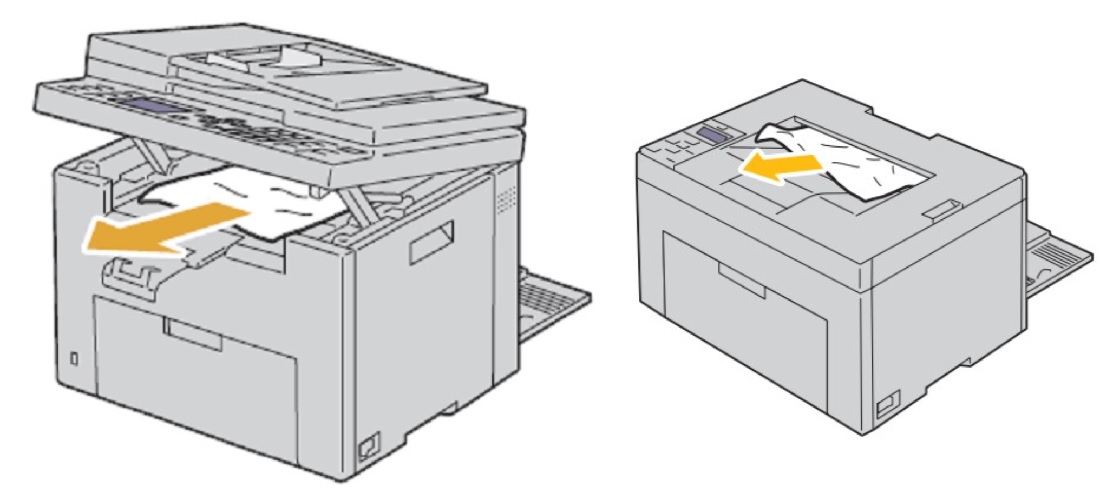
圖 9:移除出紙匣中的卡紙 - 放下並闔上掃描器裝置 (圖 10)。(僅限 1355/C1765/E525)
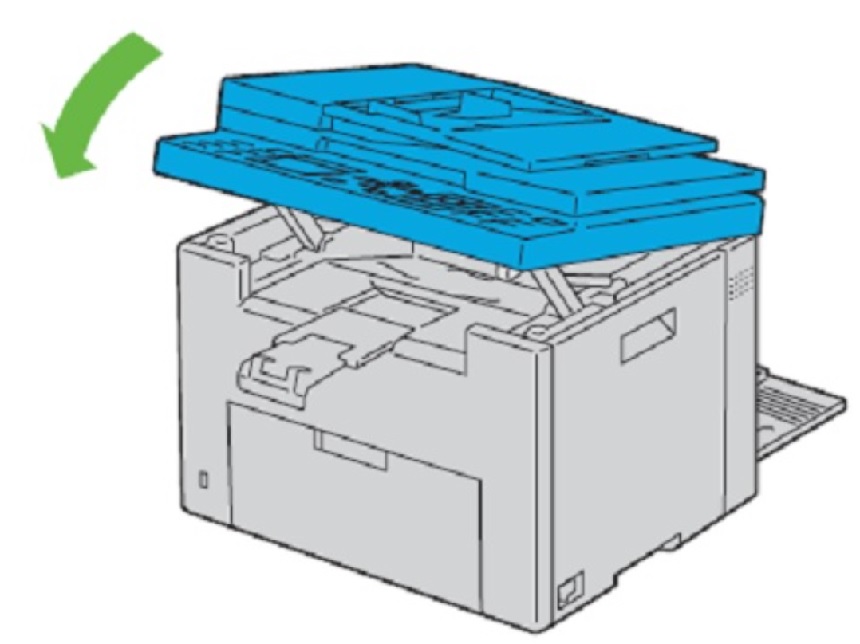
圖 10:掃描器裝置僅限 1355、C1765 及 E525 印表機提供
- 077-901
- 將印表機背面的藍色定影器壓力釋放彈片放回原本的位置。
- 闔上後蓋 (圖 11)。
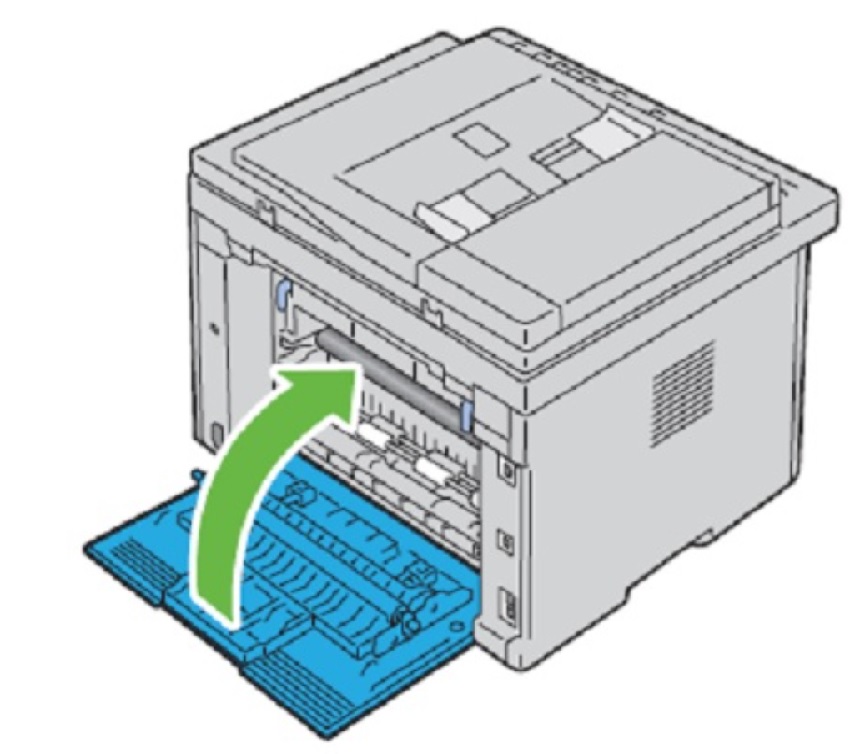
圖 11:闔上後蓋 - 闔上後蓋。
- 將印表機插入插座。
- 重新開啟印表機電源。
- 將 1 張紙放入紙匣。
- 執行紙張清除。
- 若為 1250/C1660/C1760 型號,請按住取消按鈕 5 秒,直到紙張從印表機拉出。
- 若為 1355/C1765/E525 型號,請按住「AC」按鈕 5 秒,直到紙張從印表機拉出。
- 若為型號 E525w,請按住「取消」按鈕 5 秒,直到紙張從印表機拉出。
- 列印測試頁面文件。
受影響的產品
Dell 1250c Color Laser Printer, Dell 1355cn/cnw Color Laser Printer, Dell C1660W Color Laser Printer, Dell C1760NW Color Laser Printer, Dell C1765NF MFP Laser Printer, Dell C1765NFW MFP Laser Printer, Dell E525w Color Multifunction Printer文章屬性
文章編號: 000201100
文章類型: How To
上次修改時間: 14 5月 2026
版本: 5
向其他 Dell 使用者尋求您問題的答案
支援服務
檢查您的裝置是否在支援服務的涵蓋範圍內。