無法在 Latitude 5430 Rugged 和 Latitude 7330 Rugged Extreme u-blox GPS 上指派序列埠或傳輸速率
摘要: 本文提供 Dell Latitude 5430 Rugged 或 Latitude 7330 Rugged Extreme 的序列埠指派問題或傳輸速率相關資訊。
本文章適用於
本文章不適用於
本文無關於任何特定產品。
本文未識別所有產品版本。
症狀
如果您的 GPS 應用程式不需要特定的連接埠 #,並在 Windows 預設的鮑率 38400 上運作。唯一可能需要的配置更改是確保未在「感測器」下的「設備管理器」中選中「電源管理」(請參閱圖 1)
但是,如果您的應用程式需要特定的埠和/或波特率,則這不是開箱即用的。
請確定「感應器」下的「裝置管理員」中未勾選「電源管理」。
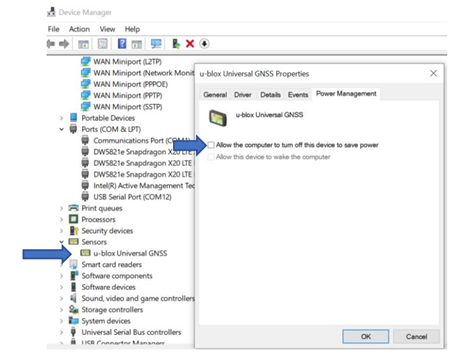
圖1.電力管理
原因
此為設計運作方式。如果您的應用程式無法使用預設設置,請按照以下步驟操作。
解析度
- 請確定「感應器」下的「裝置管理員」中未勾選「電源管理」。
- 使用 COMPort_Assignment 實用工具將 COM 連接埠 # 設定為所需的連接埠:
- 前往 https://ftdichip.com/utilities/

- 向下滾動到COMPort_Assignment實用程式部分,然後下載並打開.zip檔
- 執行ReAssignCOMPortNumb.exe檔案以安裝公用程式
- 前往 https://ftdichip.com/utilities/
- 啟動應用程式以指派 ComPort (請參閱圖 2)。
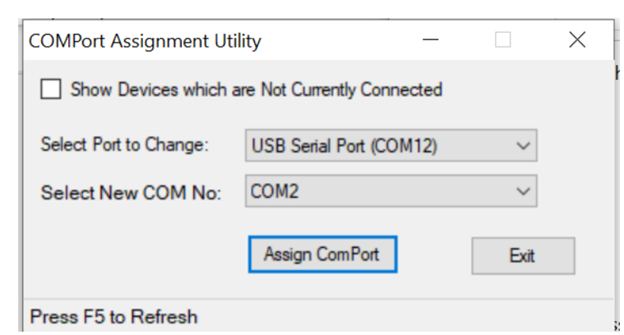
圖 2.COMPort 分配實用程式
該實用程式會自動查找您的 GPS 埠。選擇應用所需的 COM 埠,按分配 COM 埠,然後退出。
請注意裝置管理員中的 COM 連接埠變更。所有應用程式都必須重新啟動才能看到新的 COM 連接埠。 - 使用 U-Center 透過執行下列動作來變更鮑率:
- 開啟 U-Center,在工具列中按一下接收器/連線,然後選取裝置管理員中列出的連接埠。
- 按一下接收器/鮑率,並將其設為 38400。
- 在工具列上,按一下檢視/組態檢視,然後在左窗格中找到並按一下「PRT (連接埠)」。
- 注意右窗格中的鮑率,並將其更改為9600,單擊“發送”。(請參閱圖 3)
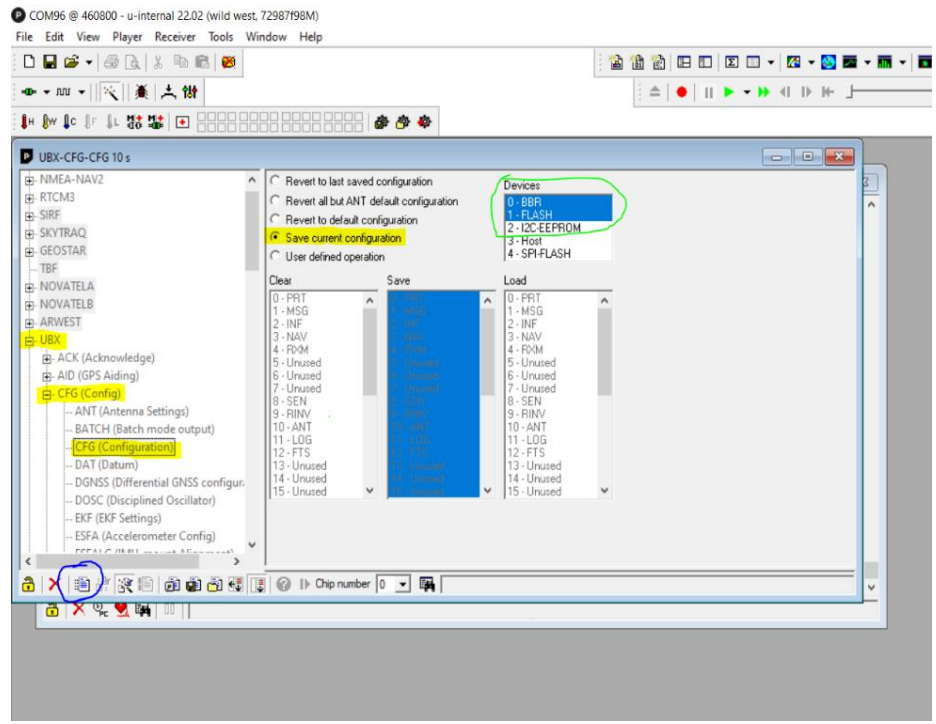
圖3.右窗格中的鮑率 - 現在按一下檢視>>訊息檢視,然後在左窗格中展開「UBX」 >>CFG 組態 CFG 組>>態
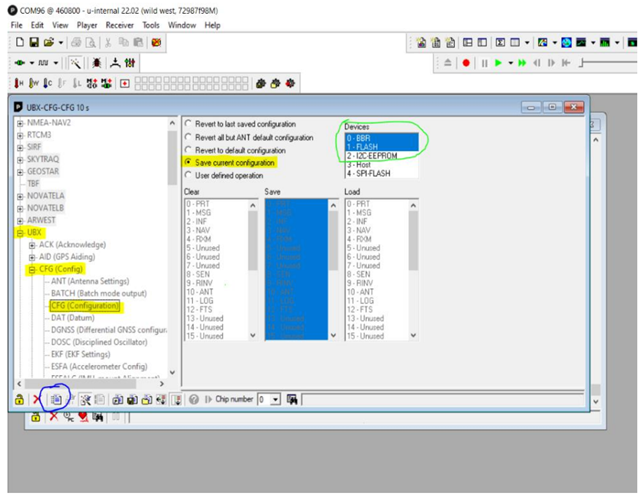 圖 4。驗證組態
- 注意右窗格中的鮑率,並將其更改為9600,單擊“發送”。(請參閱圖 3)
- 確認組態相符 (請參閱圖 4),然後按一下傳送按鈕。
- 返回 U-Center,以波特率 9600 和您選擇的 COM 連接埠測試 GPS。
受影響的產品
Latitude 7330 Rugged Extreme, Latitude 5430 Rugged文章屬性
文章編號: 000201221
文章類型: Solution
上次修改時間: 14 5月 2026
版本: 6
向其他 Dell 使用者尋求您問題的答案
支援服務
檢查您的裝置是否在支援服務的涵蓋範圍內。