NVP vProxy:備份和還原作業的網路連線故障診斷
摘要: 本文提供一般概觀,以故障診斷受 NetWorker VMware Protection (NVP) vProxy 裝置保護的虛擬機器 (VM) 備份及還原作業期間涉及的系統之間的網路連線。
本文章適用於
本文章不適用於
本文無關於任何特定產品。
本文未識別所有產品版本。
說明
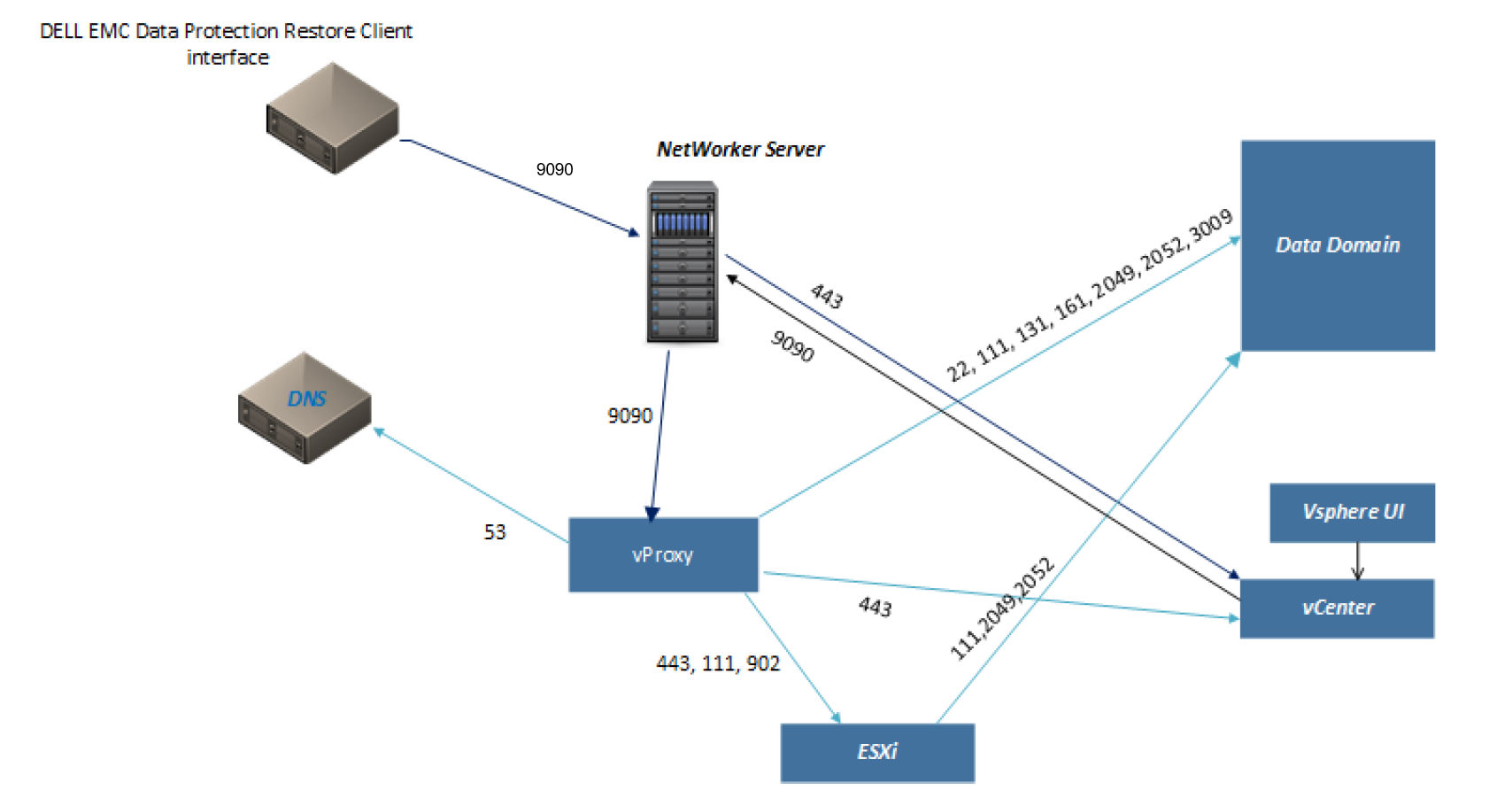
與 VMware 虛擬機器 (VM) 備份及還原作業相關的系統和連接埠。
注意:網路連線問題發生在 NetWorker 之外,網路、防火牆或系統管理員必須進行調查並加以解決。
根據《NetWorker 安全性組態指南》,NetWorker 使用直接插槽連線進行通訊,並將資料透過網路移動到所需的服務,負荷最低。雖然 NetWorker 會為 TCP 和 UDP 開啟部分連接埠,但 NetWorker 只需要 TCP 連接埠。UDP 連接埠為選用,但使用 UDP 連接埠 161 和 162 的 SNMP 除外。
本 KB 中顯示的連接埠表格和網路拓樸是直接取自 NetWorker VMware 整合指南。您可以在 Dell 支援 NetWorker 產品頁面上找到 VMware 整合與安全性組態指南。
連接埠需求
| 從 | 至 (target_system) | 連接埠 | 用途 | 需要 TLS 交握嗎? |
| NetWorker 伺服器 | vProxy 裝置 | 9090 | NetWorker VMware Protection Web 服務呼叫,以啟動和監控備份、映像復原、精細復原。 | 是 |
| NetWorker 伺服器 | vCenter Server | 443 | NetWorker Management Console 中的 VMware 檢視 | 是 |
| NetWorker 伺服器 | ESXi 伺服器 | 443 | 緊急還原、vProxy 重新部署 | 是 |
| vCenter Server | NetWorker 伺服器 | 9090 | vSphere 用戶端的 Dell NetWorker 附掛程式。 | 是 |
| Dell Data Protection 還原用戶端介面 | NetWorker 伺服器 | 9090 | Dell Data Protection Restore 用戶端中的檔案層級復原。
注意:這也適用於 NetWorker Web 使用者介面 (NWUI)。
|
是 |
| ESXi 伺服器 | Data Domain | 111, 2049, 2052 | 檔案層復原和即時復原。 | 否 |
| 虛擬機器 | Data Domain | 111, 2049 | SQL 應用程式一致性備份 | 否 |
| vProxy 裝置 | NetWorker 伺服器 | 9090 | vProxy 註冊和狀態通訊。 | 是 |
| vProxy 裝置 | 網域名稱系統 (DNS) | 53 | 名稱解析。 | 否 |
| vProxy 裝置 | Data Domain | 22, 111, 131, 161, 2049, 2052, 3009 | Data Domain 管理
注意:具有 DDOS 7.0 或更新版本的 vProxy 需要連接埠 3009,才能執行 FLR 和即時存取還原。
|
僅限連接埠 3009 |
| vProxy 裝置 | ESXi 伺服器 | 443, 902 | 備份與還原作業 | 僅限連接埠 443 |
| vProxy 裝置 | vCenter Server | 443 | vProxy 註冊、備份和還原作業。
注意:不支援為 HTTPS 使用非預設的 vCenter 連接埠。
|
是 |
| vProxy 裝置 | 目標虛擬機器 | 9613 | vProxy FLR - 與目標 VM 上的 FLR 代理程式通訊。 | 否 |
注意:在某些情況下,初始 TCP 連接成功,但 TLS 握手失敗。這通常表示網路安全設備或策略正在干擾系統之間的 TLS 流量。請參閱下方 的「TLS 流量 」一節。
網域名稱系統 (DNS)
請務必檢查所涉及系統的 DNS 解析正確,包括完整網域名稱 (FQDN)、短名稱和 IP 位址 (反向查詢)。
nslookup FQDN
nslookup SHORT_NAME
nslookup IP_ADDRESS
請參閱文章:NetWorker:名稱解析故障診斷最佳實務
也建議您檢查系統主機檔案。主機檔案項目可能會衝突或覆寫 DNS 查詢,或導致 IP 位址或主機名稱不正確。
- Linux 系統:/etc/hosts
- Windows 系統:C:\Windows\System32\drivers\etc\hosts
NetWorker 伺服器
The NetWorker nsrports 命令可用來確認相關系統之間的名稱解析和連接埠連接。請參閱上表,瞭解在測試通訊時應指定哪些連接埠和目標系統。
nsrports -t target_system -p port
Linux 系統可以使用 curl 測試連線能力的命令:
curl -v target_system:port
Windows 系統可以使用 Test-NetConnection PowerShell cmdlet:
Test-NetConnection -ComputerName target_system -port port
vProxy 裝置
可在 vProxy 上執行 ProxyHC (執行狀況檢查) 公用程式,以檢查系統之間的連接埠連線能力,請參閱文章:NVP-vProxy:如何在 vProxy 裝置上使用執行狀況檢查工具 ProxyHC。
vProxy 裝置也可以使用 curl 命令來測試連接性。請參閱上表,瞭解在測試通訊時應指定哪些連接埠和目標系統。
curl -v target_system:port
ESXi 伺服器
可使用 netcat (nc) 命令可用於 ESXi 主機,以檢查連接埠連線能力。請參閱上表,瞭解在測試通訊時應指定哪些連接埠和目標系統。
nc -zv target_system port
請參閱文章 NVP vProxy:NetWorker VIB 為 vProxy FLR 開啟 NFS 連接埠。
vCenter Server
vCenter 伺服器使用作業系統型連線命令。請參閱上表,瞭解在測試通訊時應指定哪些連接埠和目標系統。
curl -v target_system:port
虛擬機器
無論是針對 Data Protection Restore 用戶端、NetWorker Web 使用者介面 (NWUI) 測試來自虛擬機器的通訊,還是與 Data Domain 的連線能力,使用的命令取決於虛擬機器的作業系統。Linux 系統可以使用 curl 測試連線能力的命令:
curl -v target_system:port
Windows 系統可以使用 Test-NetConnection PowerShell cmdlet:
Test-NetConnection -ComputerName target_system -port port
TLS 流量
如果兩個系統之間的 TCP 連接成功,但通信仍然失敗,並且這些系統需要 TLS,則必須驗證 TLS 握手是否成功完成。
通常表示 TLS 連線失敗的錯誤:
TLS alert, handshake failureSSL handshake failedSSL_ERROR_SYSCALL-
Connection reset by peer -
An error occurred, a low-level API call failure -
curl_easy_perform() returned error 35 -
SSL: certificate verification failed (result: XX) -
libCURL: error 35: SSL connect error -
Peer failed to perform TLS handshake
Linux 主機命令:
curl -kv https://HOSTNAME:PORT
Windows 主機命令:
curl.exe -kv https://HOSTNAME:PORT
注意:TLS 交握必須成功完成。可使用
curl 命令也會輸出憑證資訊。預計自我簽署憑證會報告「unable to get local issuer certificate或其他證書驗證消息。您必須驗證憑證中的開始和到期日期以及主機名稱/位址是否正確。完成 TLS 握手的任何失敗都必須由網路或安全管理員進行調查。
其他資訊
如果沒有觀察到埠連接問題;但是,在備份或還原操作期間連線中斷,可執行下列步驟。
在涉及的系統之間執行帶時間戳記的 ping。例如:
在涉及的系統之間執行帶時間戳記的 ping。例如:
- NetWorker 伺服器 -> vProxy 裝置
- NetWorker 伺服器/儲存節點 -> Data Domain
- vProxy 裝置 -> Data Domain
- vProxy 裝置 -> vCenter 伺服器
注意:根據面臨的問題,可能需要在所涉及的不同系統之間運行一個或多個測試。
Linux 主機
下列步驟可在 Linux NetWorker 伺服器、儲存節點、vProxy 裝置,及/或 vCenter Server 裝置上執行。
1.使用 SSH 連線至 NetWorker 伺服器/儲存節點/vProxy 裝置。
2.切換至根使用者:
2.切換至根使用者:
sudo su -
3.執行下列命令,將 ADDRESS 替換為遠端主機的 IP 位址或 DNS 可解析的 FQDN。
nohup ping ADDRESS | while read l; do echo "$(date) $l"; done >> /nsr/logs/$(hostname)_ping.log &
注意:nohup 會在背景執行命令,即使 SSH 工作階段已終止。開啟重複的工作階段以繼續工作。如果在執行工作階段時使用 CTRL+C,命令會暫停。上述命令會將帶時間戳記的 ping 輸出重新導向至 /nsr/logs 底下的記錄檔,其中包含 NetWorker 伺服器的主機名稱。
4.重現備份或還原問題。
5.停止 ping:
5.停止 ping:
a.取得 ping 命令的程序 ID (PID):
ps -ef | grep pingb.停止 ping 程序。
kill -9 PID_OF_PING範例:
[root@nsr ~]# ps -ef | grep ping
gdm         4066    1993  0 Nov15 tty1     00:00:18 /usr/libexec/gsd-housekeeping
root      215151  215146  0 Nov18 ?        00:16:25 /opt/nsr/rabbitmq-server-3.11.16/erts-13.2.2/bin/beam.smp -W w -MBas ageffcbf -MHas ageffcbf -MBlmbcs 512 -MHlmbcs 512 -MMmcs 30 -P 1048576 -t 5000000 -stbt db -zdbbl 128000 -sbwt none -sbwtdcpu none -sbwtdio none -B i -- -root /opt/nsr/rabbitmq-server-3.11.16 -bindir /opt/nsr/rabbitmq-server-3.11.16/erts-13.2.2/bin -progname erl -- -home /nsr/rabbitmq -- -pa  -noshell -noinput -s rabbit boot -boot start_sasl -syslog logger [] -syslog syslog_error_logger false -kernel prevent_overlapping_partitions false
root      467940  467115  0 16:10 pts/3    00:00:00 ping nsr-vproxy02.amer.lan
root      468141  467115  0 16:11 pts/3    00:00:00 grep --color=auto ping
[root@nsr ~]# kill -9 467940
6.檢查 ping 輸出檔案是否有任何與觀察到備份或還原問題的時間戳記重疊的網路問題 (丟棄的封包、高延遲等)。
注意:《NetWorker 效能最佳化規劃指南》指出,NetWorker 伺服器/儲存節點與 Data Domain 之間的延遲不應超過 50 毫秒。這可能會導致輸送量不佳。較高的延遲可能會導致會話意外關閉。
Windows 主機
可在 Windows NetWorker 伺服器和/或遠端儲存節點上執行下列步驟。
1.建立包含以下內容的.bat指令檔 (timestamped_ping.bat)。將 ADDRESS 替換為遠端主機的 IP 位址或 DNS 可解析的 FQDN。如果 NetWorker 未安裝在預設安裝路徑中,或您想要將輸出導向到其他位置,請將輸出位置變更為其他路徑。
@echo off
ping -t ADDRESS |find /v ""|cmd /q /v:on /c "for /l %%a in (0) do (set "data="&set /p "data="&if defined data echo(!date! !time! !data!)" >> "C:\Program Files\EMC NetWorker\nsr\logs\ping.out" 2<&1
2.在儲存指令檔的目錄中開啟系統管理員命令提示字元。
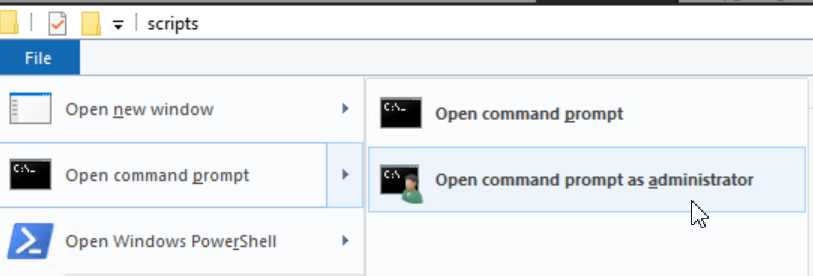
timestamped_ping.bat4.讓指令檔保持執行中,並重現備份或還原問題。
5.重現問題後。在執行指令檔的命令提示字元中使用 CTRL+C 來停止指令檔。
6.檢閱 C:\Program Files\EMC NetWorker\nsr\logs\ping.out 檔案 (或您指定的位置),以瞭解與觀察到備份或還原問題的時間戳記重疊的任何網路問題 (丟棄封包、高延遲等)。
注意:《NetWorker 效能最佳化規劃指南》指出,NetWorker 伺服器/儲存節點與 Data Domain 之間的延遲不應超過 50 毫秒。這可能會導致輸送量不佳。較高的延遲可能會導致會話意外關閉。
受影響的產品
NetWorker產品
NetWorker Family文章屬性
文章編號: 000203350
文章類型: How To
上次修改時間: 15 5月 2026
版本: 20
向其他 Dell 使用者尋求您問題的答案
支援服務
檢查您的裝置是否在支援服務的涵蓋範圍內。