Dell Optimizer 協作觸控板 (CTP) 功能無法運作
摘要: 瞭解如何在 Latitude 9330、Dell Pro 13 Premium 和 Latitude 9440 二合一上使用 CTP 功能。
本文章適用於
本文章不適用於
本文無關於任何特定產品。
本文未識別所有產品版本。
症狀
Dell Optimizer 協作觸控板 (CTP) 功能可能無法在筆記型電腦上運作。
受影響的機型:
- Latitude 9330 和 Dell Pro 13 Premium
- Latitude 9440 二合一
原因
Dell Optimizer 協作觸控板功能需要安裝 Dell Optimizer (DO) 和 Zoom 或工作或學校Microsoft Teams 應用程式,且也必須在 BIOS 中啟用。
解析度
協作觸控板適用於 Dell Latitude 9330、Dell Pro 13 Premium 及 Latitude 9440 2 合 1 電腦。協作觸控板是一種硬體功能,可在您的觸控板上顯示四個圖示 (圖 1 的 Latitude 9330 和 Dell Pro 13 Premium 以及圖 2 的 Latitude 9440 2 合 1)。
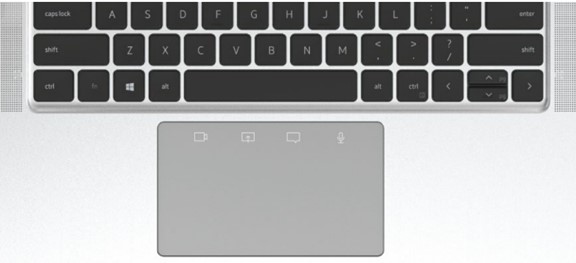
(圖 1.協作觸控板會在 Latitude 9330 和 Dell Pro 13 頂級觸控板上顯示四個圖示)
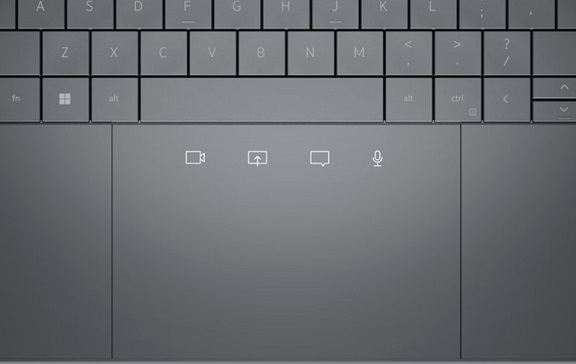
(圖 2.協作觸控板會在 Latitude 9440 二合一觸控板上顯示四個圖示)
它可讓您在 Zoom 或 Microsoft Teams 通話期間開啟或關閉相機、共用畫面、聊天和麥克風狀態。當 Zoom 通話開始時,觸控板上的圖示會亮起。
若要啟用此功能,請確定您需要下列項目:
- 適用於 Latitude 9330 和 Dell Pro 13 Premium 的 Dell Optimizer 3.1 版或更新版本。
- 適用於 Latitude 9440 二合一的 Dell Optimizer 4.0 版或更新版本。
- Zoom 用戶端 5.9.3 版或更新版本。
- Microsoft 工作或學校團隊
注意:Dell Optimizer 4.1.3 版也為 Microsoft Teams 推出了協作觸控板 (CTP) 支援。在較早版本的 Dell Optimizer 中,CTP 支援僅適用於 Zoom。此功能僅適用於工作或學校Microsoft Teams,不適用於家庭 Teams。
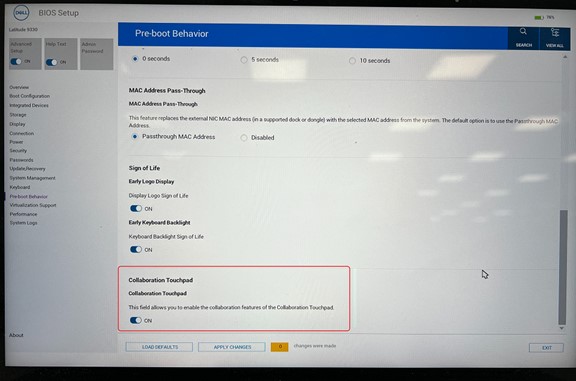
- 在 BIOS 中啟用的協作觸控板。
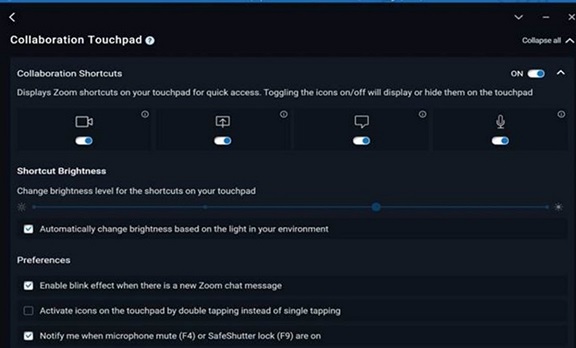
- 執行 Dell Optimizer,然後前往協作觸控板選單,確定其已啟用。
注意:在系統開機時,Dell Optimizer 服務需要一段時間才能開始符合Microsoft要求。因此,您可以預期如用戶偵測等功能會在幾分鐘內就緒。
如需 Dell Optimizer 的詳細資訊,請參閱 Dell Optimizer 使用者指南。
如需 Dell Optimizer 的詳細資訊,請參閱 Dell Optimizer 使用者指南。
其他資訊
如何使用協作觸控板
持續時間:00:02:23
如果可用,可以使用此視頻播放機上的設置或 CC 圖示選擇隱藏式字幕(字幕)語言設置。
受影響的產品
Dell Optimizer, Dell Pro 13 Premium PA13250, Latitude 9330, Latitude 9440 2-in-1文章屬性
文章編號: 000207321
文章類型: Solution
上次修改時間: 16 5月 2026
版本: 13
向其他 Dell 使用者尋求您問題的答案
支援服務
檢查您的裝置是否在支援服務的涵蓋範圍內。