即使已停用網路喚醒功能和 Magic 封包喚醒功能,擴充基座仍可將筆記型電腦從休眠模式喚醒
摘要: 瞭解為何即使停用「網路喚醒」和「使用 Magic 封包喚醒」選項,擴充基座仍可能將 Latitude 和 Precision 筆記型電腦從休眠狀態喚醒。
本文章適用於
本文章不適用於
本文無關於任何特定產品。
本文未識別所有產品版本。
症狀
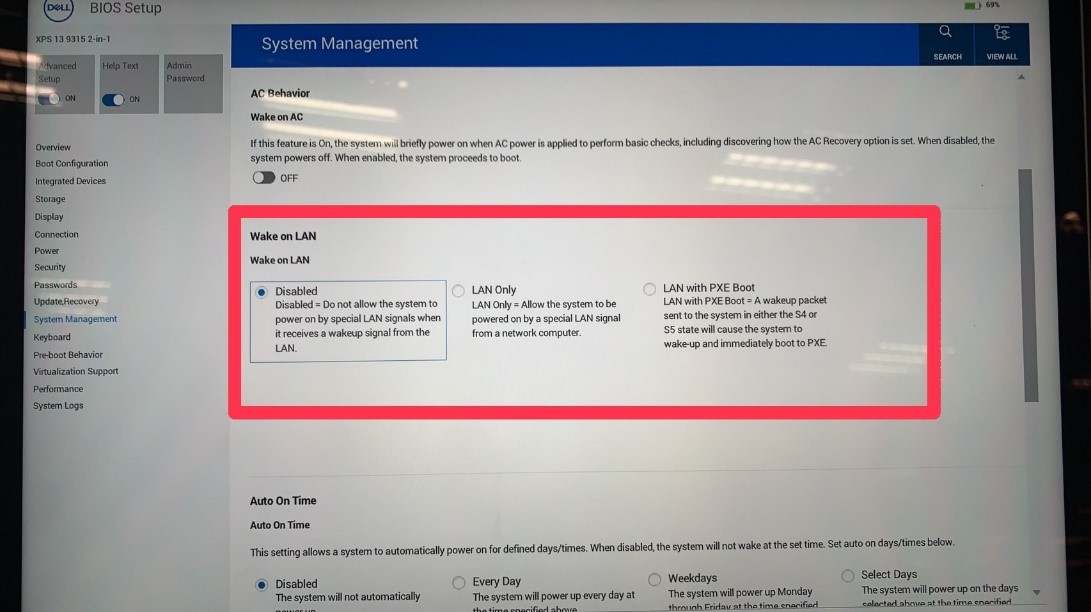
筆記本電腦可能會從休眠電源狀態喚醒。在 BIOS 中停用網路 喚醒 (WOL) 功能和在 Windows 中透過 Magic 喚醒封包 時,會發生此問題。下圖顯示如何在 BIOS 中停用網路喚醒功能。
受影響的平台:
- Latitude 5340
- Latitude 5540
- Latitude 7340
- Latitude 7440
- Latitude 7640
- Precision 3580
- Precision 3581
- XPS 13 Plus 9320
- XPS 14 9440
- Dell Thunderbolt 擴充基座 - WD19TB
- Dell Thunderbolt 擴充基座 - WD22TB4
- Dell 雙充電擴充基座 HD22Q
原因
USB 喚醒功能與網路喚醒功能不同,可能會導致此問題。Windows USB4 內建驅動程式設定可控制 USB LAN 喚醒。
解析度
請按照這些指示停用 「網路喚醒關機」。
- 將擴充基座連接至筆記型電腦 (如果尚未連接)。
- 按下 Win 鍵 + X。
- 按一下裝置管理員。
- 在 網路配接卡下,以滑鼠右鍵按一下 Realtek USB GbE 系列控制器。
- 選取內容。
- 前往進階標籤。
- 在 「屬性」下,選取 「關機網路喚醒」。
- 在值欄位中選取停用。
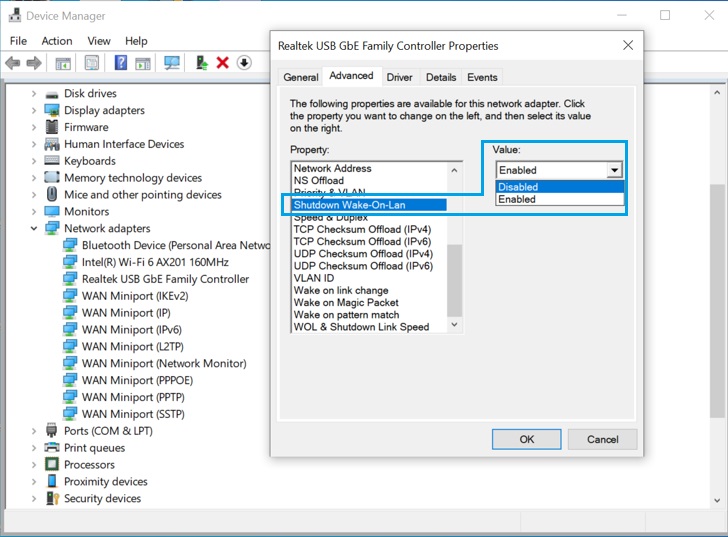
- 按一下確定以套用變更。
受影響的產品
Dell Dual Charge Dock HD22Q, Dell Thunderbolt Dock - WD19TB, Latitude 5340, Latitude 7340, Latitude 7440, Latitude 5540, Latitude 7640, Precision 3580, Precision 3581, Dell Thunderbolt Dock – WD22TB4, XPS 13 Plus 9320, XPS 14 9440文章屬性
文章編號: 000210472
文章類型: Solution
上次修改時間: 16 5月 2026
版本: 8
向其他 Dell 使用者尋求您問題的答案
支援服務
檢查您的裝置是否在支援服務的涵蓋範圍內。