當 Zoom 或 Teams 通話處於使用中狀態,且通話會靜音時,Dell Optimizer 會顯示通知
摘要: 本文提供當使用者進行 Zoom 或 Teams 通話,且通話已靜音時顯示訊息的相關資訊。
本文章適用於
本文章不適用於
本文無關於任何特定產品。
本文未識別所有產品版本。
症狀
在 Zoom 或 Teams 通話中,Dell Optimizer 使用者可能會收到通知,訊息「您的語音品質不佳,請試著靠近麥克風,或移至較安靜的位置」,且通話已靜音 (圖 1)。

(圖 1.進行 Zoom 或 Teams 通話時顯示訊息的通知)
原因
第三方應用程式 (Zoom、Teams) 已由使用者靜音,但音訊驅動程式不知道應用程式的靜音狀態。
麥克風的硬體狀態沒有改變,麥克風保持活動狀態。
音訊驅動程式會偵測到麥克風輸入訊號的變化,並讓 Dell Optimizer 顯示訊息 (圖 1)。
解析度
筆記型電腦使用者可按下 F4 鍵 (圖 1) 以啟用硬體靜音功能。這樣做會在硬體級別將麥克風靜音。音訊驅動程式不會收到來自麥克風的任何輸入,並且不會觸發通知。

(圖 1.F4 鍵可將麥克風靜音)
或者,您也可以在 Dell Optimizer 音訊頁面中將語音品質監控設為關閉 (圖 2) 以關閉通知。
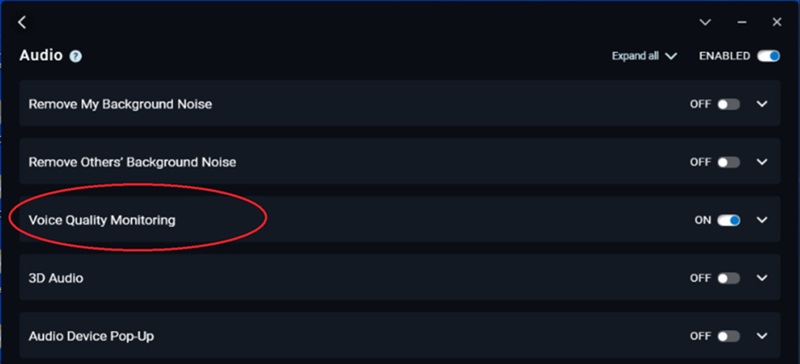
圖 2.將語音品質監控設為關閉
受影響的產品
Dell Optimizer, Latitude 9440 2-in-1文章屬性
文章編號: 000210956
文章類型: Solution
上次修改時間: 17 5月 2026
版本: 7
向其他 Dell 使用者尋求您問題的答案
支援服務
檢查您的裝置是否在支援服務的涵蓋範圍內。