整合式攝影機可反映 Dell 筆記型電腦攝影機的亮度變化
摘要: 下列文章提供 Dell 筆記型電腦內建攝影機在螢幕上看到的亮度變化相關資訊。它提供了一些可以將其視為故障的範例。
本文章適用於
本文章不適用於
本文無關於任何特定產品。
本文未識別所有產品版本。
症狀
相機應用程式會在螢幕上顯示亮度變化
Dell 筆記型電腦的整合式攝影機可立即反映任何開啟的攝影機應用程式亮度變化。應用例如:
- 網路攝影機應用程式
- Windows Hello 應用程式
- Zoom 應用程式 (或任何其他會議工具)
只要當地環境的光線條件發生變化,相機的亮度就會自動增加或減少。
有時會混淆為筆記型電腦的故障。以下範例顯示了相機按設計工作如何影響您的感知:
範例一
相機預覽圖像從暗變亮或變亮變暗。每當打開相機應用程式,然後進入並從休眠恢復時,都會發生這種情況。(S4)
這會發生在下列產品上:
| Inspiron | Vostro |
|---|---|
| Inspiron 13 5330 | Vostro 16 5630 |
| Inspiron 14 5430 | Vostro 16 5635 |
| Inspiron 14 5435 | |
| Inspiron 16 5630 | |
| Inspiron 16 5635 | |
| Inspiron 14 7430 2 合 1 | |
| Inspiron 14 7435 二合一 | |
| Inspiron 16 7630 二合一 | |
| Inspiron 16 7635 二合一 |
範例二
在臉部辨識期間,相機預覽影像會從暗變亮或變亮變暗。當您的本地環境或您進出攝像機拾取區域的光線條件發生變化時,就會發生這種情況。
這會發生在下列產品上:
| MX 系列 | xx 系列 |
|---|---|
| Alienware m15 R4 | Alienware x14 R1 |
| Alienware m15 Ryzen Edition R5 | Alienware x15 R1 |
| Alienware m15 R6 | Alienware x15 R2 |
| Alienware m15 R7 | Alienware x17 R1 |
| Alienware m17 R4 | Alienware x17 R2 |
| Alienware m17 R5 AMD |
原因
由於自動曝光(AE)和/或自動白平衡(AWB)演算法在使用攝影機時屬於正常行為,因此會發生這種情況。AE和AWB需要時間來調整和滿足當前環境(光照和色溫)條件。這是因為它與相機的初始設置不同。
每次應用程式使用相機或開始流式傳輸時,它都會執行此操作。
自動曝光和AWB是相機中的核心圖像信號處理(ISP)演演演算法。此功能無法啟用或停用,因為它是照相機韌體的一部分。
面部識別是 Microsoft 的原生相機應用程式的一項功能。
解析度
注意:在這種情況下,相機會依其設計運作,並依預期運作。它遵循相機內置的固件。
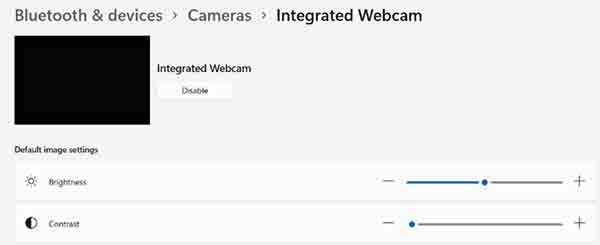
作業系統中有可用的設定可調整攝影機的亮度或對比度。
下列步驟適用於 Windows 11 和 Windows 10 作業系統:
-
按 一下開始功能表中的齒輪圖示,開啟設定應用程式。
-
開啟 裝置 頁面。
-
按一下 藍牙和裝置 頁面。
-
按一下 攝影機。
-
按一下 整合式網路攝影機。
-
使用螢幕上的滑桿調整 亮度 和/或 對比度 。
受影響的產品
Alienware m15 R4, Alienware m15 Ryzen Edition R5, Alienware m15 R6, Alienware m15 R7, Alienware m17 R4, Alienware m17 R5 AMD, Alienware x14, Alienware x15 R1, Alienware x15 R2, Alienware x17 R1, Alienware x17 R2, Inspiron 13 5330, Inspiron 14 5430
, Inspiron 14 5435, Inspiron 14 7430 2-in-1, Inspiron 14 7435 2-in-1, Inspiron 16 5630, Inspiron 16 5635, Inspiron 16 7630 2-in-1, Inspiron 16 7635 2-in-1, Vostro 16 5630, Vostro 16 5635
...
文章屬性
文章編號: 000211236
文章類型: Solution
上次修改時間: 17 5月 2026
版本: 3
向其他 Dell 使用者尋求您問題的答案
支援服務
檢查您的裝置是否在支援服務的涵蓋範圍內。