一般磁帶庫故障診斷指南 (TL1000、TL2000、TL4000、ML3 和 ML6000)
摘要: 本指南涵蓋一般故障診斷,例如連線問題、驅動程式、支援的環境、LTO 資源、機械問題、執行診斷程式,以及為技術支援部門匯出記錄。
本文章適用於
本文章不適用於
本文無關於任何特定產品。
本文未識別所有產品版本。
說明
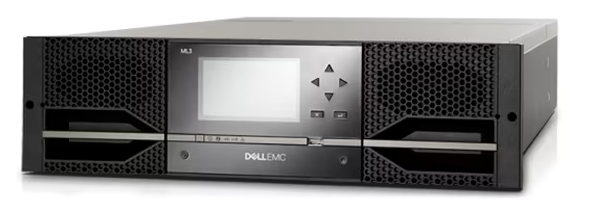
圖 1:ML3 磁帶庫
目錄
-
支援的環境
-
未偵測到連線能力問題或程式庫
-
如何驗證驅動程式
-
使用驅動程式更新套件安裝驅動程式
-
LTO 磁帶說明指南
-
處理磁帶卡住和機器人錯誤
-
診斷軟體 (IBM 磁帶診斷工具)
-
匯出磁碟機記錄以供技術支援
支援的環境
磁帶庫旨在與物理主機一起使用。您無法在虛擬環境中使用該庫。
未偵測到連線能力問題或程式庫
解決此問題的方法取決於這是新部署還是現有安裝。
對於新部署
對於新部署
- 確定磁帶庫和 HBA 之間的纜線已牢固連接。在某些主機伺服器配置中,將 SAS 12 電纜固定起來可能比其他配置更困難。如有疑問,請重新檢查纜線,確保其回到首頁。
- 請確定相容的 HBA 正在使用中。
- 確定裝置管理員中已偵測到 HBA。這有助於您判斷是否要查看 HBA 安裝問題、纜線問題或磁帶庫問題。
- 如果偵測到 HBA,請考慮嘗試使用替代纜線。
- 請確定已安裝正確的 HBA 韌體和驅動程式。請注意,OEM 和零售版本的適配器需要自己的驅動程式和固件。如需 Dell 原廠提供的配接卡,請使用您的系統產品服務編號前往 Dell 支援網站。除非是零售通路裝置,否則請勿使用廠商直接驅動程式或韌體。
針對現有部署
- 考慮可能導致此問題發生的任何近期硬體或軟體變更。
- 您可能需要考慮對磁帶庫附近的硬體所做的任何更改,這些更改可能會導致電纜意外移動。
- 考慮在主機伺服器的 IDRAC 中報告的任何錯誤,或由您的警示軟體報告的任何錯誤,這些錯誤可能會報告 HBA 問題。
如何驗證驅動程式
注意:不支援在虛擬環境中安裝磁帶庫。
應勾選下列類別:
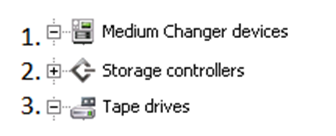
圖 2:裝置管理員範例
項目 1:可看到
媒體更換器 (磁帶庫)。對於專案 2:必須看到相容的儲存控制器。
專案3:磁帶庫中安裝的磁帶機預期數量應為數。
資料庫在設備管理器中的顯示方式取決於配置,例如驅動器的數量。
使用驅動程式更新套件安裝驅動程式
有時,您的備份軟體可能更喜歡標準Microsoft內建驅動程式。此資訊可從軟體供應商處獲得。
如有必要安裝最新的可用 Dell 驅動程式,您可以使用產品服務編號在 Dell 支援網站上找到這些驅動程式。
解壓縮後,您通常可以執行自我解壓縮EXE中包含的“install_nonexclusive_no_dpf”檔。其他選項視備份軟體需求而定。

圖 3:DUP 內容
如有必要安裝最新的可用 Dell 驅動程式,您可以使用產品服務編號在 Dell 支援網站上找到這些驅動程式。
解壓縮後,您通常可以執行自我解壓縮EXE中包含的“install_nonexclusive_no_dpf”檔。其他選項視備份軟體需求而定。
圖 3:DUP 內容
LTO 磁帶說明指南
注意:LTO 7 Type M 磁帶僅與 LTO 8 磁碟機相容。如需詳細資訊,請參閱位於 Ultrium LTO-7 的 LTO 網站。 
處理磁帶卡住和機器人錯誤
- 測試機器人。從 Web 介面中,將磁帶從一個插槽移動到另一個插槽,確認機器人正常。
- 如果機器人無法在槽之間移動膠帶,請檢查磁帶匣是否有異物,例如鬆散的標籤。可能必須遵循手動退出程序。
- 如果機器人正常工作並且磁帶卡在驅動器中,請嘗試使用 Web 介面手動將磁帶從驅動器移動到插槽。
- 如果此程序失敗,請前往步驟 3。
- 如果磁帶庫允許,請嘗試韌體重新刷新或更新。作為固件刷新過程的一部分,磁帶應倒帶。等待兩個小時的慢速倒帶,然後再嘗試彈出。
- 如果仍然無法退出磁帶,請通過移除所有電源來重新啟動磁帶庫,然後再次嘗試退出。
- 可能需要對設備進行目視檢查,以發現任何異物的跡象。
- 記錄已完成的任何故障診斷步驟。這有助於避免在與技術支援部門打交道時重複步驟。
請參閱:
- ML3:
- TL2000 和 TL4000:
手動鬆開 TL2000 或 TL4000 的磁帶。
診斷軟體 (IBM 磁帶診斷工具)
如果您懷疑有磁帶或磁碟機問題,請執行 ITDT CLI 工具。此測試是徹底的,可用於您自己的理解或説明提出支援案例。您可以使用您的產品服務編號,在支援網站上下載此工具。
警示:用於 ITDT 測試的磁帶將被覆寫。確保測試磁帶上未存儲任何關鍵數據。
匯出磁碟機記錄以供技術支援
如有必要聯絡技術支援部門,您可以從磁帶庫匯出磁碟機記錄,以協助進行故障診斷。提前這樣做可以説明您處理案件。
下列知識文章說明如何匯出磁碟機記錄以進行技術支援分析:
- TL1000:TL1000:如何收集磁帶庫診斷記錄?
- TL2000/TL4000:TL2000 或 TL4000:如何收集磁帶庫和磁帶機診斷記錄「DumpAll」,以進行故障診斷
- ML3:如何收集 ML3 磁帶庫的磁帶庫記錄
- ML6000:如何收集 ML6000 磁帶庫的磁碟機記錄
注意:使用 Web 介面從 ML6000 匯出單一磁碟機記錄可能需要至少一個小時。您也可以使用速度更快的 IBM 磁帶診斷工具 (ITDT)。
匯出日誌后,將其直接上傳到支援案例。您的指派工程師將提供指示。
其他資訊
說明文件
- TL1000:https://www.dell.com/support/home/product-support/product/storage-tl1000/docs
- TL2000:https://www.dell.com/support/home/product-support/product/powervault-tl2000/docs
- TL4000:https://www.dell.com/support/home/product-support/product/powervault-tl4000/docs
- ML3:https://www.dell.com/support/home/product-support/product/ml3-tape-library/docs
- ML6000:https://www.dell.com/support/home/product-support/product/powervault-ml6000/docs
有用的文章
- TL1000:如何更新磁帶庫的韌體?
- PowerVault TL2000 或 TL4000 磁帶庫 - 如何升級磁帶庫和磁帶機的韌體
- PowerVault ML3 磁帶庫 - 如何升級磁帶庫和磁帶機的韌體
- PowerVault ML6000 - 使用 Web 介面 (RMU) 更新磁碟機韌體
受影響的產品
Dell EMC ML3, PowerVault ML6000, PowerVault TL2000, PowerVault TL4000, PowerVault TL1000文章屬性
文章編號: 000211336
文章類型: How To
上次修改時間: 12 12月 2025
版本: 8
向其他 Dell 使用者尋求您問題的答案
支援服務
檢查您的裝置是否在支援服務的涵蓋範圍內。