NVP-vProxy:如何設定並行虛擬機器磁碟 (VMDK) 備份
摘要: 本文提供為 NetWorker VMware Protection (NVP) 設定並行磁碟備份的相關資訊。
本文章適用於
本文章不適用於
本文無關於任何特定產品。
本文未識別所有產品版本。
說明
根據預設,NetWorker VMware Protection (NVP) vProxy 裝置會執行循序虛擬機器磁碟 (VMDK) 備份。如果虛擬機 (VM) 包含多個磁碟,則會一次備份一個磁碟,直到 VM 的備份工作階段完成。備份動作可設定為執行「並行 VMDK」備份。這意味著,如果有可用的熱添加或網路阻止設備 (NBD) 會話,則包含多個磁碟的 VM 可以同時備份多個 VMDK。
考慮事項:
並行能力是透過設定的 vProxy HotAdd 和 NBD 工作階段來判斷:
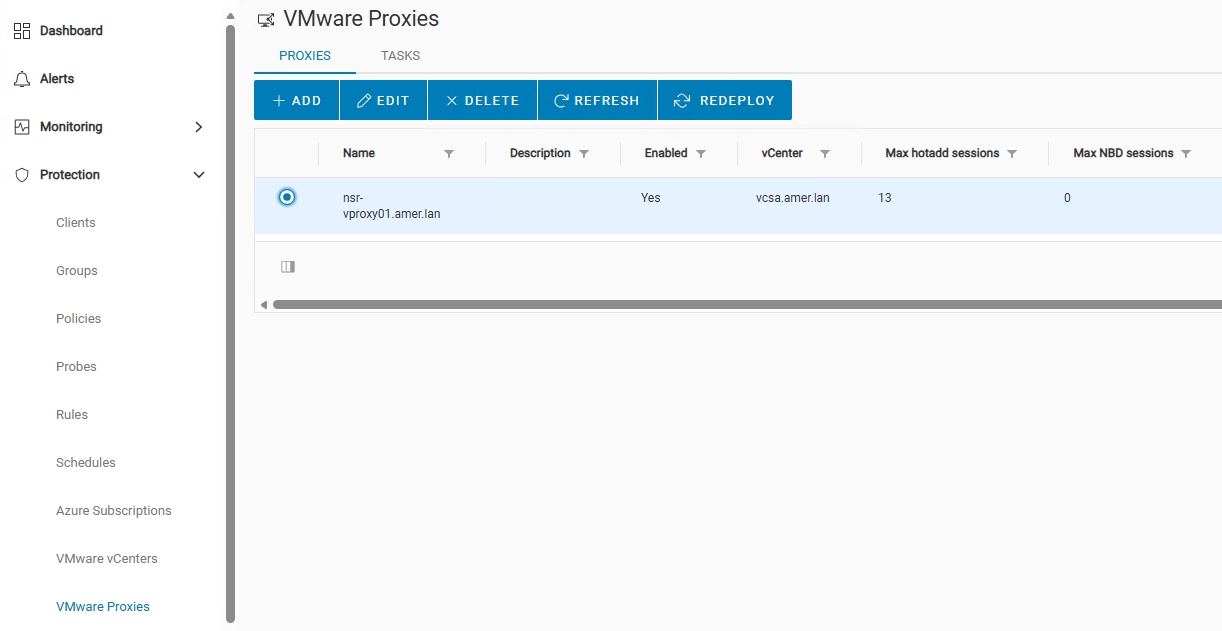
圖 1:並行能力畫面
- 啟用並行 VMDK 備份設定時,vProxy 裝置必須設定至少兩個工作階段,這會視為閾值並行處理。
注意:如果 vProxy 僅設定一個工作階段,且已勾選最大並行度方塊,則工作將會保持執行中狀態,直到手動取消為止。
- 如果所需的會話數不可用,則並行度計數將遞歸減少 1,直到 HotAdd NBD 會話可用。
- 最大並行度預設值為 12,因為 vProxy 的熱新增工作階段建議 (預設值) 值為 13。
程序:
- 透過 NetWorker Web 使用者介面 (NWUI) 連線至 NetWorker 伺服器:
https://NWUI_SERVER_ADDRESS:9090/nwui
注意:必須使用 NWUI,NetWorker Management Console (NMC) 中不存在顯示的組態選項。
- 從保護>原則建立保護原則
- 在新建立的原則下,建立工作流程。
- 在新建立的工作流程下,建立新的 VMware 保護群組,或指派先前設定過 (但未指派) 的群組。
- 創建備份操作。
- 勾選 並行 VMDK 備份核取方塊:
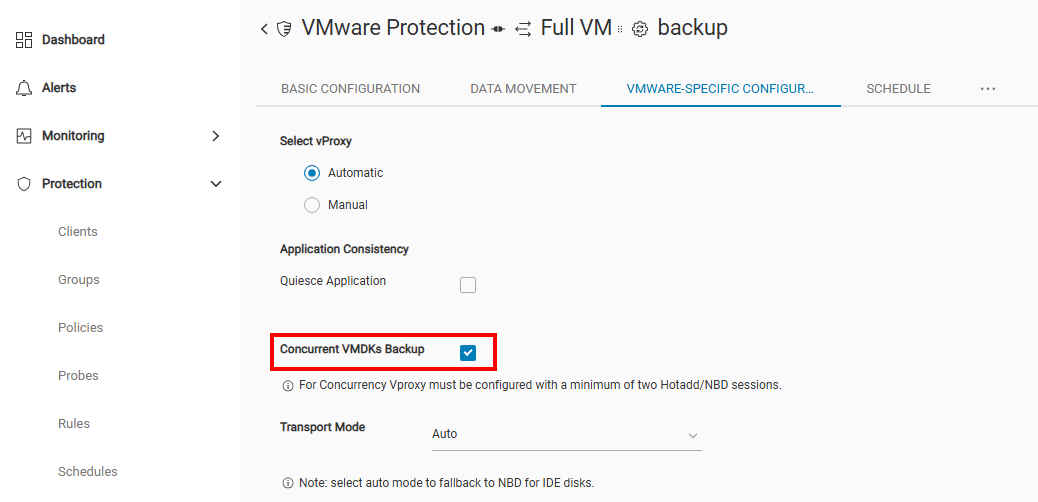
圖 2:勾選 並行 VMDK 備份核取方塊:
- (可選)定義傳輸模式。
- 自動 (預設值):系統會要求 HotAdd,但如果無法透過 HotAdd 存取 VM 檔案,或 VM 不支援 HotAdd,則會回復至網路封鎖裝置 (NBD)。為了使其正常運行,vProxy 還必須啟用 NBD 工作階段;否則,退回到 NBD 是不可能的。
- HotAdd:僅要求 HotAdd,請勿回復至 NBD。如果 VM 無法 HotAdd 存取或不支援 HotAdd,備份便會失敗。必須有啟用 HotAdd 工作階段的 vProxy。
- NBD 或 NBDSSL:僅要求 NBD 工作階段。NBDSSL 使用安全通訊端層 (SSL)。代理必須啟用 NBD 工作階段 (使用 NBDSSL 選項時加密 NBD)。
注意:如需詳細資訊,請參閱《 NetWorker VMware Integration Guide》(NetWorker VMware 整合指南),網址為:NetWorker 支援 |手冊與文件 (您必須使用 Dell 支援帳戶登入)。
- 完成備份動作設定。
- 執行 VM 備份。
命令列:
命令 nsrvproxy_save 使用額外的備份工作階段相關變更 -k 屬性會新增至 CLI 中,以觸發平行度。
備份的最佳 vProxy 是根據選取時 vProxy 上的 VM 磁碟數量和可用的 HotAdd NBD 工作階段所選取。
Syntax:
nsrvproxy_save -p PolicyName -w WorkflowName -A ActionName [ -s NetworkerServerName ] [ -V vProxy ] [ -j Jobid ] [ -l LogDirectory ] [ -L Level ] -k

Example:
nsrvproxy_save -p Gold -w VMware -A backup -L Incr -k
如果沒有,則會在預設原則記錄位置下找到備份工作階段的記錄
-l 參數已指定。
- Linux:
/nsr/logs/policy/PolicyName/WorkflowName/ActionName - Windows:
C:\Program Files\EMC NetWorker\nsr\logs\policy\PolicyName\WorkflowName\ActionName
其他資訊
受影響的產品
NetWorker產品
NetWorker Family, NetWorker Series文章屬性
文章編號: 000212931
文章類型: How To
上次修改時間: 06 4月 2026
版本: 5
向其他 Dell 使用者尋求您問題的答案
支援服務
檢查您的裝置是否在支援服務的涵蓋範圍內。