使用外部 USB 執行磁碟複製時發生 SupportAssist OS Recovery 錯誤
摘要: 在 SupportAssist OS Recovery 應用程式錯誤訊息中: 嘗試使用外接式 USB 儲存裝置執行磁碟複製作業時 (選取第三個磁碟複製選項),會發生「Httpsboot -無法初始化網路連線」。
本文章適用於
本文章不適用於
本文無關於任何特定產品。
本文未識別所有產品版本。
症狀
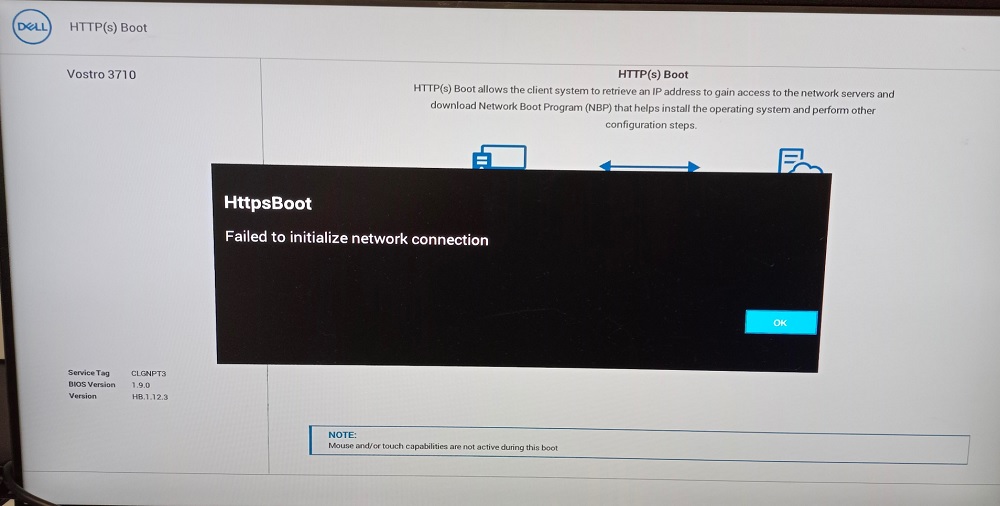
SupportAssist OS Recovery 應用程式顯示錯誤訊息「Httpsboot - 無法初始化網路連線。」
受影響的機型:
- Alienware Aurora R16
- Latitude 7320
- Precision 3561
- XPS 8940
重現此問題的步驟:
- 啟動 SupportAssist OS Recovery 應用程式。
- 儀表板啟動後, 選取 備份檔案/磁碟複製>磁碟複製>USB 儲存裝置選項。
- 連接具有足夠空間的外部 USB 裝置以複製整個來源磁碟,以執行磁碟複製。
- 繼續 複製程序,將資料從內部硬碟複製到 USB 儲存裝置,並在完成後關閉系統。
- 將內部硬碟更換為新的硬碟,然後再次從 USB 儲存裝置開機,並完成從 USB 儲存裝置複製到新安裝的內部硬碟的程序。
複製完成後,請重新啟動平台,並出現以下錯誤訊息。
原因
嘗試複製現有硬碟並將其更換為新硬碟時,就會發生此錯誤。這是在未正確設定預設開機選項的情況下意外安裝新硬碟後發生。
執行磁碟複製 (第三個磁碟複製選項選擇) 以將電腦資料來源複製到 USB 儲存裝置時,會發生錯誤。將平台硬碟更換為新的硬碟,因此會遺失原始硬碟中的所有開機項目。
由於 BIOS 選項具有 HTTPS 開機項目,因此會自動成為系統中的第一個預設項目。因此,我們首先會取得一系列 HTTPS 開機項目,然後是複製的外部硬碟的 UEFI 開機項目。磁碟複製程序會指示為平台開機,但由於預設項目現在設定為 HTTPS 開機。導致無法移至磁碟複製程序的下一部分。
解析度
- 完成磁碟複製 (選取第三個磁碟複製選項) 後,不是開機進入平台,而是在開機時 按 F12 進入開機功能表。
- 在開機功能表中, 選取 Windows 開機管理程式。
- 引導您回到平台上的 Windows。
長期解決方案:
Dell 軟體開發部門必須在磁碟複製使用者介面頁面中新增額外步驟。這會在完成磁碟複製 (第三個磁碟複製選項選擇) 後,再重新開機。首先開機至開機功能表,然後選取 Windows 開機管理程式。
受影響的產品
Alienware Aurora R16, Latitude 7320, Precision 3561, SupportAssist OS Recovery, XPS 8940文章屬性
文章編號: 000213524
文章類型: Solution
上次修改時間: 22 7月 2026
版本: 5
向其他 Dell 使用者尋求您問題的答案
支援服務
檢查您的裝置是否在支援服務的涵蓋範圍內。