在 Dell G15 5515 和 Alienware m15 R5 Ryzen Edition 筆記型電腦上更新 BIOS 後無 POST 2-7
摘要: 下列文章提供 Dell G15 5515 和 Alienware m15 R5 Ryzen Edition 筆記型電腦無 POST 錯誤的相關資訊。在 BIOS 更新後重複回報的閃爍錯誤代碼二和七。
本文章適用於
本文章不適用於
本文無關於任何特定產品。
本文未識別所有產品版本。
症狀
更新 BIOS 後無 POST 錯誤
更新 BIOS 後,Dell G15 5515 和 Alienware m15 R5 Ryzen Edition 遊戲專用筆記型電腦的擁有者可能會遇到啟動錯誤。重新開機時,電腦無法完成開機自我測試 (POST),並重複出現兩個琥珀色/紅色 LED 和七個白色/藍色 LED 閃爍代碼。
- 錯誤閃爍 LED 代碼:兩次琥珀色和七次白色重複,代表 G 系列產品的 LCD 故障
- 錯誤閃爍 LED 代碼:兩次紅色和七次藍色重複,代表 Alienware 產品的 LCD 故障
已知顯示此故障的 BIOS 版本包括:
- v1.11.1 - Dell G15 5515 Ryzen 版遊戲專用筆記型電腦
- v1.12.1 - Alienware m15 Ryzen Edition R5 遊戲專用筆記型電腦
原因
本節不適用於本文章。
解析度
Dell 已從 支援網站移除受影響的 BIOS 版本。
您可以執行下列步驟來解決此問題:
注意:使用筆記型電腦作業系統時,您的使用者帳戶必須具有系統管理員權限。(例如使用裝置管理員或回復 BIOS。)
-
您必須先從無 POST 錯誤還原筆記型電腦。選擇以下方法之一:
-
重設即時時鐘 (RTC) 以還原筆記型電腦:
-
卸下交流電變壓器,然後 關閉 筆記本電腦。
-
將 交流電變壓器連接至筆記本電腦。
-
按住 電源按鈕 ,直到電源 LED 閃爍三次。(至少 30 至 35 秒)。
-
鬆開 電源按鈕。
-
在電源按鈕釋放後,RTC 重設 即完成 。
-
如需此主題的詳細資訊,請參閱下列 Dell 知識文章:
-
-
使用 BIOS Recovery 畫面還原預設的 BIOS:
-
拔下交流電變壓器。
-
同時按下 CTRL + ESC 鍵,然後同時鬆開。
-
將交流電變壓器插入牆上插座和筆記本電腦。
-
筆記型電腦會在螢幕上顯示 BIOS 復原選單。
-
從復原頁面清單中選取 將 BIOS 設定重設為預設值 。
(使用方向鍵或游標鍵瀏覽功能表。)
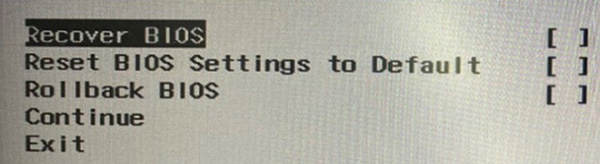
(圖 1 BIOS 復原頁面選項)
-
筆記型電腦會重新開機,在重新開機時,它會開機進入 Windows 作業系統,而不會出現任何錯誤訊息。
-
-
-
識別並移除 Windows Update 韌體 (若裝置管理員中有該韌體):
-
按一下 開始功能表 ,然後輸入
Device Manager進入搜索欄,然後按 Enter 鍵。 -
從搜尋結果中公用程式下方顯示的功能表中選取 開啟 。
-
在桌面上開啟的視窗中向下查看 韌體 清單:
-
如果找到 「固件」,請按兩下它以打開包含更多條目的樹形部分。
-
如果可以看到 條目系統固件 01.11.01 或 系統固件 01.12.01,請右鍵單擊該條目以打開功能表。
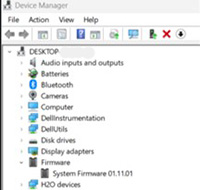
(圖 2 範例:系統韌體 01.11.01)
-
如果可以看到 條目系統固件 01.11.01 或 系統固件 01.12.01,請右鍵單擊該條目以打開功能表。
-
按一下顯示功能表上的 解除安裝裝置 。在出現的解除安裝裝置視窗中按一下 解除安裝 。
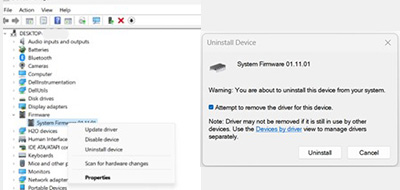
(圖 3 解除安裝裝置)
-
-
如果您沒有看到 系統韌體 01.11.01 或 系統韌體 01.12.01,請前往 步驟 3。
-
警告:Dell Technologies 建議您在回復或更新 BIOS 之前先拔下外接式硬碟、印表機、掃描器等裝置。
警告:在開始回復 BIOS 之前,Dell 筆記型電腦必須裝上電池並應將電量至少充電至 10%。Dell Technologies 建議您先將筆記型電腦連接至交流電源,然後再繼續此程序。
注意:若要進一步瞭解 Dell 電腦上的 BIOS,請參閱下列 Dell 知識文章:BIOS 更新指南
-
手動將 BIOS 回復至筆記型電腦 Dell 支援網站的 可用版本:
-
瀏覽至您的筆記型電腦 驅動程式與下載 頁面:
-
選取您筆記型電腦上所安裝 的作業系統 。
-
在類別下,選取 BIOS。
-
找到:
-
Dell G15 5515 系統 BIOS (1.9.0 版)
-
Alienware m15 R5 系統 BIOS (1.9.0 版)
-
-
按一下下載,並將檔案儲存至您的電腦。
-
開啟檔案總管並瀏覽至儲存下載檔案的「下載」資料夾。
-
按兩下 BIOS 設定檔案,然後依照畫面上的指示完成安裝程序。
-
電腦會在回滾安裝期間重新開機,然後開機回到作業系統。
-
受影響的產品
Alienware m15 Ryzen Edition R5, Dell G15 5515 Ryzen Edition文章屬性
文章編號: 000214604
文章類型: Solution
上次修改時間: 18 5月 2026
版本: 7
向其他 Dell 使用者尋求您問題的答案
支援服務
檢查您的裝置是否在支援服務的涵蓋範圍內。