PowerProtect Data Manager:如何手動掛接檔案系統代理程式備份
摘要: 本文說明如何使用 ddfsrc 命令手動掛接 PowerProtect Data Manager 檔案系統代理程式備份。
本文章適用於
本文章不適用於
本文無關於任何特定產品。
本文未識別所有產品版本。
說明
在 PowerProtect Data Manager FileSystem 代理程式備份還原的故障排除期間,如果因為 PowerProtect Data Manager UI 失敗或停止回應而無法從 PowerProtect Data Manager UI 執行 FLR 還原,使用者可以使用命令手動嘗試掛接備份並執行下列步驟:
在必須還原資料的來源用戶端上執行的命令:
本機備份查詢:
在必須還原資料的來源用戶端上執行的命令:
- 連線至您要還原資料的來源伺服器。
- 使用下列命令查詢本機或遠端儲存的備份相關資訊:
ddfsadmin
提示:建議將每個命令的輸出重新導向至 .txt 檔案,以便從產生的新檔案收集要求的資料。這些檔案也應附加至 SR,作為執行的故障診斷步驟的一部分。
查詢 Lockbox 資訊:
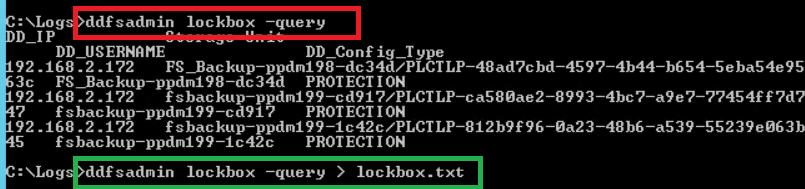
執行下列命令,以識別現有的 Data Domain IP 或名稱、用於備份的儲存裝置裝置,以及 DDBoost 使用者:
執行下列命令,以識別現有的 Data Domain IP 或名稱、用於備份的儲存裝置裝置,以及 DDBoost 使用者:
ddfsadmin lockbox -query
圖 1:命令 ddfsadmin lockbox -query 的結果螢幕擷取畫面
命令選項:
ddfsadmin

usage: ddfsadmin backup [options]
   query -help: to print the help.
   query -local [-v=] [-t=[h = hour,d = days,w = weeks,m = months]: query the local record file for listing backups.
   query -remote -d= -s= -u= [-p=
- ] [-c=] [-v=] [-t=[h = hour,d = days,w = weeks,m = months]: query the record file on PowerProtect DD System for listing backups. Example: ddfsadmin backup query -local -v="C:\\" -t=5d
本機備份查詢:
執行下列命令,取得本機資料庫中儲存此用戶端的現有備份清單:
這些備份是本機報告的備份,而且可能與 Data Domain 本身所回報的備份不同。請參閱下一個命令,因為部分現有備份可能已從 Data Domain 端正確過期並移除,但本機資料庫尚未更新。


在執行還原的主機上執行的命令:
必須在執行還原的主機上執行下列命令:
使用 ddfsrc 手動掛接選取的備份:
下列命令是用於在執行命令的主機上手動掛接備份,使備份可用,並可透過掛載點流覽,預設位於資料夾下方:

這些備份是本機報告的備份,而且可能與 Data Domain 本身所回報的備份不同。請參閱下一個命令,因為部分現有備份可能已從 Data Domain 端正確過期並移除,但本機資料庫尚未更新。
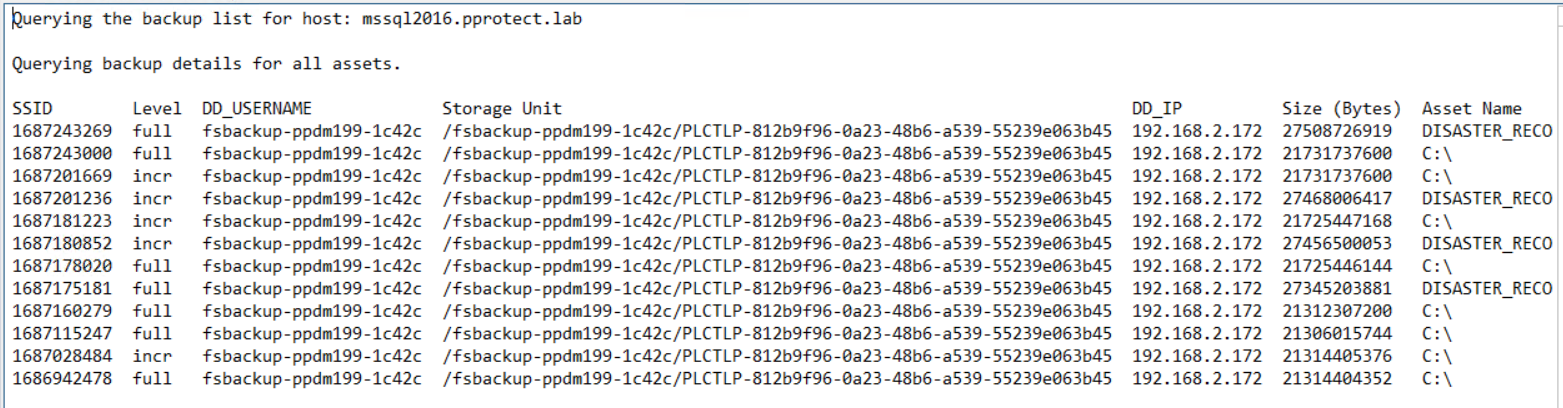
ddfsadmin backup query -local
圖 2:命令 ddfsadmin 備份查詢的結果螢幕擷取畫面 -本機
檔案是 localbck.txt (這是一個檔案,可透過重新導向先前命令的輸出來產生:
ddfsadmin backup query -local > localbck.txt.
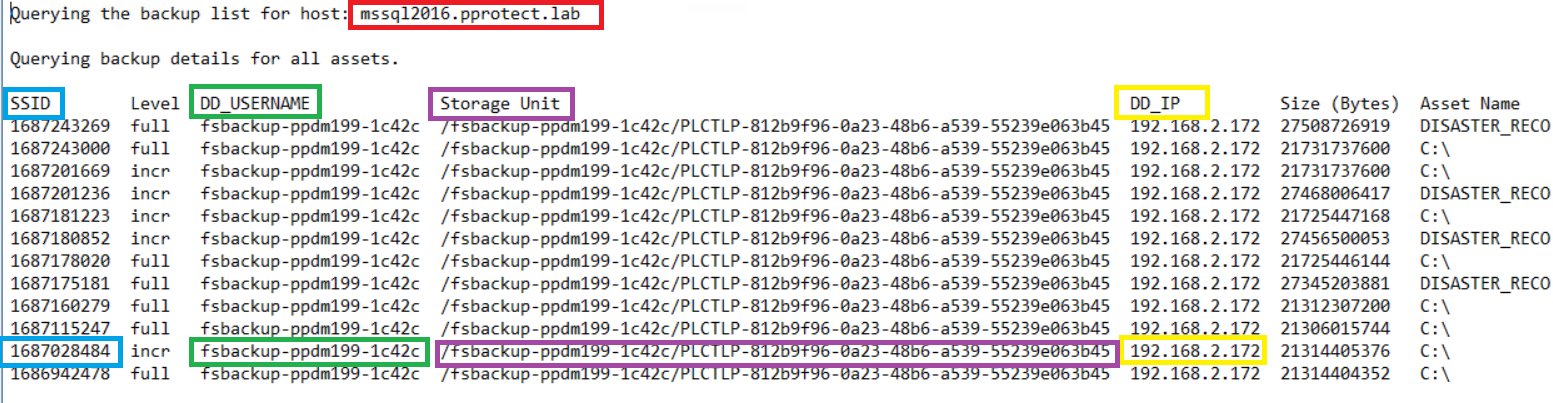
圖 3:所有資產的備份詳細資料螢幕擷取畫面
遠端備份查詢:
執行下列命令,取得在指定儲存裝置底下儲存于 Data Domain 的此用戶端的現有備份清單:
執行下列命令,取得在指定儲存裝置底下儲存于 Data Domain 的此用戶端的現有備份清單:
ddfsadmin backup query -remote -d=DD_name_IP -s=SU_name -u=DDBoost_user
範例
使用先前收集的 lockbox.txt 命令輸出:
ddfsadmin backup query -remote -d=192.168.2.172 -s=/fsbackup-ppdm199-1c42c/PLCTLP-812b9f96-0a23-48b6-a539-55239e063b45 -u=fsbackup-ppdm199-1c42c
圖 4:命令 ddfsadmin 備份查詢的結果螢幕擷取畫面 - 遠端
在執行還原的主機上執行的命令:
必須在執行還原的主機上執行下列命令:
- 若要在用戶端 A 上還原用戶端 A,請在用戶端 A 上執行命令。
- 若要在用戶端 B 上還原用戶端 A,請在用戶端 B 上執行命令,並確保已定義 ddfsrc -c clientA。
使用 ddfsrc 手動掛接選取的備份:
下列命令是用於在執行命令的主機上手動掛接備份,使備份可用,並可透過掛載點流覽,預設位於資料夾下方:
DPSAPPS_install_dir/fsagent/tmp/BBB
ddfsrc command options
   Usage: ddfsrc [OPTION]... STRING
      STRING can be a file path string, key=value string, or a flag string.

   -c
      Specifies the client index name, such as a hostname or clustername.

   -d
      Specifies the destination directory into which files are recovered. Combined with -I, specifies the file level recovery.

   -h  [=]
      DFA_SI_DD_HOST=hostname         Data target hostname is mandatory.
      DFA_SI_DD_USER=username         Data target username is mandatory.
      DFA_SI_DEVICE_PATH=device_path         A device path is mandatory.
      DFA_SI_DD_LOCKBOX_PATH=lockbox_path     If credentials were not added in the default lockbox path, a lockbox path is mandatory. Default lockbox path is C:\Program Files\DPSAPPS\fsagent\lockbox.
      DDBOOST_COMPRESSED_RESTORE=TRUE|FALSE     Specifies whether to compress the data transfer. The TRUE setting specifies the compressed data transfer. The default value is FALSE.

   -i  [nNoOrRyY]
      N or n                     Specifies to discard (do not overwrite) identical files during recovery.
      O or o                     Specifies to overwrite, but if the file is locked, not overwrite at reboot.
      R or r                     Specifies to rename if the recovered file is identical.
      Y or y                     Specifies to overwrite and replace at reboot if file is locked.

   -I
      Specifies the file from which to extract the restored file names. Combined with -d, specifies the file level recovery.
   -r
      Specifies the target directory into which files are recovered, such as local disk C:\ or D:\, directory E:\restore_directory on Windows, or directory /restore_directory on Linux.

   -S
      Specifies the backup ID that will be used to perform recovery.

   -g
      Specifies to discard upward folder hierarchy during file level recovery.
ddfsrc mount/unmount command syntax

ddfsrc -c source_client_from_which_backup_will_be_restored -S backup_id/SSID -h DFA_SI_DD_HOST=DD_name/IP -h DFA_SI_DD_USER=DDBoostUser DFA_SI_DEVICE_PATH=Storage_Unit -k mount/unmount
範例
使用先前與 ddfsadmin 命令查詢一起收集的資訊:
圖 5:ddfsadmin 命令查詢詳細資料的螢幕擷取畫面
ddfsrc -c MSSQL2016.pprotect.lab -S 1687028484 -h DFA_SI_DD_HOST=192.168.2.172 -h DFA_SI_DD_USER=fsbackup-ppdm199-1c42c -h DFA_SI_DEVICE_PATH=/fsbackup-ppdm199-1c42c/PLCTLP-812b9f96-0a23-48b6-a539-55239e063b45 -k mount
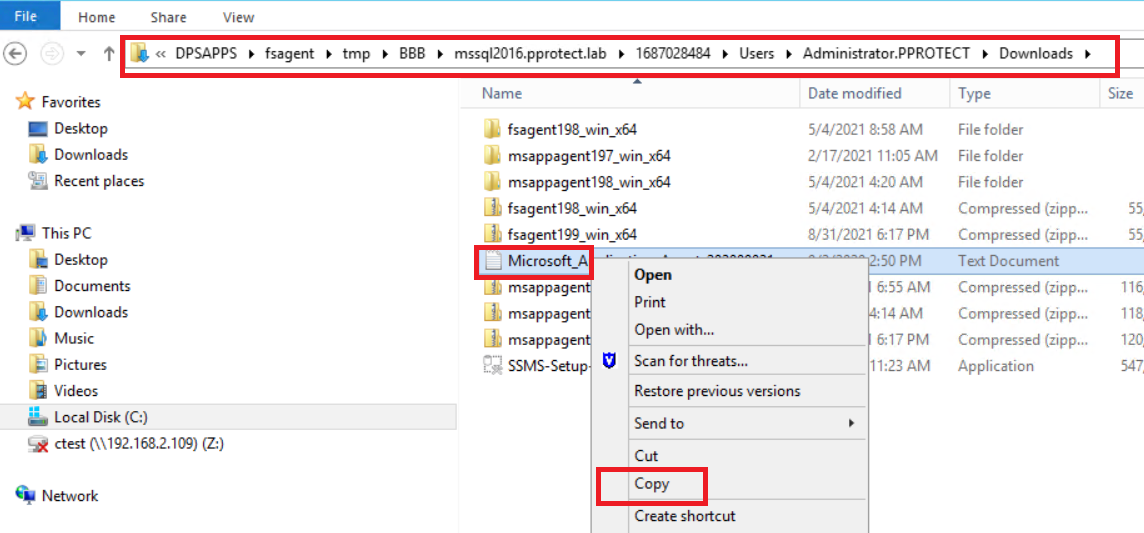
上述命令會掛接預設掛接路徑資料夾下選取的增量備份,然後可使用一般檔案總管存取:
圖 6:檔案位址
圖 7:螢幕擷取畫面檔案位址位置
檔案或資料夾可從掛接式備份手動複製到所選的任何還原路徑。
提示:上述命令也可用於偵錯檔案系統備份掛載問題,將 -D [0-9] 旗標新增至 ddfsrc -D9 命令。
作業完成後,請記得在 -k 取消掛接下執行相同的命令以取消掛接備份:
ddfsrc -c MSSQL2016.pprotect.lab -S 1687028484 -h DFA_SI_DD_HOST=192.168.2.172 -h DFA_SI_DD_USER=fsbackup-ppdm199-1c42c -h DFA_SI_DEVICE_PATH=/fsbackup-ppdm199-1c42c/PLCTLP-812b9f96-0a23-48b6-a539-55239e063b45 -k unmount
受影響的產品
PowerProtect Software文章屬性
文章編號: 000215181
文章類型: How To
上次修改時間: 27 5月 2026
版本: 3
向其他 Dell 使用者尋求您問題的答案
支援服務
檢查您的裝置是否在支援服務的涵蓋範圍內。