導致充電或顯示器問題的 USB-C 纜線損壞
摘要: 您的 Dell 筆記型電腦無法充電或無法顯示視訊嗎?您的 USB-C 纜線可能受損。瞭解要查找的內容、如何修復它並防止它發生。
本文章適用於
本文章不適用於
本文無關於任何特定產品。
本文未識別所有產品版本。
症狀
您的 Dell 筆記型電腦和顯示器使用 USB-C 纜線連接。纜線受損時,您可能會注意到:
- 您的顯示器未顯示影像或視訊訊號
- 您的筆記型電腦無法充電
- 這兩個問題會同時發生
- 連接有時有效,但其他時間無效
原因
為什麼會發生這種情況
您的 USB-C 纜線連接器內部有小型金屬插腳。當這些插腳彎曲或斷裂時,它們就無法與您的設備正確接觸。這會阻止電源和視頻信號通過。
USB-C 纜線如何受損
大多數纜線損壞發生在日常使用過程中:
- 傾斜拔除:將纜線側向拉出,而非直線拉出
- 用力過猛:快速拉扯纜線或用力拉扯
- 插入時彎腰:對連接器附近的纜線施加壓力
- 有東西壓在上面:纜線上的物件
- 粗暴處理:纜線掉落或扭曲
受損纜線的外觀
檢查 USB-C 纜線的兩端是否有以下損壞跡象:
注意:如果您的 USB-C 纜線出現任何損壞,請立即停止使用並加以更換。纜線受損可能會損壞裝置上的連接埠。
您可以輕鬆發現外部損壞
彎曲的連接器外殼
插入的金屬部分應該是直的。如果電纜傾斜或彎曲,電纜將無法很好地接觸。檢查 USB-C 纜線兩端是否有以下類型的損壞:
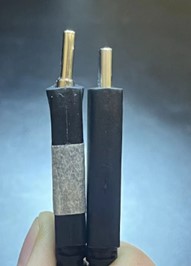
圖 1:兩個並排放置的 USB-C 連接器,左側連接器顯示彎曲的金屬插頭,而右側連接器則筆直且未損壞
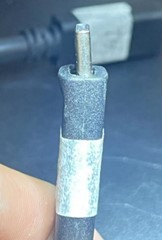
圖 2:金屬連接器彎曲損壞的 USB-C 連接器
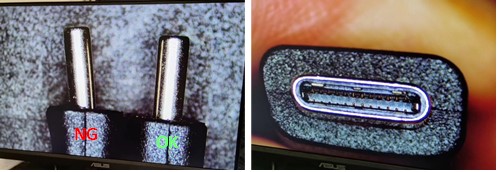
圖 3:兩部分圖片,顯示標示為 NG 的彎曲 USB-C 金屬連接器,左側標示為「OK」的直接連接器旁,右側有針腳缺失或損壞的 USB-C 連接埠內部特寫
塑膠外殼上的裂縫
尋找連接器塑膠零件中的裂痕或裂痕。即使是小裂縫也意味著電纜需要更換。
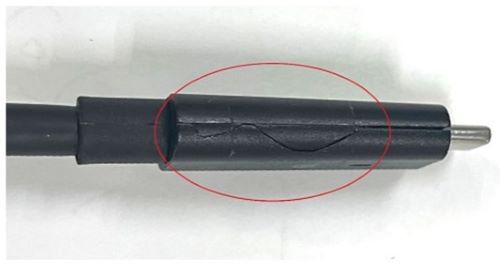
圖 4:USB-C 連接器的塑膠外殼有明顯的裂紋,並以紅色圓圈反白顯示
纜線與連接器接合處損壞
檢查纜線與插頭的連接位置。如果您看到電線外露、撕裂或電纜看起來拉長,則表示電纜已損壞。
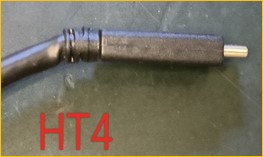
圖 5:USB-C 連接器顯示纜線和塑膠外殼連接處的嚴重纜線彎曲損壞,應力消除失效
外殼分離或破損
連接器周圍的金屬護蓋應完好無損。如果纜線分離、損壞或鬆動,請更換纜線。
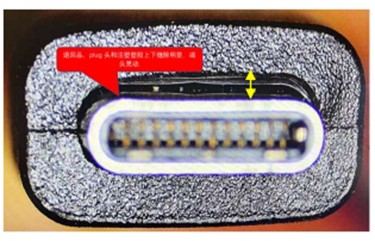
圖 6:USB-C 連接器的外部金屬護蓋損壞且外殼分離
內部損壞 (仔細觀察連接器內部)
插腳彎曲或缺失
將指示燈照入連接器,然後查看內部的小金屬插腳。他們都應該是直的和在場的。
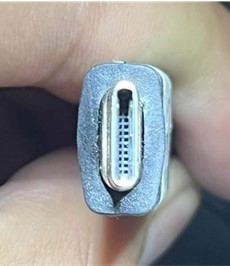
圖 7:USB-C 連接器顯示內部插腳損壞和遺失
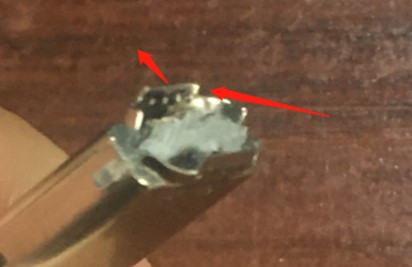
圖 8:USB-C 連接器破裂,外殼撕裂,電線因粗暴處理而外露
解析度
如果纜線受損,請立即更換
您需要:
支援充電和視訊的 USB-C 纜線。尋找標示以下內容的纜線:
- 具備電源供應 (PD) 功能的 USB-C
- DisplayPort 替代模式支援
為獲得最佳效果,請使用原廠 Dell USB-C 纜線
更換件的地點:
- 造訪 Dell.com 並搜尋「USB-C cable」
- 如果您所在地區無法使用 Dell 線上商店,請聯絡當地授權的 Dell 零售商或轉售商
- 您的 Dell 客戶代表 (企業客戶)
如何防止 USB-C 纜線受損
每次連接或拔下 USB-C 纜線時,請遵循以下指引:
從電腦拔下纜線時:
執行此操作 - 正確的方式:
握住連接器兩側,然後將其筆直拉出。這樣可以保護連接器免受損壞。
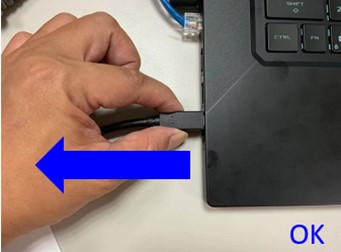
圖 9:正確的技術,顯示一隻手握住 USB-C 連接器兩側,以將其直接從筆記型電腦連接埠卸下
不要這樣做 - 錯誤的方式:
拔下插頭時,不要只握住連接器的尖端。這會產生不均勻的壓力(如紅色箭頭所示)並使連接器引腳彎曲。
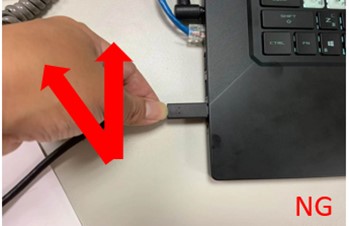
圖 10:顯示 USB-C 連接器的手持尖端的不正確技術,紅色箭頭表示角度用力不正確
將纜線連接或拔下顯示器時:
執行此操作 - 正確的方式:
將纜線直接插入顯示器連接埠。將纜線保持在自然的垂直位置,不要強迫其彎折。
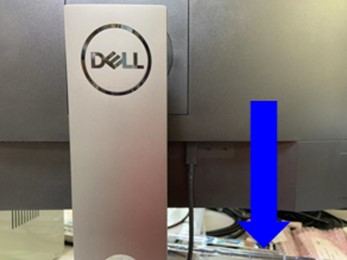
圖 11:顯示 USB-C 纜線垂直插入顯示器連接埠的正確技術
不要這樣做 - 錯誤的方式:
插入顯示器時,請勿大幅彎折纜線。彎曲會在連接器上產生應力(如下所示),並隨著時間的推移造成損壞。
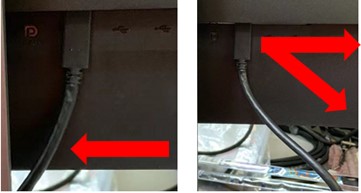
圖 12:顯示 USB-C 纜線插入顯示器連接埠時急劇彎曲的不正確技術
檢查纜線附近是否有阻礙情況:
放置高於桌面的物品 (例如顯示器底座或其他設備) 可能會持續壓下纜線。這種壓力會隨著時間的流逝而損壞連接器。
該怎麼辦:
- 檢查纜線連接位置附近是否有資料造成任何擠壓
- 調整顯示器時,請確定纜線可自由移動
- 佈置纜線以免受到擠壓或擠壓
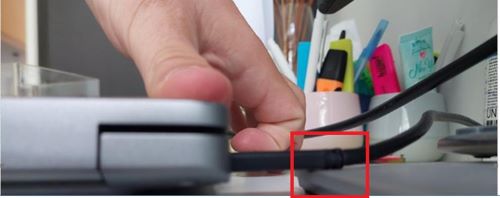
圖 13:USB-C 纜線被凸起的物體或顯示器底座基座壓縮,顯示有阻礙物對連接器造成應力
請小心處理您的纜線:
粗暴處理會破壞連接器。這包括拉扯、扭轉或掉落電纜。
最佳措施:
- 拔下時請務必握住連接器 (而非纜線)
- 以輕柔、穩定的壓力筆直拉出
- 請勿拉扯或扭曲纜線
- 使纜線遠離可能被踩到的區域
有關電纜保養的其他提示
調整顯示器之前:
- 確定纜線有足夠的鬆弛度 (長度鬆動) 以便自由移動
- 如果纜線拉緊,請勿強制顯示器移動
使用纜線固定夾或固定器時:
- 讓電纜輕輕彎曲,不要用力彎曲
- 確定固定夾不會擠壓或擠壓纜線太緊
日常習慣:
- 請務必直接插入和拔下纜線 (與連接埠平行)
- 連接或斷開時切勿過度用力
- 佈置纜線,以免纜線受到張力或拉扯
在購買新纜線之前,請嘗試以下故障排除步驟
更換纜線前,請先嘗試以下步驟:
步驟 1:仔細檢查纜線
- 從筆記型電腦和顯示器拔下 USB-C 纜線。
- 在光線良好的狀態下查看纜線兩端。
- 將您所看到的內容與上面「原因」部分中的損壞範例進行比較。
- 如果您發現任何損壞,請更換纜線。
步驟 2:清潔連接埠
有時灰塵或碎屑會導致連接問題:
- 關閉筆記型電腦並拔下顯示器電源。
- 查看兩個裝置的 USB-C 連接埠內部。
- 如果看到灰塵或碎屑,請使用壓縮空氣輕輕吹出。
- 等待幾分鐘讓水分乾燥。
- 重新連接並測試。
注意:切勿使用金屬物品清潔埠,否則可能會造成損壞。
步驟 3:使用另一條纜線測試
如果您有可支援視訊和充電的備用 USB-C 纜線:
- 使用備用纜線將筆記型電腦連接至顯示器。
- 檢查充電和視頻是否同時有效。
- 若有損壞,代表原始纜線已損壞,需要更換。
步驟 4:檢查您的連接埠
如果新纜線無法使用:
- 嘗試將筆記型電腦的電源變壓器連接至同一個 USB-C 連接埠。
- 如果您的筆記型電腦也未使用電源變壓器充電,則連接埠可能需要維修。
- 請聯絡 Dell 支援 以取得修復選項。
仍然遇到問題嗎?
如果您已更換纜線並遵循預防指南,但仍有問題:
執行 Dell 診斷:
- 重新開機筆記型電腦。
- 當 Dell 標誌出現時,請重複按下 F12 。
- 從功能表中選取診斷。
- 讓測試完成並記下任何錯誤代碼。
若有以下情況,請連絡 Dell 支援 :
- 您會看到來自診斷的錯誤代碼
- 故障診斷後,您的 USB-C 連接埠無法正常運作
請準備好以下資訊:
- 筆記型電腦的產品服務編號 (位於裝置底部)
- 顯示器型號
- 問題說明
- 您已嘗試過哪些故障診斷步驟
快速參考指南
|
問題 |
最可能的原因 |
該怎麼辦 |
|---|---|---|
|
無影像,無充電 |
纜線受損 |
檢查纜線是否損壞,視需要進行更換 |
|
有時有效,但並非總是有效 |
部分纜線受損或連線鬆動 |
檢查針腳是否彎曲,清潔埠,拔下並重新連接,更換纜線 |
|
纜線在連接器附近斷裂 |
拉扯的纜線而非連接器 |
更換纜線,拔下時請務必握住連接器 |
|
連接器無法留在連接埠中 |
連接埠或纜線受損 |
使用不同的纜線測試,如果連接埠受損,請連絡 Dell 支援 以取得修復選項 |
預防摘要
要記住的最重要的三件事:
- 拉直 - 始終與埠直線插入和拔下電纜
- 握住連接器 - 拔下纜線時切勿拉扯纜線本身
- 檢查障礙物 - 確定沒有任何東西壓下或彎曲纜線
遵循這些簡單的指導方針將有助於延長 USB-C 纜線的使用壽命,並避免充電和顯示問題。
受影響的產品
Alienware and Dell Gaming Monitors, C Series, D Series, E Series, P Series, S Series, SE Series, UltraSharp Premier (UP) Series, UltraSharp (U) Series, G Series, Alienware, Inspiron, Latitude, Vostro, XPS, Mobile Workstations文章屬性
文章編號: 000216384
文章類型: Solution
上次修改時間: 18 5月 2026
版本: 13
向其他 Dell 使用者尋求您問題的答案
支援服務
檢查您的裝置是否在支援服務的涵蓋範圍內。