如何設定 Dell Hybrid Client 簡單憑證註冊通訊協定
摘要: 本文說明如何在 Wyse 管理套件 (WMS) 中設定簡易憑證註冊通訊協定 (SCEP)。
本文章適用於
本文章不適用於
本文無關於任何特定產品。
本文未識別所有產品版本。
說明
受影響的產品:
- Wyse Management Suite
目錄:
先決條件
- 安裝用戶端並傳遞所需的參數。使用者生成對 SCEP 伺服器的金鑰對和證書簽名請求。
- 通過使用 URL 和共用機密與 PKI 通信,安全地向許多網路設備頒發證書以註冊證書。
- 聯繫 SCEP 伺服器以獲取證書,如果它可用,用戶可以根據需要獲取並安裝它。
- 802.1x 使用此憑證。
什麼是SCEP?
SCEP 是用於憑證管理的通訊協定標準。SCEP 主要用於基於證書的身份驗證,即使用證書訪問 Wi-Fi、VPN 等服務並通過加密保護電子郵件。
SCEP 允許我們使用自動註冊技術安全地向大量網路設備頒發證書。
從 WMS 設定 SCEP 的步驟:
- 使用系統管理員登入資料來登入 Wyse 管理套件。
- 前往 Dell Hybrid Client 2.x 組>態進階。
- 選取 SCEP>、啟用 SCEP 並新增一列。
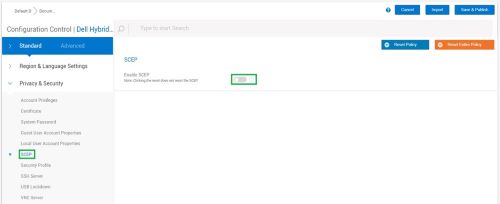
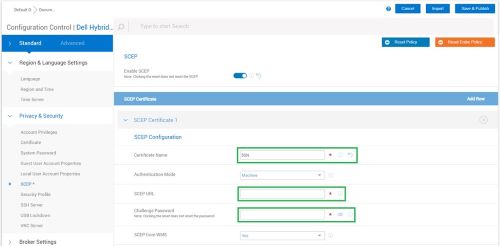
- 將憑證名稱設為 (
$SN或$sn這會佔用裝置的序號。 - 提供有效的 SCEP URL、 挑戰密碼 , 並儲存並發佈 組態。
- 登入 Dell Hybrid Client (DHC):開啟 裝置設定>進階設定 (輸入密碼),並開啟 SCEP。
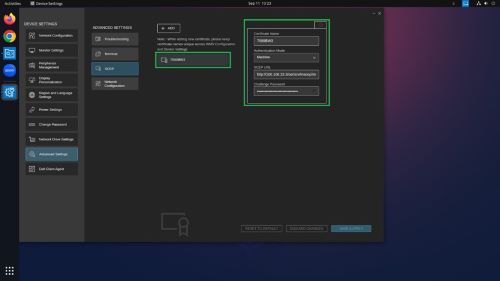
- 建立 SCEP 連線後,畫面右下角會出現成功訊息。
從裝置設定設定 SCEP 的步驟:
- 登入 DHC 、開啟 裝置設定>、進階設定 (輸入密碼),並開啟 SCEP。
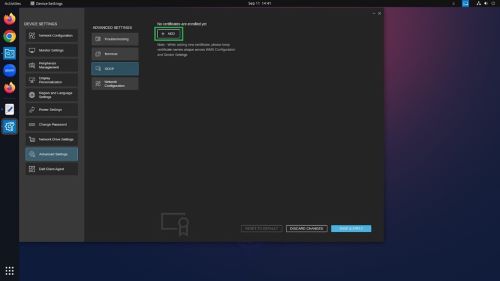
- 將憑證名稱設為 (
$SN或$sn這會佔用裝置的序號。 - 提供有效的 SCEP URL、 挑戰密碼,然後 儲存組態。
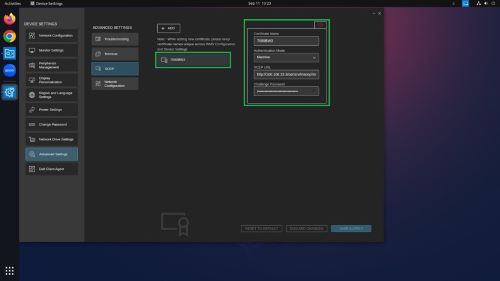
- 建立 SCEP 連線後,畫面右下角會出現成功訊息。
受影響的產品
Wyse Management Suite文章屬性
文章編號: 000217896
文章類型: How To
上次修改時間: 19 5月 2026
版本: 5
向其他 Dell 使用者尋求您問題的答案
支援服務
檢查您的裝置是否在支援服務的涵蓋範圍內。