如何在VEP4600上使用 USB 進行 Versa 的全新安裝
摘要: 本文詳述使用 USB Pendrive 在VEP4600上執行 Versa 21.2.3 清潔安裝的步驟。
本文章適用於
本文章不適用於
本文無關於任何特定產品。
本文未識別所有產品版本。
說明
-
登入 以下 Versa 連結,並選擇「一般標籤」底下的「軟體下載」。

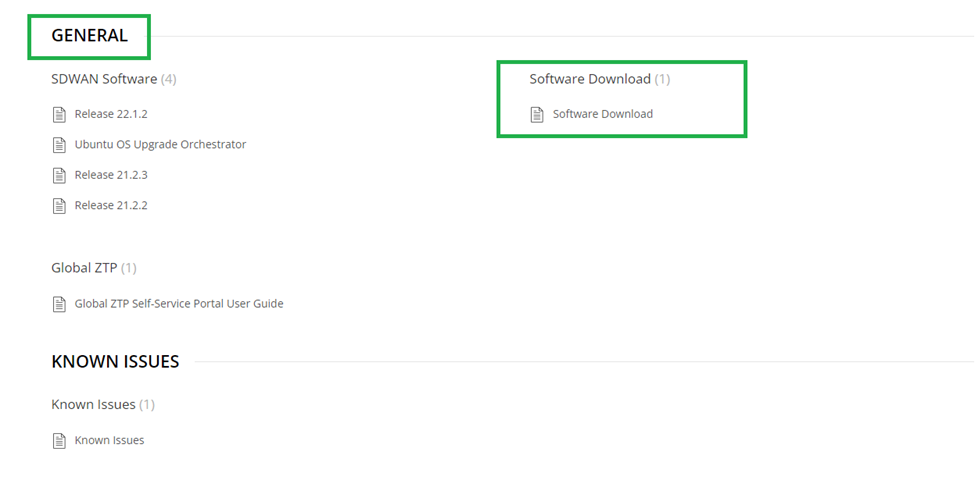
- 下載 正確的 Versa ISO 版本 (我選擇 Versa 21.2.3)

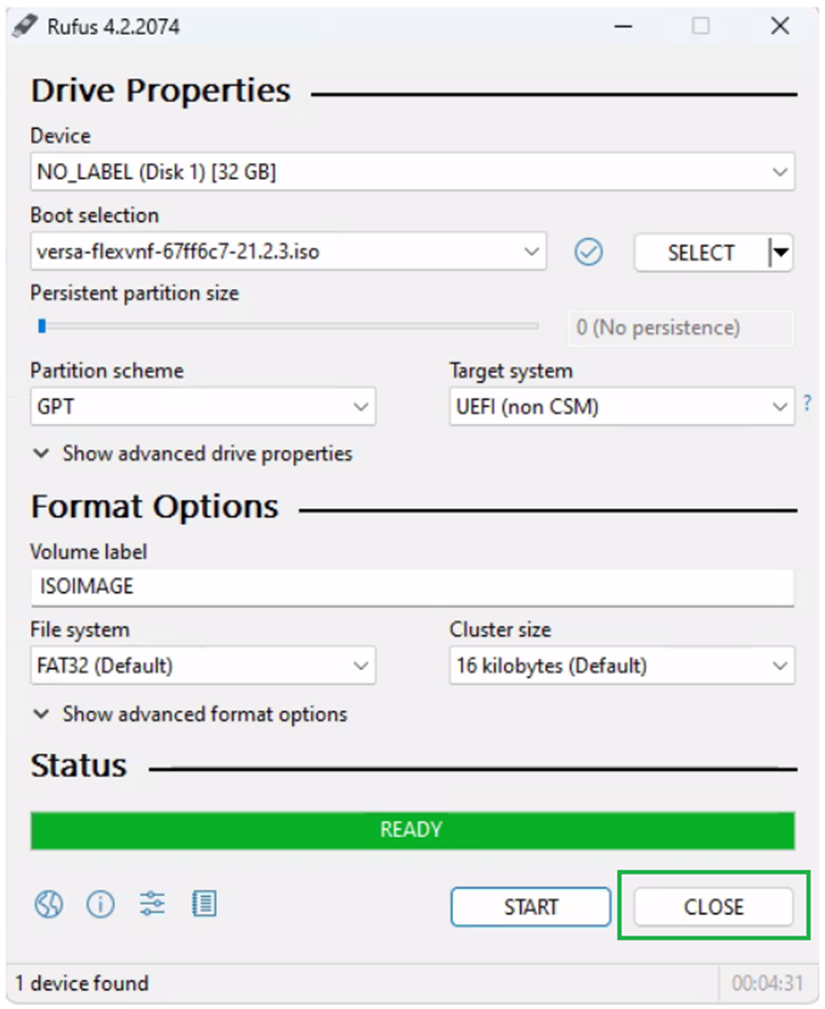
- 使用 Rufus 準備可開機 USB。選擇 ISO 映像,並確保「分割區配置」設為 GPT,然後按一下「開始」。

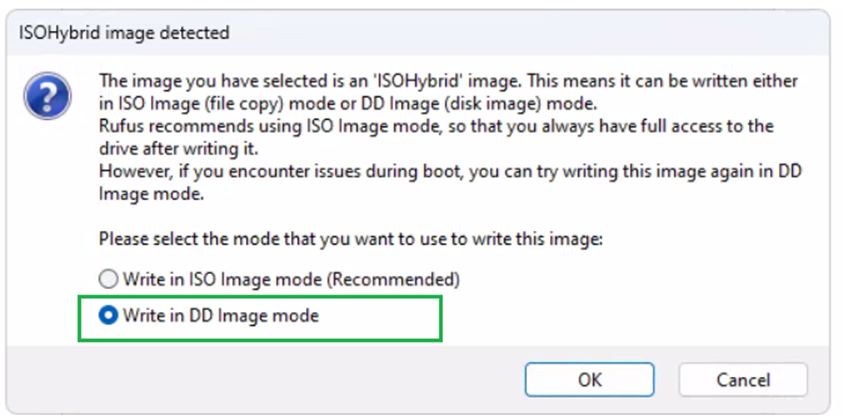
- 在 下一個畫面中選擇「以 DD 映射模式寫入」,然後按一下「確定」!
- 當狀態顯示「就緒」時, 按一下 [Close] (關閉)。請勿再次啟動 程式。
- 將 觸控筆磁片磁碟機插入 VEP 方塊, 然後重新開機 方塊, 然後按 下 DEL 鍵進入 BIOS。
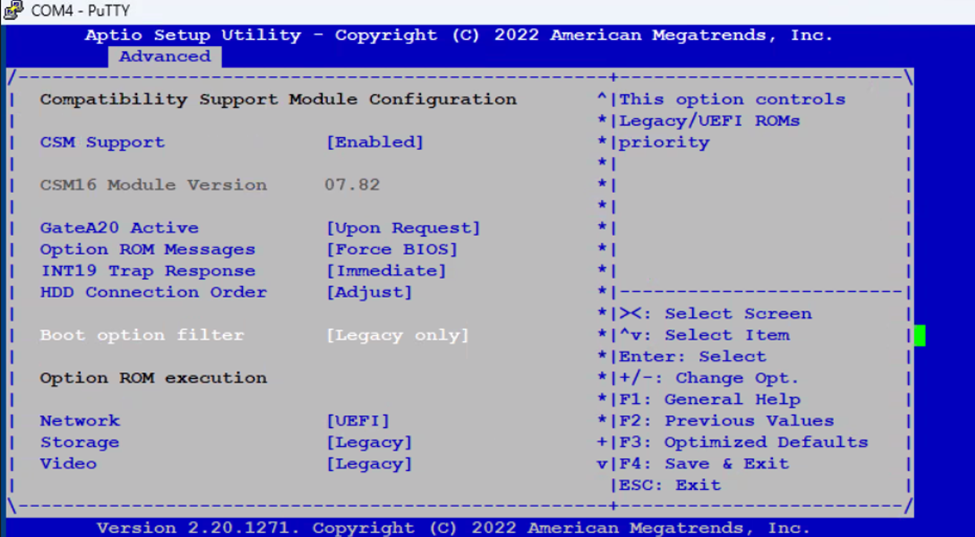
- 流覽 至「進階」標籤,然後 選擇 CSM 組態。
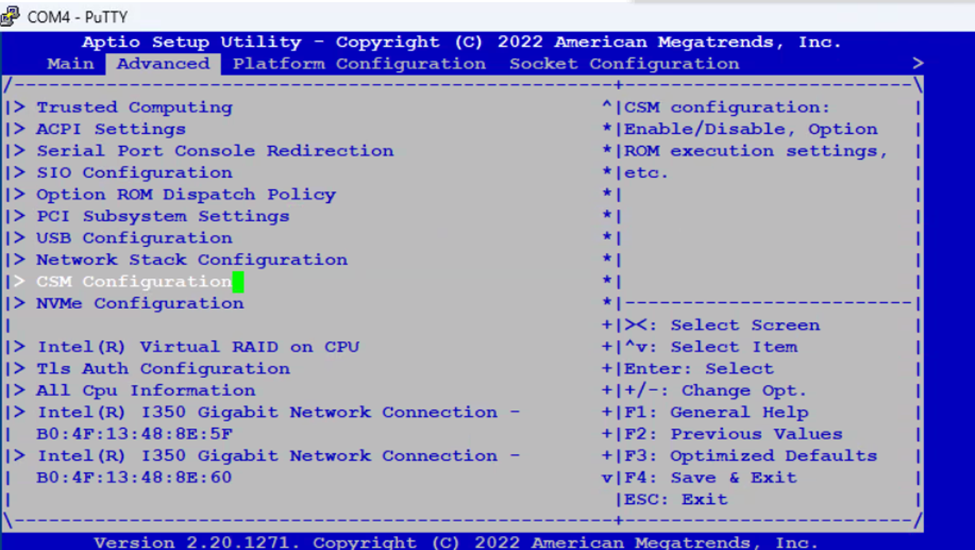
- 將 「Boot Filter Option」設為「Legacy only」, 然後按 下 ESC 鍵前往主功能表
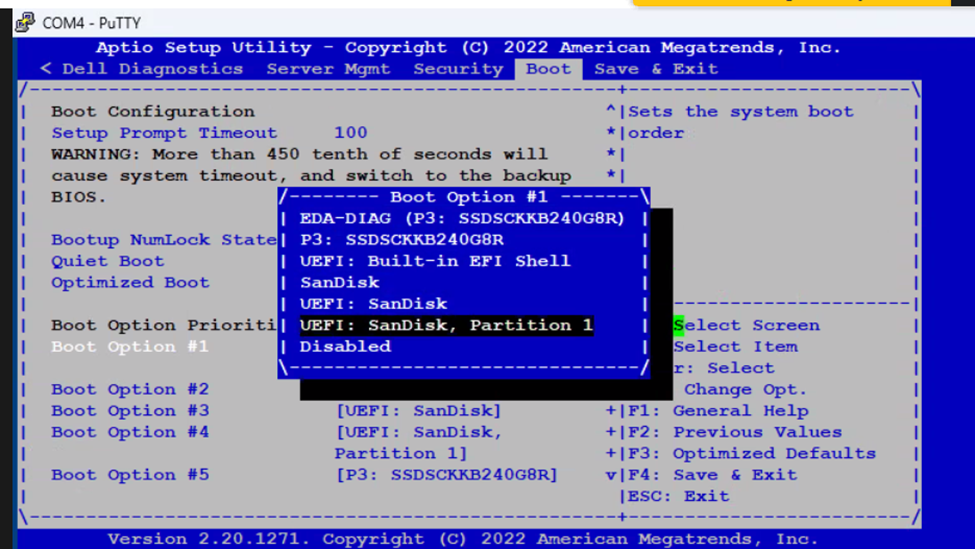
- 流覽 至開機並 選擇 「開機選項優先順序」,然後 選 取您已插入的 USB 觸控筆磁片磁碟機。
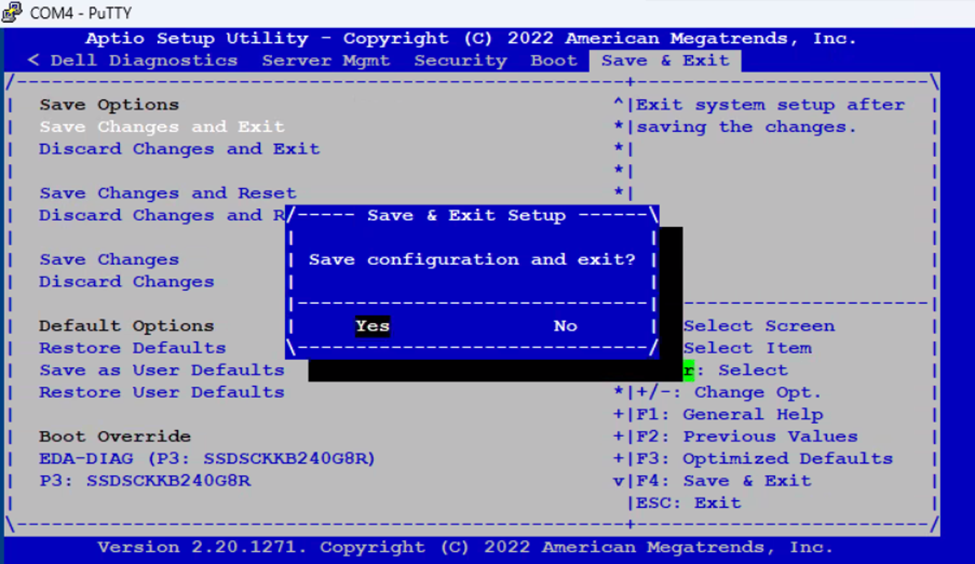
- 導覽 至「Save & Exit」。選擇 「Save Changes and Exit」並 選擇 「是」。請勿按下 F4鍵。它不會在某些 BIOS 版本中儲存變更。
-
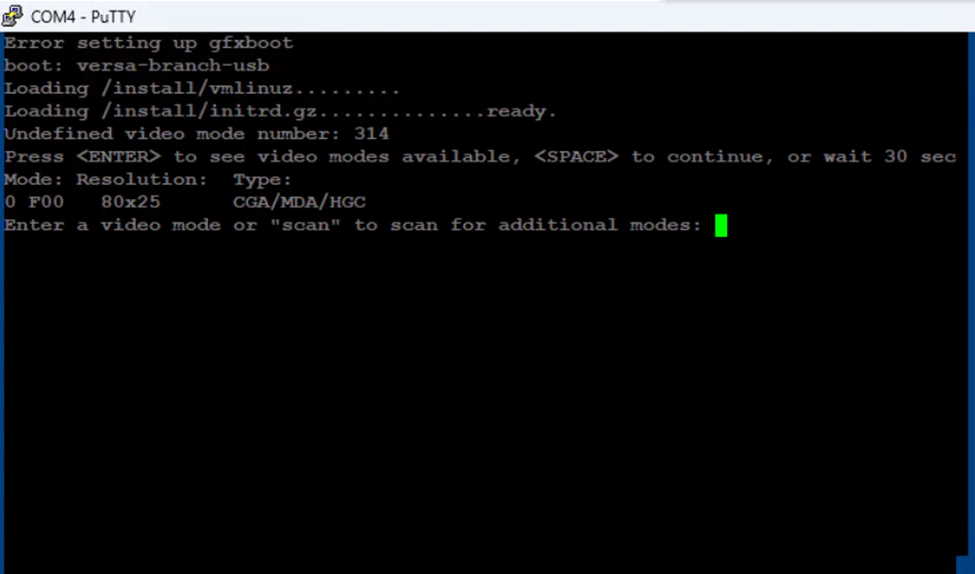
它會從 USB 開機,並顯示錯誤「Error setting up gfxboot」。
Type “versa-branch-usb” and Press Enter twice to see the Video modes available.
- 使用 Tab 鍵在下方畫面選擇「取消」,然後 按 Enter 鍵 。
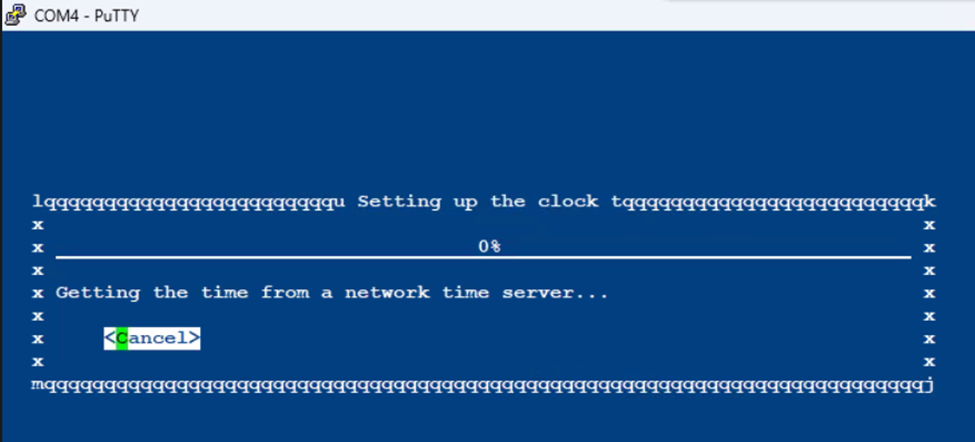
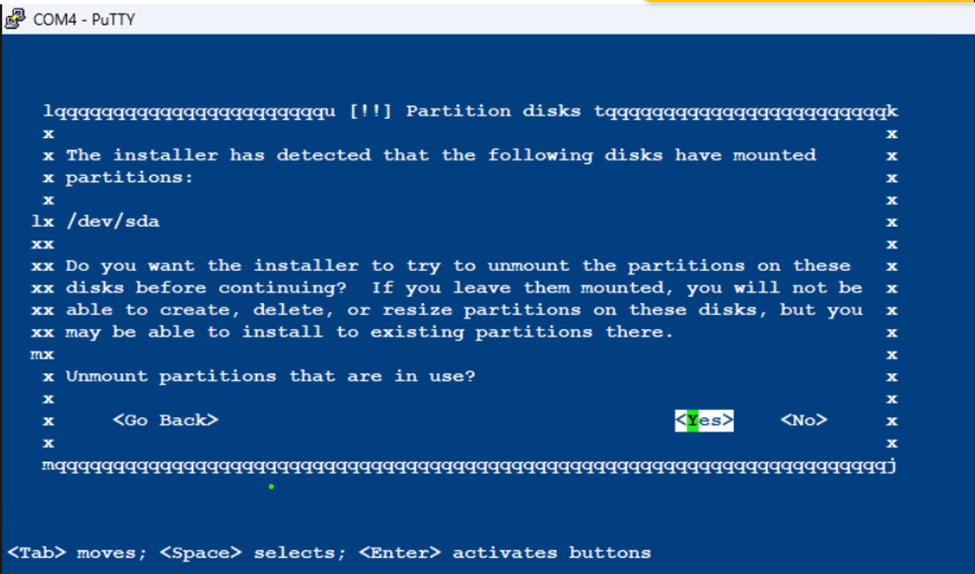
- 選取 「YES」以取消掛接使用中的分割區。
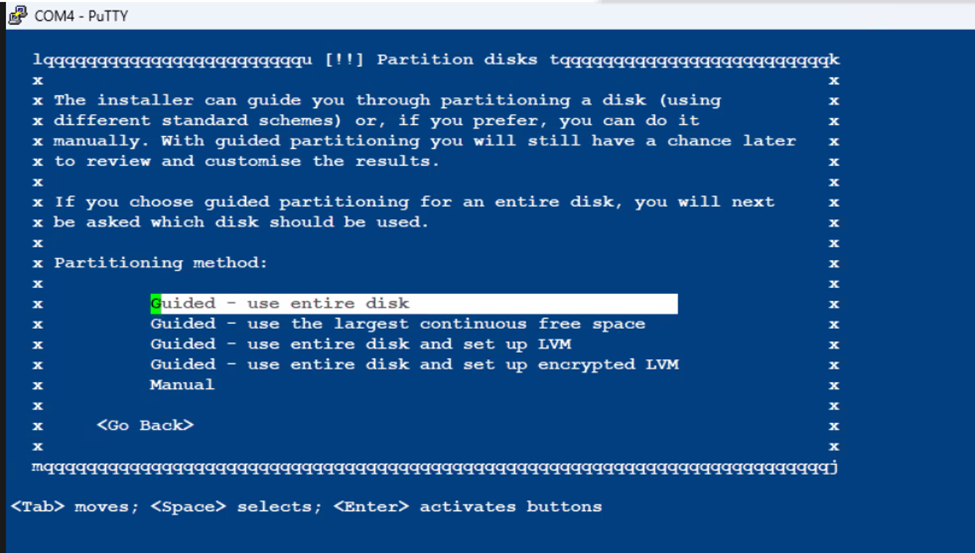
- 選 取第一個選項, 然後按下 Enter 鍵。
- 選擇 內部 SSD 磁片磁碟機以安裝 Versa OS
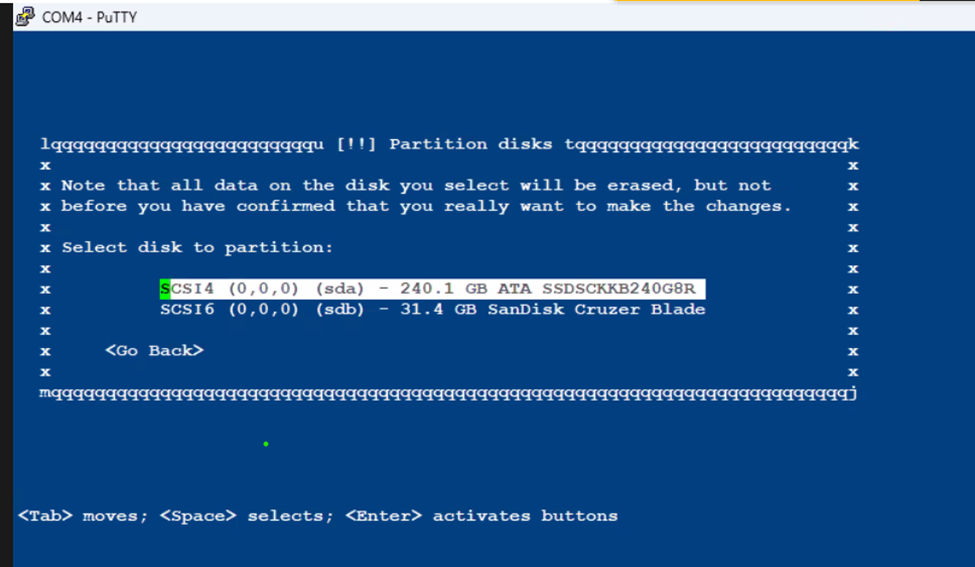
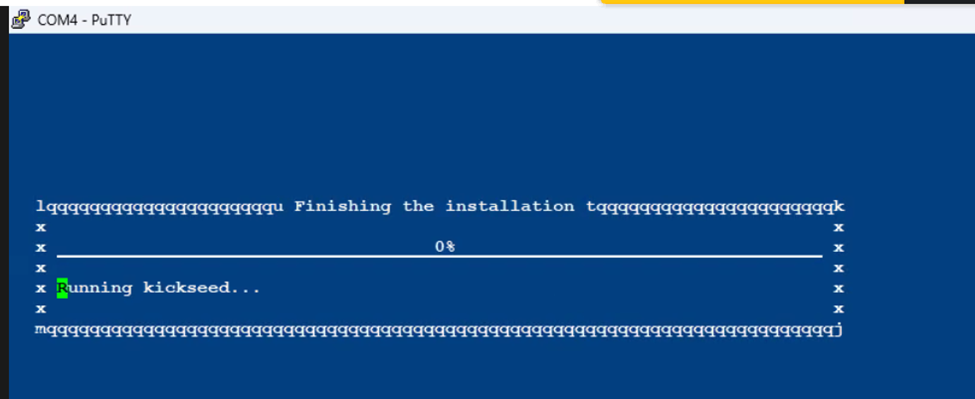
- 安裝作業需要一些時間,且會在執行 Kickseed 時停滯在 0% 時。這是正常現象,請勿中止程式
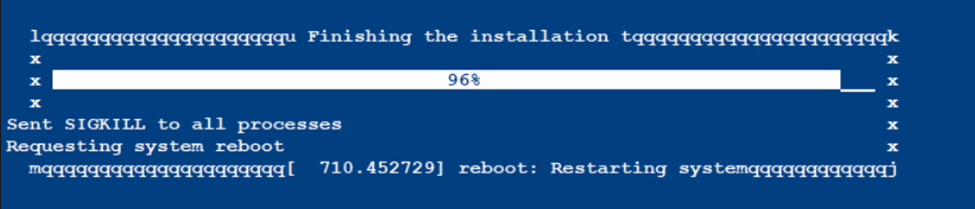
- 安裝完成後,VEP Box 會自動重新開機並開機至 VERSA 作業系統
-
Login using default credentials, admin/versa123

- 輸入 「cli」以進入命令列模式
show system details to validate the Version of Versa Installed

其他資訊
受影響的產品
DELL NETWORKING VEP4600 16-CORE, Dell Networking VEP4600 4-CORE, DELL NETWORKING VEP4600 8-CORE文章屬性
文章編號: 000218067
文章類型: How To
上次修改時間: 10 11月 2023
版本: 2
向其他 Dell 使用者尋求您問題的答案
支援服務
檢查您的裝置是否在支援服務的涵蓋範圍內。