如何在 Alienware 筆記本電腦上啟用 XMP 記憶體速度
摘要: 使用 BIOS 或 Alienware Command Center (AWCC) 在 Alienware m16 R1 和 Alienware m18 R1 上啟用 Extreme 記憶體設定檔 (XMP) 記憶體。
本文章適用於
本文章不適用於
本文無關於任何特定產品。
本文未識別所有產品版本。
說明
在 Alienware m16 R1 和 Alienware m18 R1 上啟用 XPM 記憶體速度的方法有兩種。
方法 1:在 BIOS 中啟用
- 在電腦開機時按下 F2 鍵,以進入 BIOS。
- 選擇 進階>效能選項 (圖 1)。
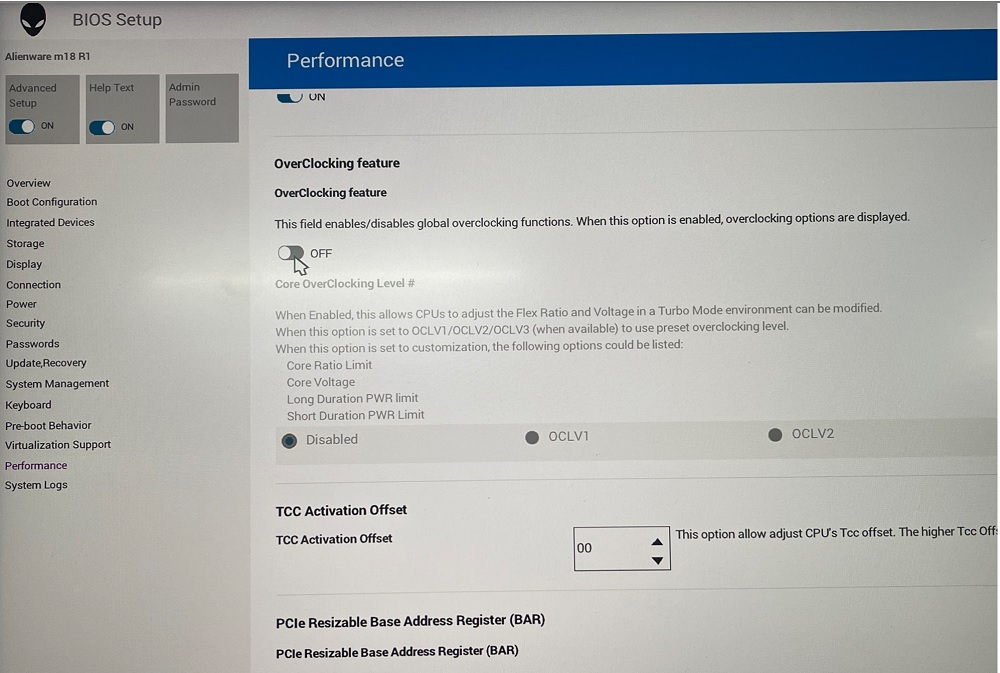
圖 1:效能選項 - 超頻功能停用變更以啟用。點擊 顯示警告訊息時良好 (圖 2)。
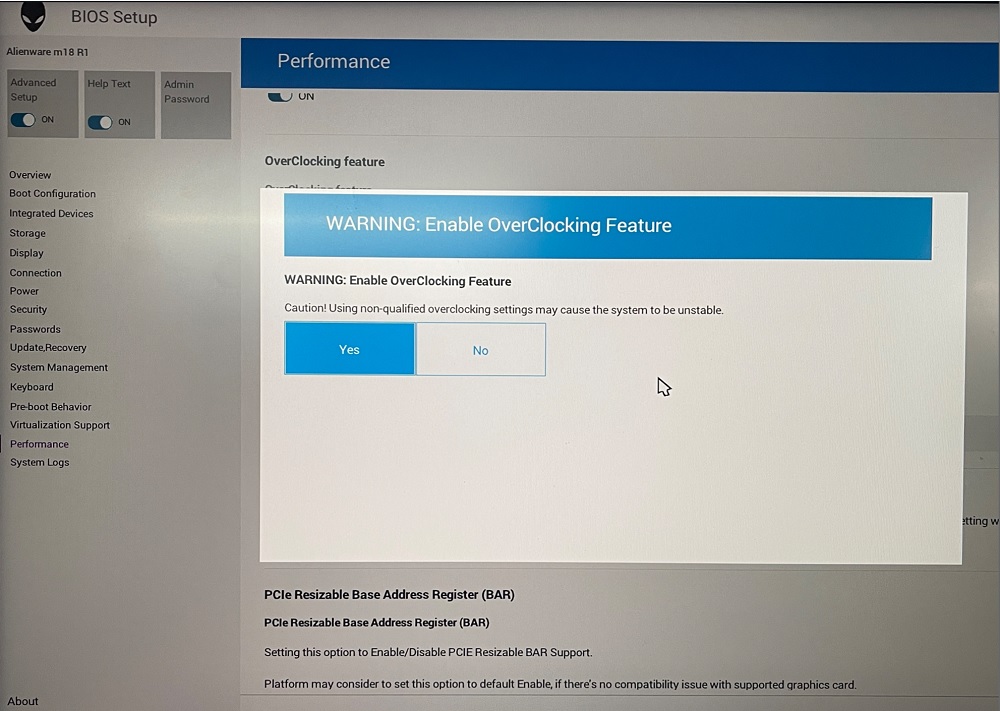
圖 2:警告啟用超頻功能 - 改變 從停用到 XMP1 的 XMP 記憶體 (圖 3)。

圖 3:XMP1
方法 2:在 AWCC 中啟用:
AWCC 預設設定為 RAM1,您可以選擇其他 XMP 記憶體或關閉:
- 打開 AWCC 選擇 效能>自訂>進階檢視 (圖 4)。
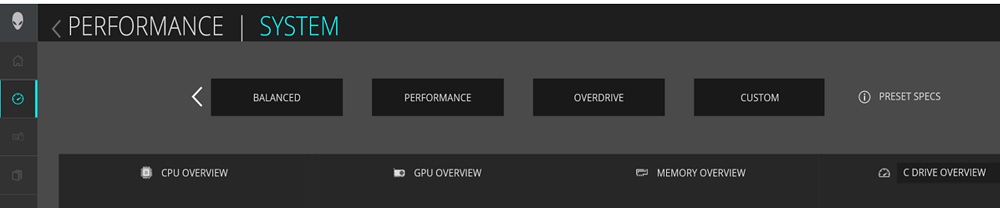
圖 4:效能自訂進階檢視 - 根據 您的要求切換至 RAM2 或關閉 (圖 5)。
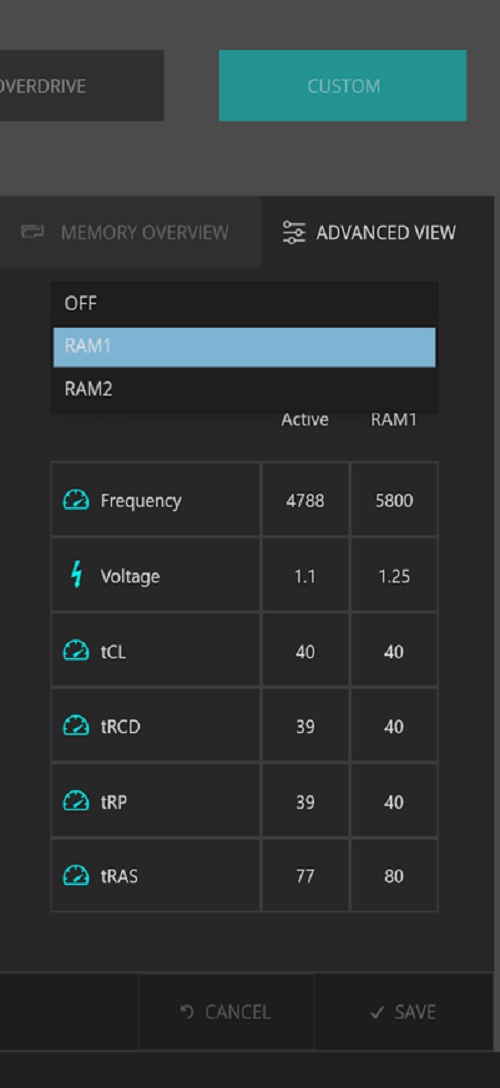
圖 5:RAM2 或關閉
注意:第一次啟用 XMP 記憶體後,開機時間將更長,約為 3 分鐘和 30 秒。
受影響的平台:
- Alienware m16 R1
- Alienware m18 R1
注意:購買電腦時,Dell 提供 32 GB 的 XMP 記憶體組態,速度為 5800 MT/秒。若要使用此速度,請務必前往系統設定或 BIOS 來啟用 XMP。
銷售點之後,您的電腦將不支援升級至 XMP 記憶體。此外,如果記憶體從 32 GB 升級至 64 GB,電腦將不支援 XMP 功能。
銷售點之後,您的電腦將不支援升級至 XMP 記憶體。此外,如果記憶體從 32 GB 升級至 64 GB,電腦將不支援 XMP 功能。
受影響的產品
Alienware m16 R1, Alienware m18 R1文章屬性
文章編號: 000218606
文章類型: How To
上次修改時間: 19 5月 2026
版本: 4
向其他 Dell 使用者尋求您問題的答案
支援服務
檢查您的裝置是否在支援服務的涵蓋範圍內。