PowerEdge:NVIDIA DataCenter GPU Manager (DCGM) 安裝和如何執行診斷
摘要: 概觀說明如何在 Linux (RHEL/Ubuntu) 中安裝 NVIDIA 的 DCGM (資料中心 GPU 管理員) 工具,以及如何執行和瞭解診斷應用程式。
本文章適用於
本文章不適用於
本文無關於任何特定產品。
本文未識別所有產品版本。
說明
如何在 Linux 中安裝 DCGM:
https://developer.nvidia.com/dcgm#Downloads
https://github.com/NVIDIA/DCGMDCGM 3.3 使用者和安裝指南
安裝最新的 DCGM
下載和使用本軟體,即表示您同意完全遵守 NVIDIA DCGM 授權
建議使用最新的 R450+ NVIDIA 資料中心驅動程式,該驅動程式可從 NVIDIA 驅動程式下載頁面
建議的方法是直接從 CUDA 網路儲存庫安裝 DCGM。亦可從存放庫取得較舊的 DCGM 版本。
DCGM 的特性:
- GPU 行為監控
- GPU 組態管理
- GPU 原則監督
- GPU 執行狀況與診斷
- GPU 記帳和處理統計資料
- NVSwitch 組態與監控
快速入門說明:
Ubuntu LTS
設定 CUDA 網路儲存庫中繼資料、GPG 金鑰 以下顯示的範例適用於 x86_64 上的 Ubuntu 20.04:
$ wget https://developer.download.nvidia.com/compute/cuda/repos/ubuntu2004/x86_64/cuda-keyring_1.0-1_all.deb
$ sudo dpkg -i cuda-keyring_1.0-1_all.deb
$ sudo add-apt-repository "deb https://developer.download.nvidia.com/compute/cuda/repos/ubuntu2004/x86_64/ /“
安裝 DCGM。
$ sudo apt-get update
&& sudo apt-get install -y datacenter-gpu-manager
紅帽
設定 CUDA 網路儲存庫中繼資料、GPG 金鑰 以下顯示的範例適用於 x86_64 上的 RHEL 8:
*Pro-Tip for RHEL 9 repo simply replace the 8 below with 9 in the URL string*
$ sudo dnf config-manager --add-repo https://developer.download.nvidia.com/compute/cuda/repos/rhel8/x86_64/cuda-rhel8.repo
安裝 DCGM。
$ sudo dnf clean expire-cache \
&& sudo dnf install -y datacenter-gpu-manager
Set up the DCGM service
$ sudo systemctl --now enable nvidia-dcgm.
如何執行 DCGM:
資料中心 GPU Manager (DCGM) 可讓客戶更快速地從作業系統內測試 GPU。有四個級別的測試。運行 4 級測試以獲得最深入的結果。這通常需要大約 1 小時 30 分鐘,但這可能因 GPU 類型和數量而異。此工具可讓客戶將測試設定為自動執行,並通知客戶。您可以從此 連結
範例 #1:
命令: dcgmi diag -r 1
範例 #2:
命令: dcgmi diag -r 2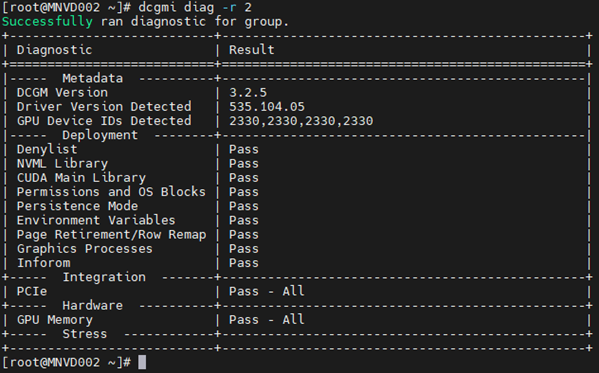
範例 #3:
命令: dcgm diag -r 3
範例 #4:
命令: dcgm diag -r 4
診斷程式可能會因為錯誤的特定性質、工作負荷特異性,或需要延長的執行時間來偵測錯誤,因此可能會遺漏某些錯誤。
如果發現錯誤,請對其進行調查以完全瞭解其性質。
首先拉出 nvidia-bug-report.sh 命令 (僅限 Linux 作業系統原生,無 Windows),並檢閱輸出檔案。
記憶體警示失敗的範例:
以下範例是啟用並啟動 DCGM 執行狀況監控器,隨後會檢查伺服器中所有已安裝的 GPU。您可以看到 GPU3 產生了有關 SBE(單位錯誤)和驅動程式想要淘汰受影響的記憶體位址的警告。
令: dcgmi health -s a (這將啟動健康服務,“a”告訴它監視一切)
令: dcgmi health -c (這會檢查所有探索到的 GPU,並針對這些 GPU 提出報告)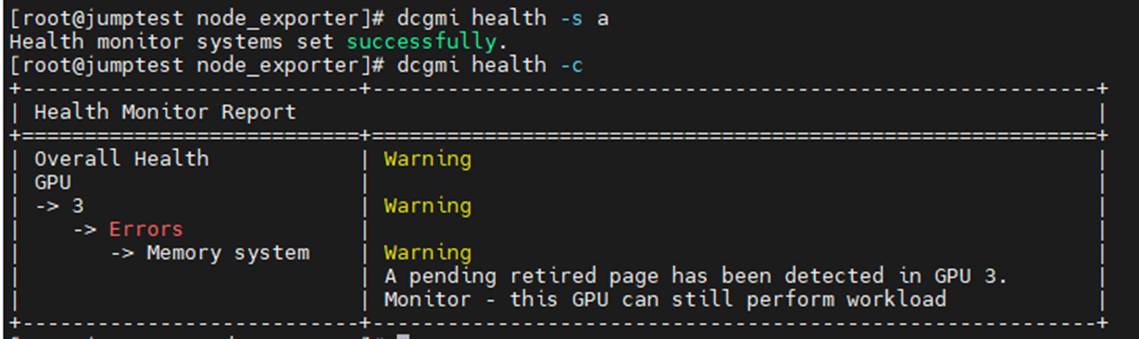
另一個地方,您可以從下面的輸出中看到記憶體故障是什麼。經編輯以僅顯示與記憶體相關的項目,我們可以看到 GPU 遇到 3,081 個 SBE,生命週期總計為 6,161。我們還看到 GPU 有一個以前的 SBE 已停用頁面,還有一個額外的待處理頁面黑名單。
萬一您在 GPU 上看到記憶體故障,則必須重設裝置本身。這是透過整個系統重新開機或針對裝置發出 nvidia-smi GPU 重設來完成。
卸載驅動程式后,將映射出標記的黑名單記憶體位址。當驅動程式重新載入時,GPU 會取得新的位址表格,其中受影響的位址會遭到封鎖,類似於 Intel CPU 上的 PPR)。
無法重設 GPU 通常會導致揮發性和聚合計數器增加。這是因為 GPU 仍可使用受影響的位址,因此每次按下該位址時,都會增加一次。
如果您仍懷疑一或多個 GPU 有故障,請執行 NVIDIA fieldiags (629 診斷程式),以對目標 GPU 進行更深入的測試。
**請務必為安裝的 GPU 使用最新且正確的欄位,這一點非常重要**。
受影響的產品
C Series, Rack Servers, Tower Servers, XE Servers, PowerEdge XE8545, PowerEdge XE8640文章屬性
文章編號: 000219485
文章類型: How To
上次修改時間: 27 5月 2025
版本: 5
向其他 Dell 使用者尋求您問題的答案
支援服務
檢查您的裝置是否在支援服務的涵蓋範圍內。