無法安裝 Adobe 產品
摘要: 購買 CyberLink 產品的客戶無法使用 Dell Digital Delivery 或 Dell Digital Locker 下載和安裝軟體。
本文章適用於
本文章不適用於
本文無關於任何特定產品。
本文未識別所有產品版本。
症狀
受影響的產品:
- CyberLink 威力導演和相片大師
- 搭載 Promeo 的 CyberLink Director Suite 365
- CyberLink 媒體播放器含 PowerDVD
如果您已在 2023 年 11 月 22 日之前兌換或下載並安裝,則應該不受影響。如果您尚未安裝,您必須使用新的 CyberLink 提供的兌換連結和流程,系統會在整個過程中提示您。
若要取得 CyberLink 產品,您需要與 Dell 權益相關聯的授權金鑰 ,可從 「我的帳戶 」、或從 Dell Optimizer 應用程式或 Dell 或 Alienware 偏好的應用程式擷取和複製 (處於解密狀態)。複製金鑰後,請前往產品下方提供 的新 CyberLink 兌換 URL ,然後依照提示兌換或啟動相關聯的授權,然後下載並安裝您的授權 CyberLink 軟體。如果您是在 2023 年 11 月 22 日之前安裝,或已聯絡 Dell 服務與支援,且安裝問題已解決,您可以忽略此訊息。
在 Dell,我們感謝您的業務,並繼續與合作夥伴密切合作,盡量減少對客戶體驗的影響。若由此給您造成任何不便,我們深感抱歉。
如有任何兌換、下載及安裝 CyberLink 產品的問題,請透過 Dell 支援或 CyberLink 支援
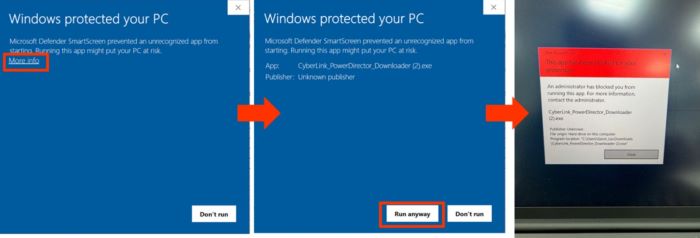
從 2023 年 11 月 22 日開始,如果最終使用者收到阻止安裝過程的錯誤訊息,請按照以下說明進行替代安裝過程。
原因
不適用
解析度
若受影響,請前往從 Dell Optimizer 應用程式或 「客戶我的帳戶」複製 CyberLink 授權金鑰或兌換代碼。
若要從「我的帳戶」取得授權:
參考 Dell Digital Locker 已移至「我的帳戶」
若要從 Dell Optimizer 取得授權:
- 參考 Dell Optimizer 6.x 版購買的應用程式資訊
- 找到您的軟體:在 Dell Optimizer 應用程式中,找到您需要授權金鑰的軟體。
- 檢視授權金鑰:若為其他軟體,選取軟體後,您可能會看到兌換 軟體、 複製授權金鑰或更多詳細資料的選項。
- 複製金鑰:顯示金鑰後,您可以複製金鑰以供使用。
- 請參閱 如何下載和安裝 Dell 銷售的 CyberLink 產品 ,然後選取適當的產品以取得進一步協助。
注意:請參閱 如何下載和安裝 Dell 銷售的 CyberLink 產品 ,然後選取適當的產品,以協助複製授權金鑰。
- 前往 CyberLink 提供的兌換 URL (如產品適用)。
- Power Director、Photo Director 和 PowerDVDhttps://www.CyberLink.com/prog/dell-redeem/redeem-step1.jsp 兌換連結
- Director Suite 365 + Promeohttps://www.CyberLink.com/prog/dell-redeem/step1.jsp 兌換連結 注意:使用兌換連結兌換或下載的 CyberLink 軟體會自動升級至 2024 版。
- Power Director、Photo Director 和 PowerDVDhttps://www.CyberLink.com/prog/dell-redeem/redeem-step1.jsp 兌換連結
CyberLink Power Director、Photo Director 和 PowerDVD
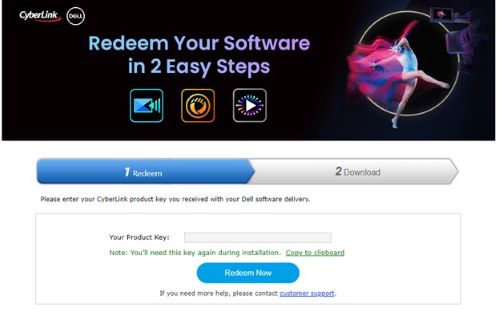
如需使用以下連結啟動 Power Director、 Photo Director 和 PowerDVD 的協助 https://www.CyberLink.com/prog/dell-redeem/redeem-step1.jsp
- 輸入在步驟 1 中獲得的許可證金鑰,然後複製到剪貼簿,以便稍後在安裝過程中使用。
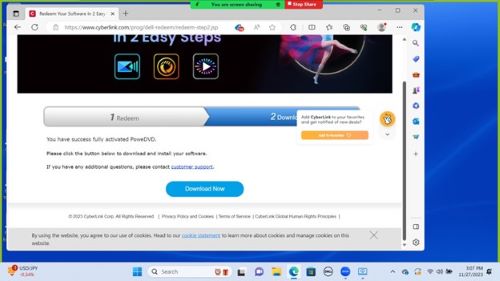
- 成功啟動產品後,前往下載標籤,然後按 一下立即下載。
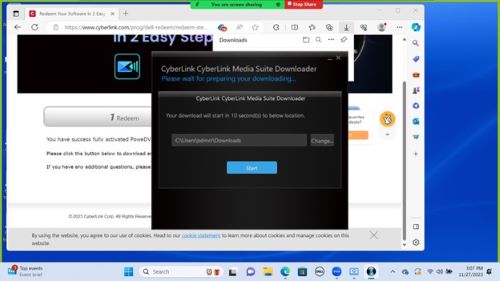
- 下載將顯示在瀏覽器下載選項卡中。前往開啟檔案,然後按一下 開始。
- 選取 適當的語言 ,然後按一下 確定。
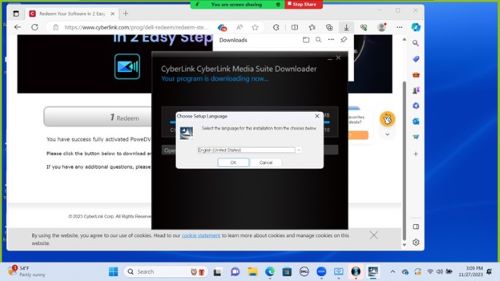
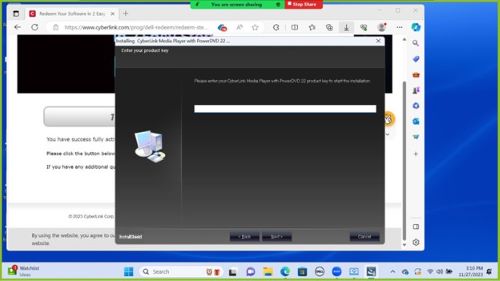
- 按照使用者協議的說明進行操作,並在出現提示時粘貼在步驟 3 中複製到剪貼板的產品密鑰。
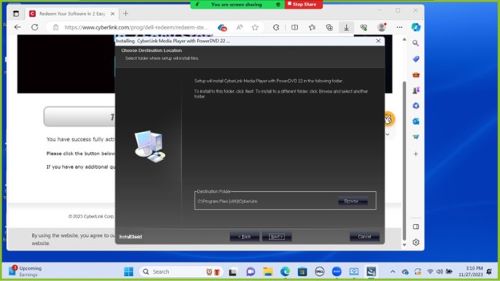
- 選取 CyberLink 產品安裝 的安裝路徑 。
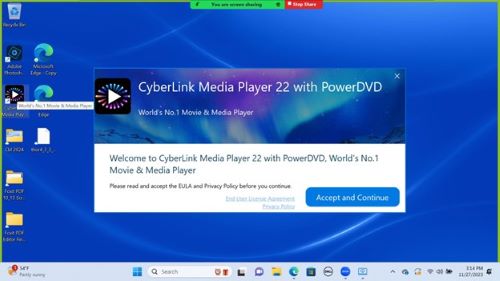
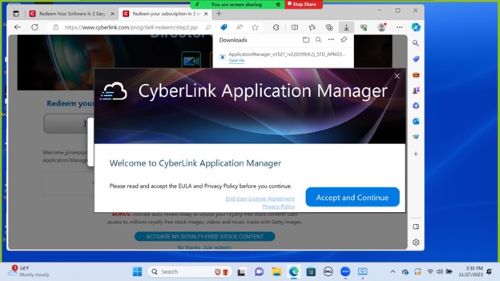
- 依照安裝精靈的指示操作。完成後,電腦會顯示 CyberLink 使用者授權合約 (EULA)。按一下接受並繼續。
CyberLink 導演套件 365 + Promeo
如需協助啟動 Director Suite 365 + Promeo 的兌換連結,請按一下連結 https://www.CyberLink.com/prog/dell-redeem/step1.jsp
- 使用與您的 CyberLink 帳戶相關聯的電子郵件和密碼登入。
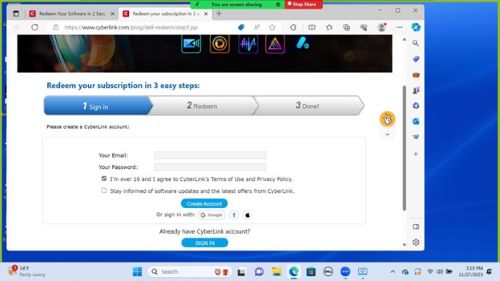
- 輸入在步驟 1 中從上述說明獲得的產品金鑰。
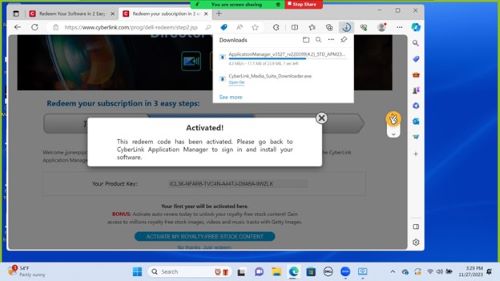
- 從瀏覽器開啟下載的檔案。按一下接受並繼續。
 注意:
注意:- 如果無法協助解決安裝問題,請引導客戶聯絡 CyberLink:
- 客戶到達 CyberLink 支援團隊後,將確保能儘快收到軟體,因為新的下載已在 2023 年 11 月 26 日推出。
文章屬性
文章編號: 000220013
文章類型: Solution
上次修改時間: 19 5月 2026
版本: 6
向其他 Dell 使用者尋求您問題的答案
支援服務
檢查您的裝置是否在支援服務的涵蓋範圍內。