Dell Premier 協作鍵盤觸控控制項無法搭配 Microsoft Teams 使用
摘要: 本文討論 Dell Premier 協作鍵盤觸控控制項無法與 Microsoft Teams 搭配使用的問題。
本文章適用於
本文章不適用於
本文無關於任何特定產品。
本文未識別所有產品版本。
症狀
受影響的產品:
- Dell Pro Premium 協作鍵盤與滑鼠 KM900
- Dell Pro Premium 協作鍵盤 KB900
- Dell Pro 無聲有線協作鍵盤 KB525C
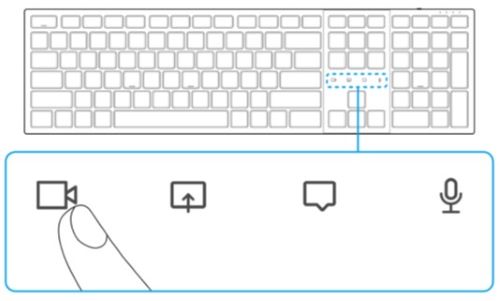
注意:Dell Pro Premium 協作鍵盤與滑鼠 KM900 和 Dell Pro Premium 協作鍵盤 KB900 提供協作觸控控制功能,可讓您在 Microsoft Teams 通話期間開啟或關閉攝影機、共用畫面、聊天,以及將麥克風設為靜音或取消靜音。當 Microsoft Teams 通話開始時,觸控板上的圖示會亮起。需要啟用第三方應用程式 API。
原因
不適用
解析度
注意:確定符合所有需求,尤其是正確版本的鍵盤韌體和應用程式。
若要啟用協同合作觸控控制功能:
請確定符合下列需求:
- Dell Pro Premium 協作鍵盤 KB900 韌體版本 1.0.5.0 或更新版本
- Dell Peripheral Manager (DPeM) 1.7.2 版或更新版本
- Microsoft Teams (工作或學校) Windows 桌面應用程式版本 1.6.00.24078 或更高版本
注意:
- DPeM 版本 1.7.2 或更新版本可支援 Microsoft Teams。
- 在舊版的 DPeM 和 Dell Pro Premium 協作鍵盤 KB900 中,協作觸控項僅支援 Zoom。
- 此功能僅適用於Microsoft團隊(工作或學校),不適用於家庭團隊、網路團隊或瘦Microsoft版本團隊。
啟用 Microsoft Teams 的協同合作觸控控制:
- 在 Teams 上啟用第三方應用程式 API
- 開啟 Teams 應用程式,然後按一下右上角的圖示

- 按一下 設定
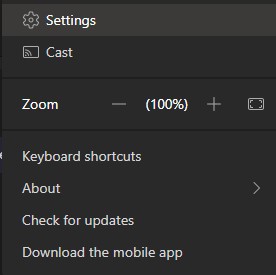
- 按一下 隱私權
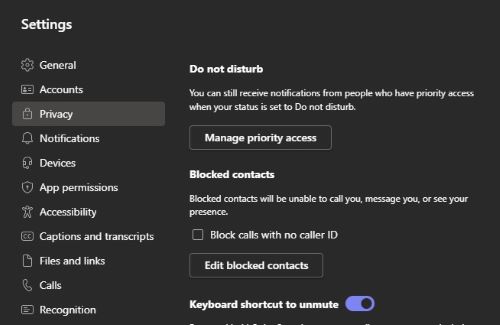
- 向下捲動並按一下第三方應用程式 API 下的管理 API。
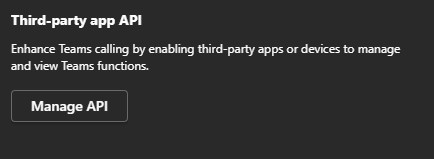
- 將開關滑到啟用 API 的右側。
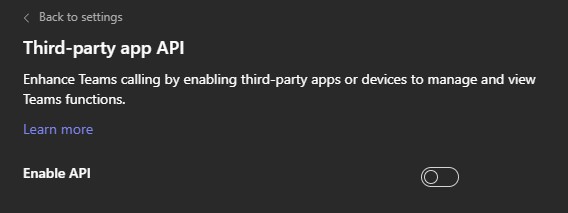
- 關閉視窗。
- 開啟 Teams 應用程式,然後按一下右上角的圖示
- 加入 Teams 會議。

- 隨後便會出現 新增連線要求 畫面。
- 按一下 允許
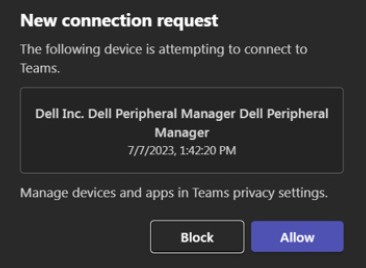
- 這些圖示會亮起,並在視訊會議期間保持作用中狀態。
其他資訊
如需 Dell Premier 協作鍵盤與滑鼠的詳細資訊,請參閱下列驅動程式和說明文件:
注意:圖示一次僅支援一個應用程式。如果使用者已登入 Zoom,且想要在 Teams 中同時運作,請要求使用者參閱使用者指南以取得更多資訊。
受影響的產品
Dell Pro Silent Wired Collaboration Keyboard KB525C, Dell Pro Premium Collaboration Keyboard KB900, Dell Pro Premium Collaboration Keyboard and Mouse KM900文章屬性
文章編號: 000221475
文章類型: Solution
上次修改時間: 19 5月 2026
版本: 11
向其他 Dell 使用者尋求您問題的答案
支援服務
檢查您的裝置是否在支援服務的涵蓋範圍內。