網頁保護無法在 Chromium 瀏覽器更新後封鎖 URL
摘要: 2023 年 9 月 8 日,Chrome 版本 117 推出了新的瀏覽器擴充程式許可權,必須啟用該許可權才能讓網頁保護正常運行。
本文章適用於
本文章不適用於
本文無關於任何特定產品。
本文未識別所有產品版本。
症狀
注意:
- 截至 2022 年 5 月,Dell Endpoint Security Suite Enterprise 已達到維護結束的期限。
- 截至 2019 年 1 月,Dell Endpoint Security Suite Pro 已達服務結束期限。
- 如需更多資訊,請參閱 Dell Data Security 的產品生命週期 (支援結束和壽命結束) 原則。
- 如果您對其他文章有任何問題,請聯絡您的銷售團隊或聯絡 endpointsecurity@dell.com。
- 請參考端點安全性,以取得有關目前產品的其他資訊。
受影響的產品:
- Dell Endpoint Security Suite Enterprise
- Dell Endpoint Security Suite Pro
原因
從 Chrome 117 版及更新版本開始,必須為 Dell Endpoint Security Suite Enterprise 和 Dell Endpoint Security Suite Pro 的 Web 保護元件 (Trellix Endpoint Security Web Control) 啟用名為 允許存取檔案 URL 的新瀏覽器擴充功能權限,才能正確封鎖網站。
解析度
您可以在端點 上手動啟用此新的瀏覽器擴充功能權限,或使用 群組原則編輯器 (GPO) 強制啟用此權限。
直接在端點手動啟用
- 開啟 Chromium 瀏覽器,然後按一下右上角的三個點。

圖 1:Chromium 瀏覽器設定
- 按一下延伸功能 , 然後按一下 管理延伸功能
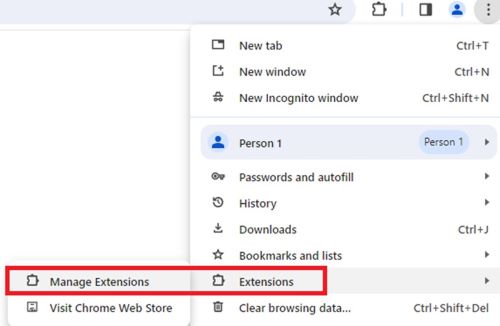
圖 2:(僅英文)點擊管理延伸功能
- 按一下 Trellix Endpoint Security Web Control 擴充功能底下的詳細資料。
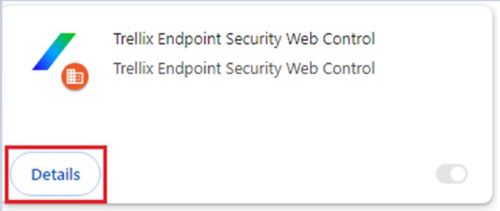
圖 3:(僅英文)按一下詳細資料
- 向下捲動並按一下允許存取檔案 URL 旁的切換鍵。

圖 4:(僅英文)開啟允許存取檔案 URL
阻止現在應按預期工作。
啟用允許使用 GPO 存取檔案 URL
注意:如果您尚未新增群組原則範本以使用 GPO 啟用 Chrome 管理,您可以在以下 Google 支援文章中 找到這些範本。
找到這些範本。
- 編輯或建立新的 GPO,然後前往 Google Google>Chrome擴充功能>。
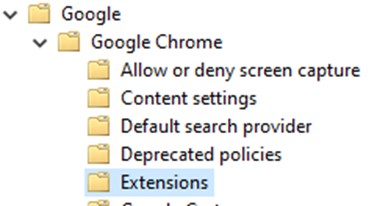
圖 5:(僅英文)編輯或建立 Google 擴充功能的 GPO
- 啟用擴展管理設置策略,並將 JSON 放在下面的擴展管理設置欄位中。
{ "jjkchpdmjjdmalgembblgafllbpcjlei": { "file_url_navigation_allowed": true }}
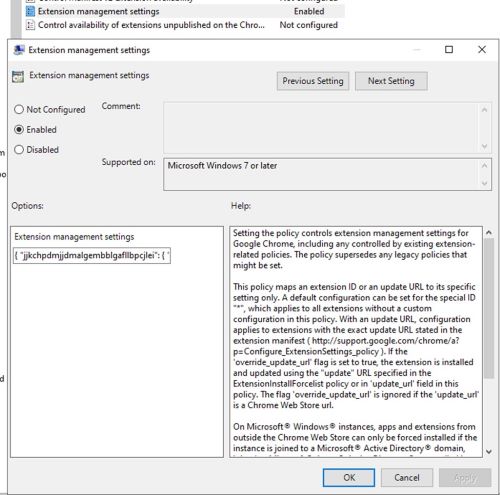
圖 6:(僅英文)將 JSON 新增到延伸管理設定
如要聯絡支援部門,請參閱 Dell Data Security 國際支援電話號碼。
請前往 TechDirect,以線上產生技術支援要求。
如需更多深入見解與資源,請加入 Dell 安全性社群論壇。
受影響的產品
Dell Endpoint Security Suite Pro, Dell Endpoint Security Suite Enterprise文章屬性
文章編號: 000222125
文章類型: Solution
上次修改時間: 20 5月 2026
版本: 3
向其他 Dell 使用者尋求您問題的答案
支援服務
檢查您的裝置是否在支援服務的涵蓋範圍內。