Sistemas XE: Cómo instalar paquetes para la solución de problemas de DCGMI. RHEL Rocky
摘要: Instrucciones para la instalación de DCGM (NVIDIA Data Center GPU Manager) en Linux a fin de recopilar registros de DCGMI para la solución de problemas. RHEl/Rocky
本文章適用於
本文章不適用於
本文無關於任何特定產品。
本文未識別所有產品版本。
說明
Requisitos
previos: para ejecutar DCGM, el sistema de destino debe incluir los siguientes componentes de NVIDIA, enumerados en orden de dependencia:
- Controladores de centro de datos NVIDIA compatibles
: en sistemas HGX (extensión de gráficos de hiperescala), el administrador de fabric y los paquetes
de configuración y consulta de NVSwitch (NSCQ), tiempo de ejecución de DCGM y SDK
Para versiones de Red Hat o Rocky:
NOTA: Las capturas de pantalla son solo de referencia y los resultados observados pueden tener algunas diferencias.
Instale los metadatos del repositorio y la clave GPG de CUDA:
[Reemplace x86_64 con "sbsa" para arm64 o reemplácelo con "ppc64le" para ppc64le si es necesario. Eliminar comillas]
Determinar distribución:
distribution=$(. /etc/os-release;echo $ID`rpm -E "%{?rhel}%{?fedora}"`)
sudo dnf config-manager \
    --add-repo http://developer.download.nvidia.com/compute/cuda/repos/$distribution/x86_64/cuda-rhel8.repo

Actualice los metadatos del repositorio.
sudo dnf clean expire-cache
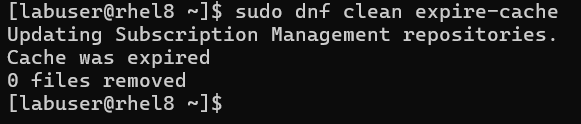
Ahora, instale DCGM.
sudo dnf install -y datacenter-gpu-manager
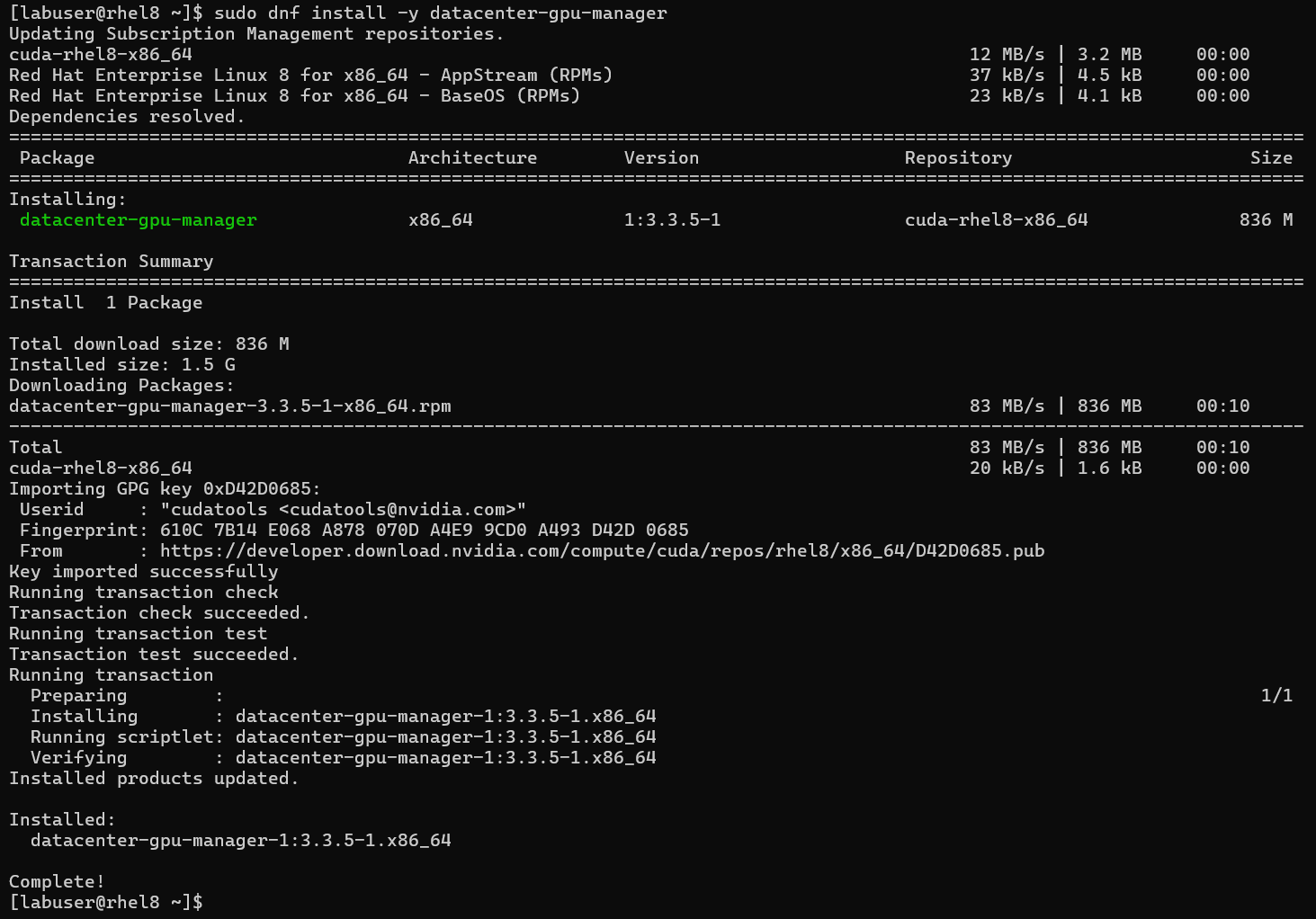
En los sistemas HGX (A100/A800 y H100/H800), debe instalar la configuración del switch NVIDIA si desea sondear las NVSwitches. Consulte DCGM en la biblioteca de NSCQ para enumerar los NVSwitches y proporcionar telemetría para los switches. NSCQ debe coincidir con la rama de versión del controlador (XXX) instalada en el sistema. Sustituya XXX por la rama de controlador necesaria en los siguientes comandos.
sudo dnf module install nvidia-driver:XXX/fm
Consulte el sistema operativo para conocer la versión del controlador:
nvidia-smi
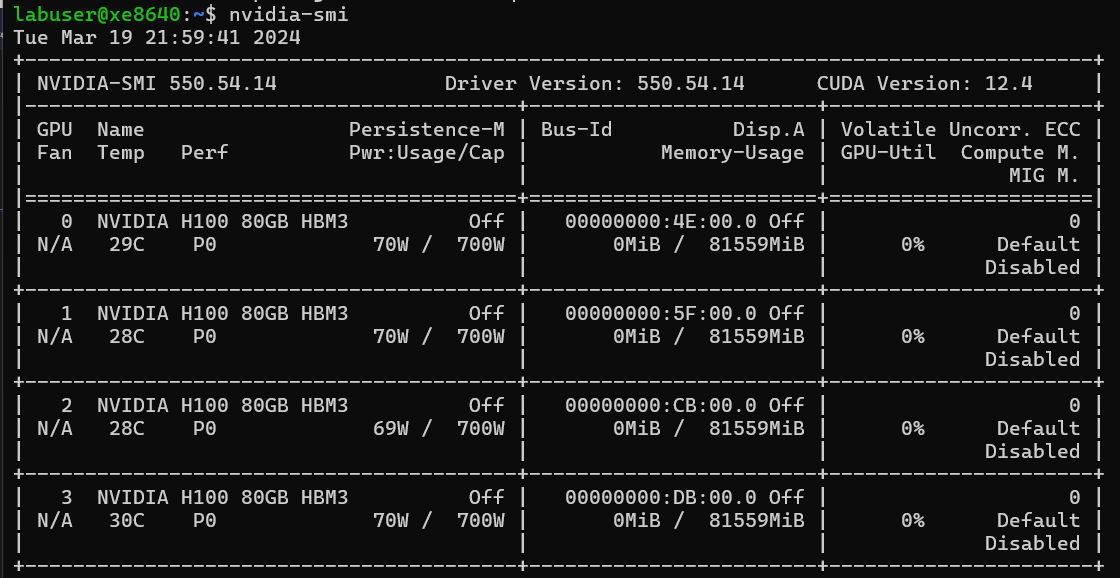
Para este ejemplo, usamos el siguiente comando, ya que la versión de nuestro controlador se muestra como 550:
sudo dnf module install nvidia-driver:550/fm
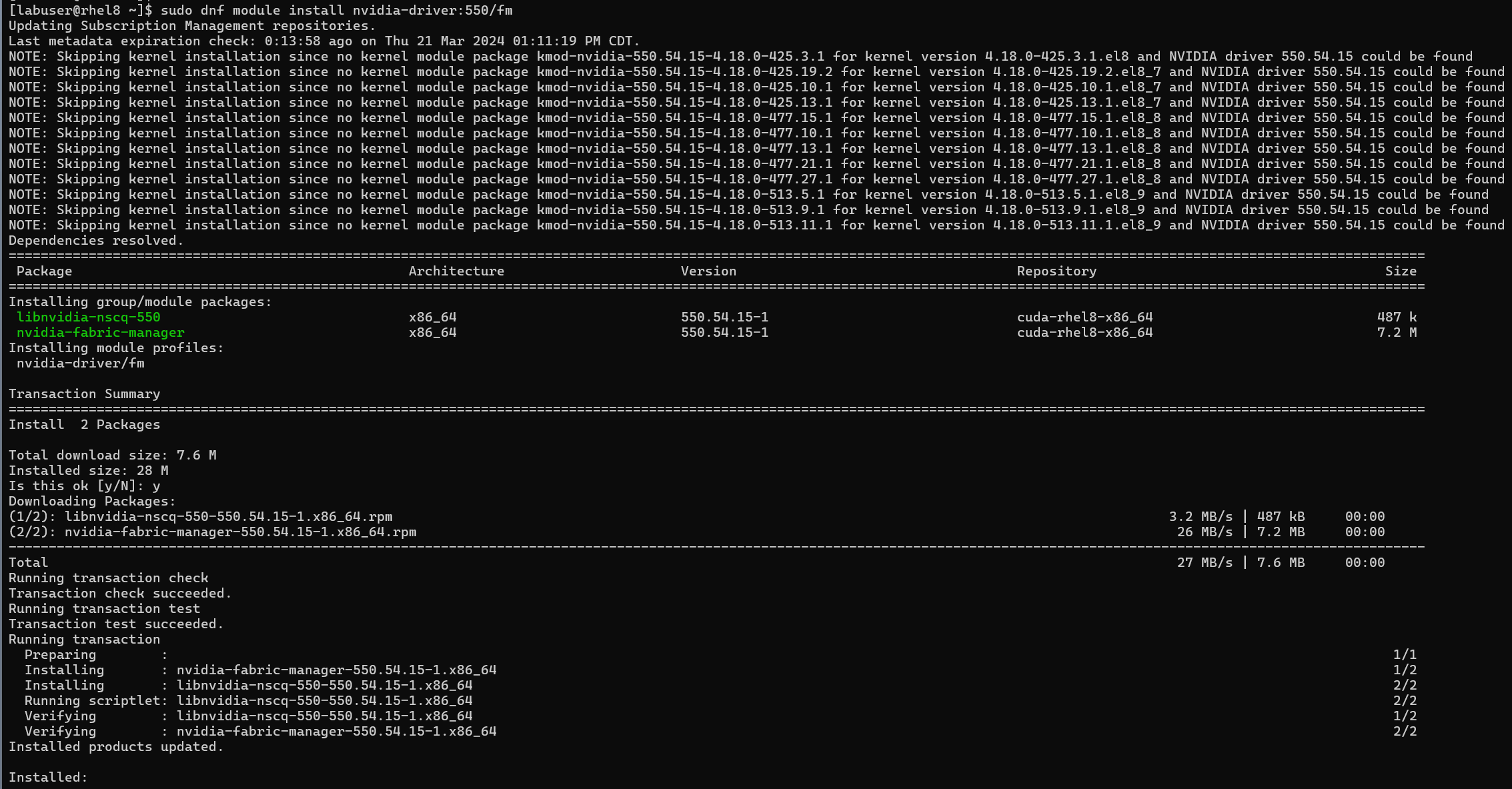
Habilite el servicio systemd de DCGM (tras el reinicio) e inícielo ahora:
sudo systemctl --now enable nvidia-dcgm

Para verificar la instalación, utilice dcgmi para consultar el sistema. Debería ver una lista de todas las GPU compatibles (y cualquier NVSwitches) que se encuentran en el sistema: (el switch es una L minúscula)
Detección de DCGMI: L
dcgmi discovery -l
[El siguiente ejemplo no tiene NvSwitches, pero el campo se completa con detalles sobre si están presentes o se detectan.]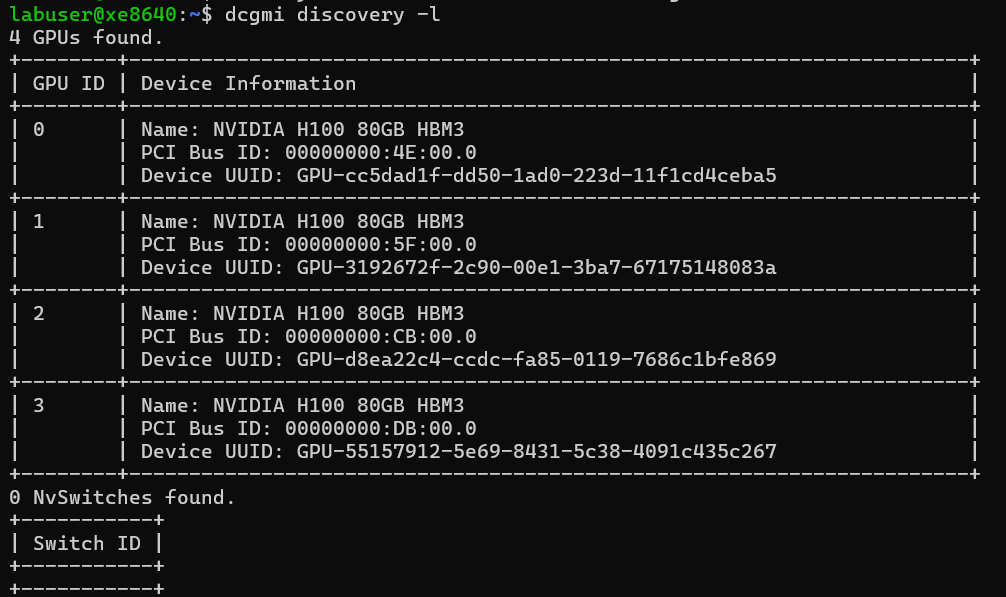
受影響的產品
XE Servers, PowerEdge XE8545, PowerEdge XE8640, PowerEdge XE9640, PowerEdge XE9680文章屬性
文章編號: 000223375
文章類型: How To
上次修改時間: 10 4月 2025
版本: 3
向其他 Dell 使用者尋求您問題的答案
支援服務
檢查您的裝置是否在支援服務的涵蓋範圍內。