Sistemi XE: Come installare i pacchetti per la risoluzione dei problemi DCGMI. RHEL Roccioso
摘要: Procedure per l'installazione di DCGM (NVIDIA Data Center GPU Manager) in Linux per la raccolta dei registri DCGMI per la risoluzione dei problemi. RHEl/Roccioso
本文章適用於
本文章不適用於
本文無關於任何特定產品。
本文未識別所有產品版本。
說明
Prerequisiti
Per eseguire DCGM, il sistema di destinazione deve includere i seguenti componenti NVIDIA, elencati in ordine di dipendenza:
- Driver
NVIDIA Datacenter supportati: sui sistemi HGX (Hyperscale Graphics Extension), sui pacchetti
Fabric Manager e NSCQ (NVSwitch Configuration and Query)- Runtime DCGM e SDK
Per le versioni Red Hat o Rocky:
NOTA: Le schermate sono solo di riferimento e i risultati osservati possono presentare alcune differenze.
Installare i metadati del repository e la chiave GPG CUDA:
[Sostituire x86_64 con "sbsa" per arm64 o sostituire con "ppc64le" per ppc64le, se necessario. Rimuovi virgolette]
Determinare la distro:
distribution=$(. /etc/os-release;echo $ID`rpm -E "%{?rhel}%{?fedora}"`)
sudo dnf config-manager \
    --add-repo http://developer.download.nvidia.com/compute/cuda/repos/$distribution/x86_64/cuda-rhel8.repo

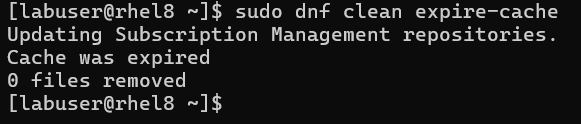
Aggiornare i metadati del repository.
sudo dnf clean expire-cache
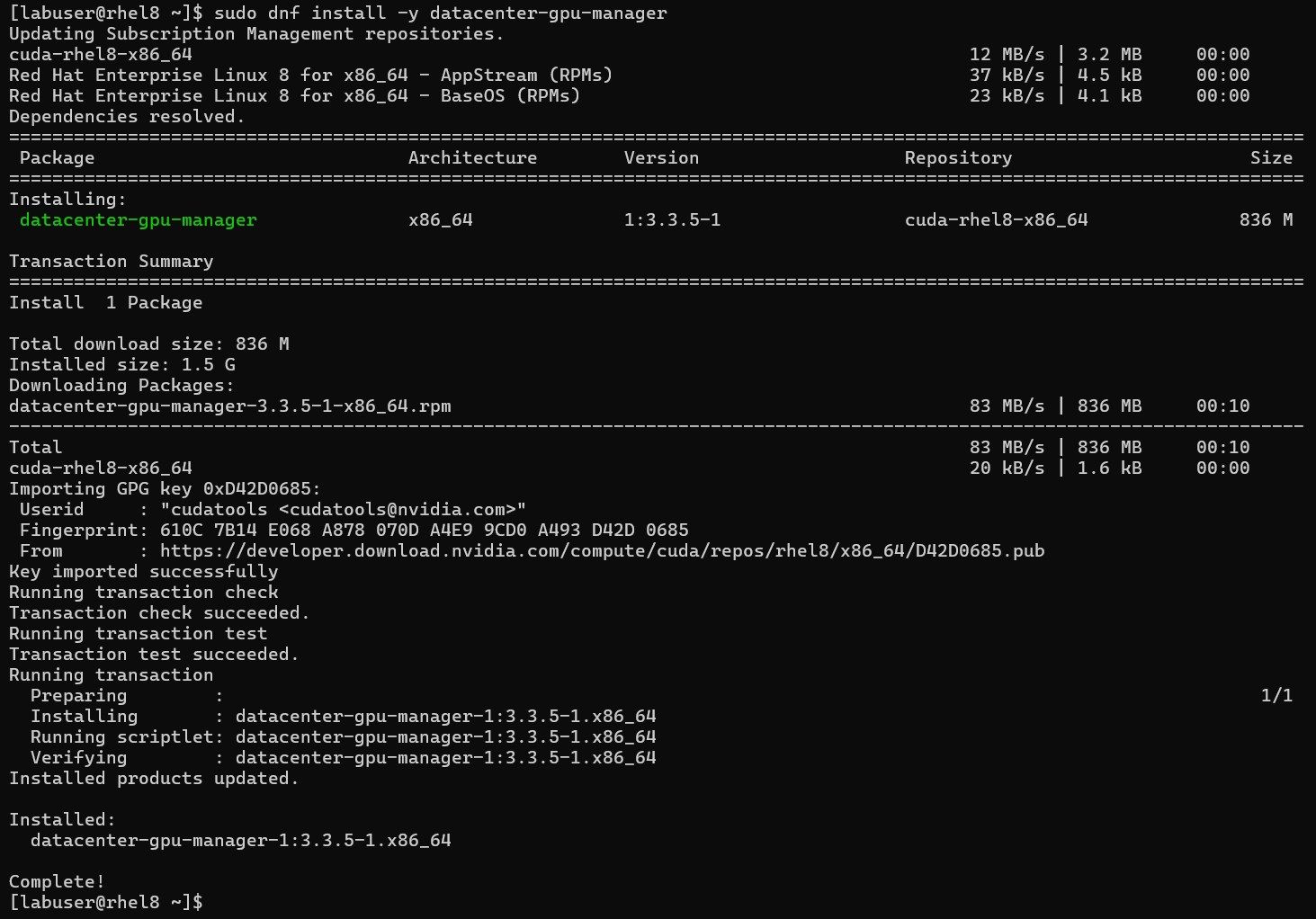
A questo punto, installare DCGM.
sudo dnf install -y datacenter-gpu-manager
Sui sistemi HGX (A100/A800 e H100/H800), è necessario installare la configurazione dello switch NVIDIA se si desidera eseguire il polling degli NVSwitch. Eseguire una query sulla libreria NSCQ per DCGM per enumerare gli NVSwitch e fornire la telemetria per gli switch. NSCQ deve corrispondere al ramo della versione del driver (XXX) installato sul sistema. Sostituire XXX con il ramo driver necessario nei comandi riportati di seguito.
sudo dnf module install nvidia-driver:XXX/fm
Eseguire una query sul sistema operativo per la versione del driver:
nvidia-smi
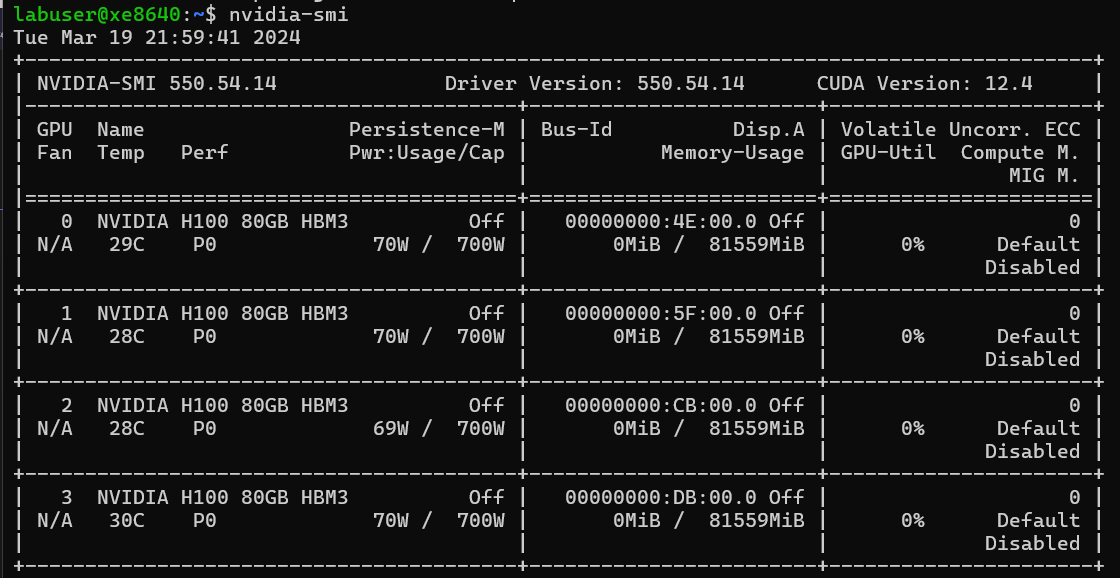
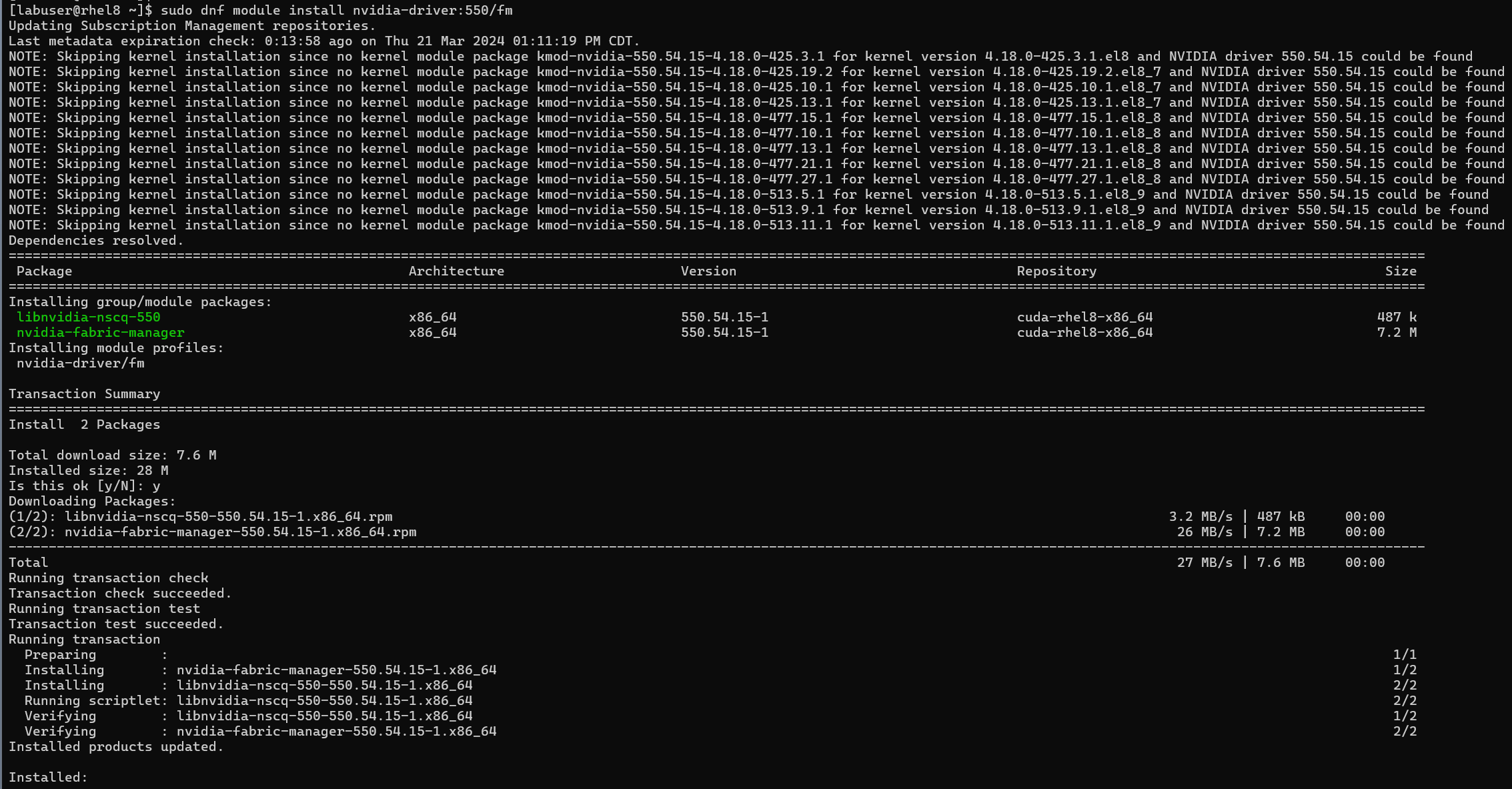
Per questo esempio, utilizziamo il seguente comando poiché la versione del nostro driver è 550:
sudo dnf module install nvidia-driver:550/fm
Abilitare il servizio systemd DCGM (al riavvio) e avviare ora:
sudo systemctl --now enable nvidia-dcgm

Per verificare l'installazione, utilizzare dcgmi per interrogare il sistema. Viene visualizzato un elenco di tutte le GPU supportate (e di eventuali NVSwitch) presenti nel sistema: (l'interruttore è una L minuscola)
DCGMI Discovery -l
dcgmi discovery -l
[L'esempio riportato di seguito non include NvSwitch, ma il campo viene popolato con i dettagli se sono presenti o rilevati.]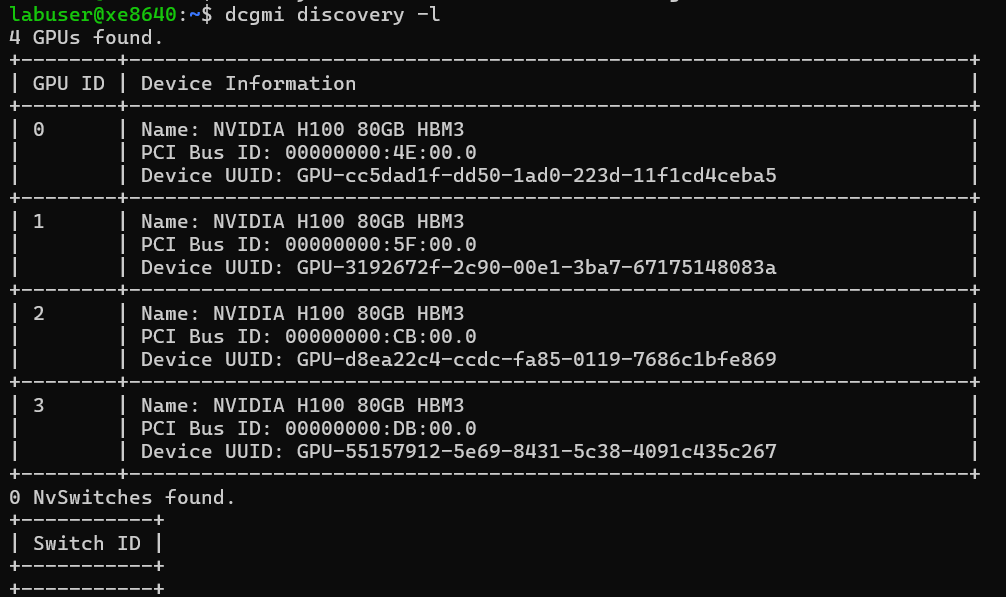
受影響的產品
XE Servers, PowerEdge XE8545, PowerEdge XE8640, PowerEdge XE9640, PowerEdge XE9680文章屬性
文章編號: 000223375
文章類型: How To
上次修改時間: 10 4月 2025
版本: 3
向其他 Dell 使用者尋求您問題的答案
支援服務
檢查您的裝置是否在支援服務的涵蓋範圍內。