在媒體插槽座韌體更新期間,Dell USB Type-C 媒體插槽座可能會發生錯誤
摘要: 本文提供在更新 Dell Thunderbolt 擴充基座WD22TB4上的韌體時所遇到的錯誤的相關資訊。
本文章適用於
本文章不適用於
本文無關於任何特定產品。
本文未識別所有產品版本。
症狀
更新 Dell 擴充基座 WD19S、Dell Performance Dock WD19DCS 或 Dell Thunderbolt 擴充基座WD22TB4的韌體 (FW) 時,筆記型電腦和平板電腦等行動裝置的終端使用者可能會遇到錯誤訊息。
"Error: Firmware update failed"
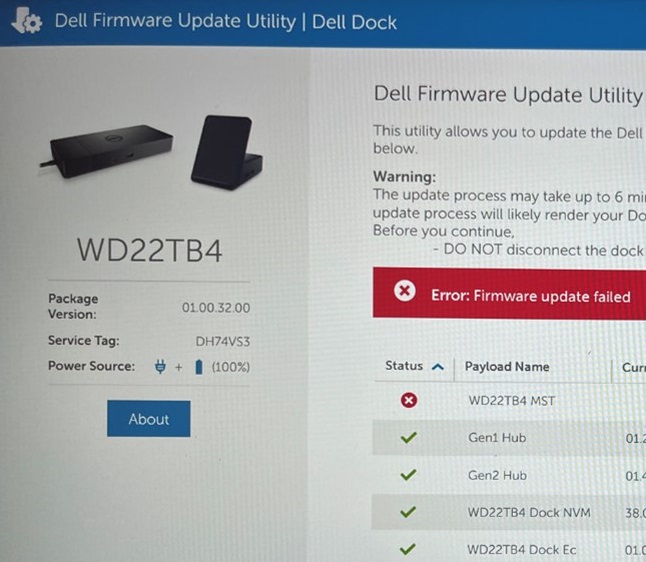
(圖 1 - 錯誤訊息)
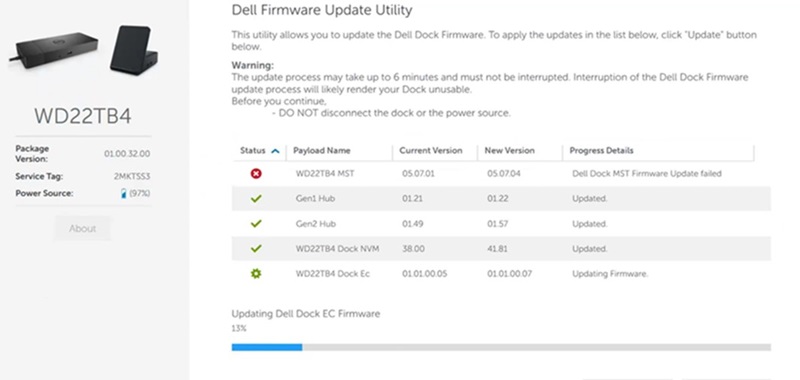
(圖 2 - Dell 擴充基座 Windows 安裝程式設定轉換 (MST) 韌體更新失敗錯誤訊息)
原因
工程團隊發現乙太網路韌體存在程式設計程序錯誤。此錯誤表示無法啟用 USB3。
解析度
在筆記型電腦或平板電腦上安裝最新的 Realtek USB 乙太網路韌體和最新的 Dell Dock 韌體更新,以解決此問題。若要下載並安裝驅動程式,請按照下列步驟操作:
- 瀏覽至:
- 選取 Dell 筆記型電腦或平板電腦上執行的 作業系統 。
- 在 類別下,將其保留為 全部。
- 找到最新的 Realtek USB GBE 乙太網路控制器韌體公用程式。(版本 1.2、A02 或更新版本。)
- 按一下 下載 ,並將檔案儲存至您的筆記型電腦或平板電腦。
- 開啟 檔案總 管並瀏覽至儲存下載檔案的下載資料夾。
- 此更新是一個.zip檔,其中包含.pdf檔中的安裝說明。解壓縮下載的 DellFW_UPGRADE_UTILITY_DockType_v1.2.zip 安裝檔案,然後依照下載的 LAN 修復工具安裝guide_v1.2.pdf 檔案中的指示完成安裝程序。(遵循安裝說明對於成功結果很重要。
- 返回擴充基座 的驅動程式與下載 頁面。
- 找到最新的 Dell Dock WD19,WD22TB4韌體更新公用程式。(版本 01.00.36、01.00.20 或更新版本。)
- 按一下 下載 ,並將檔案儲存至您的筆記型電腦或平板電腦。
- 開啟 檔案總 管並瀏覽至儲存下載檔案的下載資料夾。
- 開啟並執行已儲存的韌體更新 檔案。
受影響的產品
Dell Performance Dock – WD19DCS, Dell Dock – WD19S, Dell Thunderbolt Dock – WD22TB4文章屬性
文章編號: 000223592
文章類型: Solution
上次修改時間: 20 5月 2026
版本: 6
向其他 Dell 使用者尋求您問題的答案
支援服務
檢查您的裝置是否在支援服務的涵蓋範圍內。