Windows Server:建立叢集共用磁碟區
摘要: 如何透過手動計算所需的磁碟空間值來建立叢集共用磁碟區。
本文章適用於
本文章不適用於
本文無關於任何特定產品。
本文未識別所有產品版本。
說明
建立磁碟叢集共用磁碟區和允許的儲存限制的步驟。
叢集磁碟和叢集共用磁碟區資訊:
- 可用的磁碟:20
- 磁碟大小:3.49 TB
- 鏡像選項:雙向後視鏡
- 需要的叢集共用磁碟區 (CSV):2
- 將用於未來 CSV 的儲存池中的磁碟數乘以各個磁碟的大小。
- 下面的等式是 20 個磁碟 x 3.49 TB = 69.8 TB。
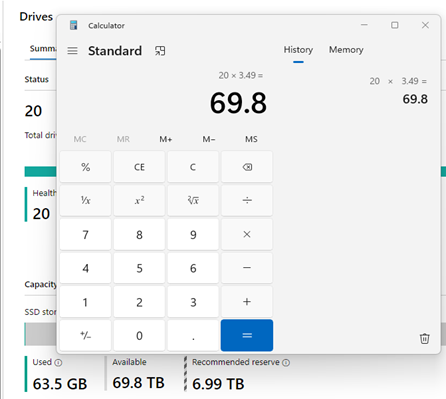
- 下面的等式是 20 個磁碟 x 3.49 TB = 69.8 TB。
- 減去每個群集節點一個磁碟的大小。
- 在下面的此示例中,群集存儲磁碟為 3.49 TB。我們要減去 6.99 TB,也就是兩個叢集儲存磁碟的大小。這允許保留群集存儲池所需的空間。
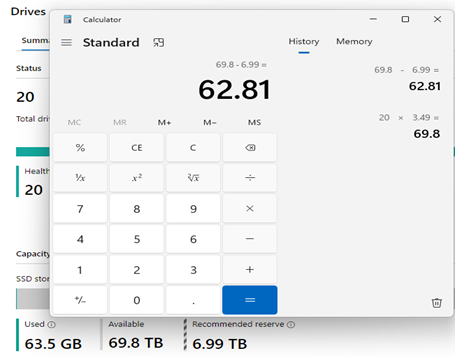
- 在下面的此示例中,群集存儲磁碟為 3.49 TB。我們要減去 6.99 TB,也就是兩個叢集儲存磁碟的大小。這允許保留群集存儲池所需的空間。
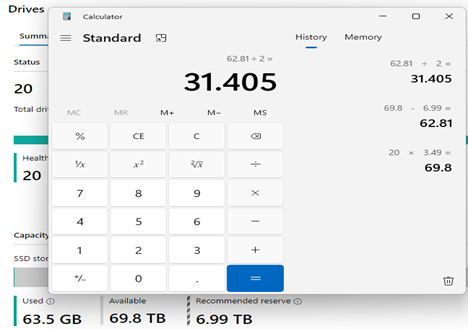
- 接下來,我們會說明叢集上使用的鏡像選項雙節點群集使用雙向鏡像,因此在這裡我們將 62.81 TB 除以 2,等於 31.405 TB。
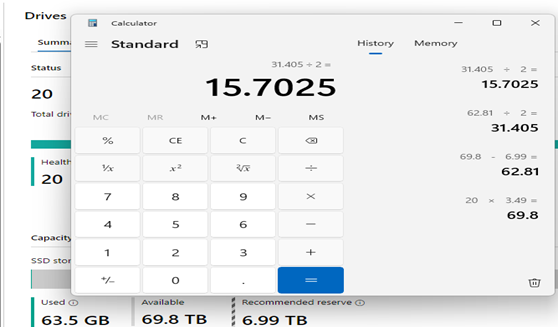
- 接下來會考慮虛擬磁碟的數量,我們希望為每個叢集節點建立一個 CSV 虛擬磁碟。在這裡,我們將 31.405 TB 除以 2 得到 15.7025 TB。這是我們為了在雙節點叢集上取得正確數量的虛擬磁碟而可建立的 CSV 虛擬磁碟大小上限。
- 一些存儲計算機以 TB 為單位顯示該值。如果需要 Tebibyte 值而不是 TB 卷號;我們必須將您的 TB 值除以 1.099511627776 才能獲得 Tebibyte 數位。
- 在下面的示例中,我們將 15.7025 除以 1.099511627776 得到 Tebibyte 數 14.281134055458941。
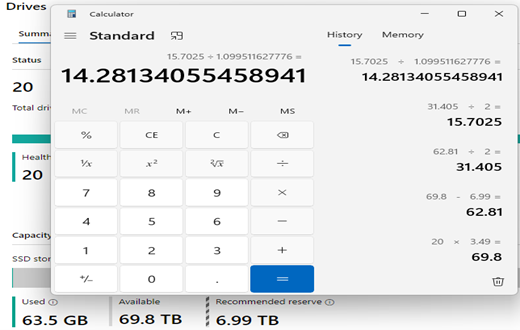
- 在下面的示例中,我們將 15.7025 除以 1.099511627776 得到 Tebibyte 數 14.281134055458941。
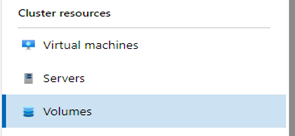
- 接下來,我們要使用 Windows Admin Center (WAC) 建立 CSV 磁碟。在 WAC 中,我們進入群集部分並選擇「卷」部分。
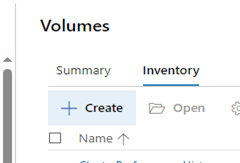
- 接下來,我們切換到“庫存”選項卡,然後選擇“+ 創建”按鈕。
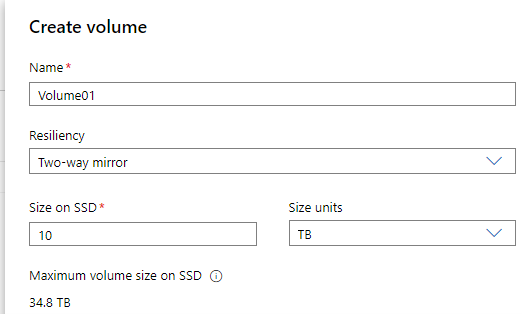
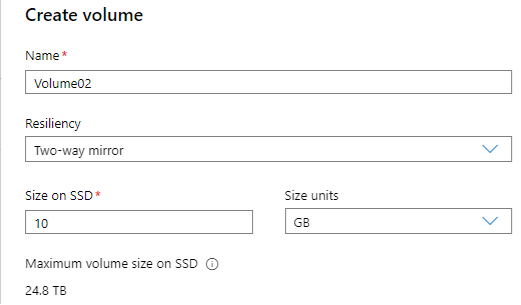
- 在「Create volume」頁面上,我們可以為磁碟區命名 配置「Resiliency」 並決定磁碟大小
- 在下面的示例中,我們的值是使用大小為 10 TB 的雙向鏡像創建一個名為 Volume01 的磁碟。
- 按一下「建立」按鈕以完成 CSV 磁碟的建立。

- 在下面的示例中,我們的值是使用大小為 10 TB 的雙向鏡像創建一個名為 Volume01 的磁碟。
- 接下來,我們按照步驟 8 中使用的步驟,在群集中創建專用於節點 2 的第二個 CSV 磁碟。
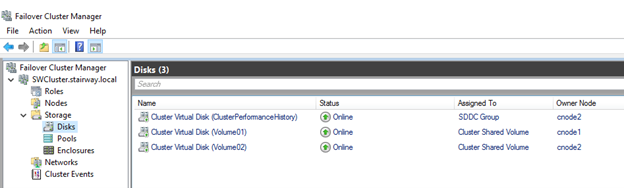
- 完成後,我們可以在容錯移轉叢集管理員工具中檢查結果。下方螢幕擷取畫面顯示新的 CSV 磁碟檔案,以及在每個叢集節點上的位置。
受影響的產品
AX Nodes, Dell EMC Microsoft Storage Spaces Direct Ready Nodes, Microsoft Windows Server 2016, Microsoft Windows Server 2019, Microsoft Windows Server 2022產品
XC Series Appliances, C Series, HS Series, Modular Infrastructure, Rack Servers, Tower Servers, XR Servers, APEX Cloud Platform for Microsoft Azure文章屬性
文章編號: 000227068
文章類型: How To
上次修改時間: 21 5月 2026
版本: 5
向其他 Dell 使用者尋求您問題的答案
支援服務
檢查您的裝置是否在支援服務的涵蓋範圍內。