連接至 USB-C 顯示器時,MacBook M1 Pro 或 Max 會自動開機
摘要: 瞭解如何處理 MacBook M1 Pro 或 Max 使用 USB-C 連接至顯示器時的意外啟動行為。
本文章適用於
本文章不適用於
本文無關於任何特定產品。
本文未識別所有產品版本。
症狀
使用 USB-C 纜線連接至顯示器時,MacBook M1 Pro 或 Max 可能會在關機或休眠後自動開機。
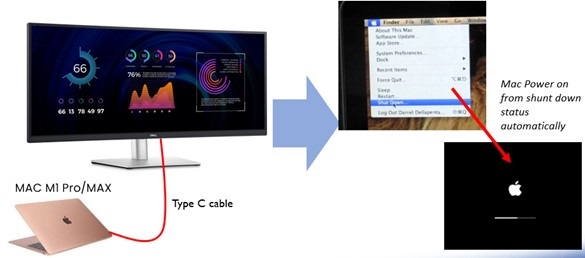
(圖 1 - 連接至 USB-C 顯示器的 MacBook)
受影響的系統:
- Dell 34 USB-C 集線器曲面顯示器 - P3424WE
- Dell UltraSharp 38 USB-C 集線器曲面顯示器 - U3824DW
- Dell UltraSharp 49 USB-C 集線器曲面顯示器 - U4924DW
- MacBook M1 Max 搭配作業系統版本:14.5
- 配備作業系統版本的 MacBook M1 Pro:14.4.1
重現步驟:
- 使用 USB-C 纜線連接 MacBook M1 Pro 或 Max 和顯示器。
- 使系統進入 關機 或 睡眠模式 ,並等待顯示器進入 待機模式。
- MacBook M1 Pro 或 Max 會自動從睡眠模式開機 (/喚醒)
原因
Apple MacBook M1 Pro 或 Max 的行為與其他 Apple 產品 (Mac Intel 晶片組) 不同。
解析度
MacBook M1 Pro 或 Max 的關機狀態:
- 進入顯示器的 OSD 功能表,將「USB-C 變更 90 W 」 設為「關閉」模式,這與預設設定相同。
個人化 → USB-C 充電 90 W 在關閉模式下→關閉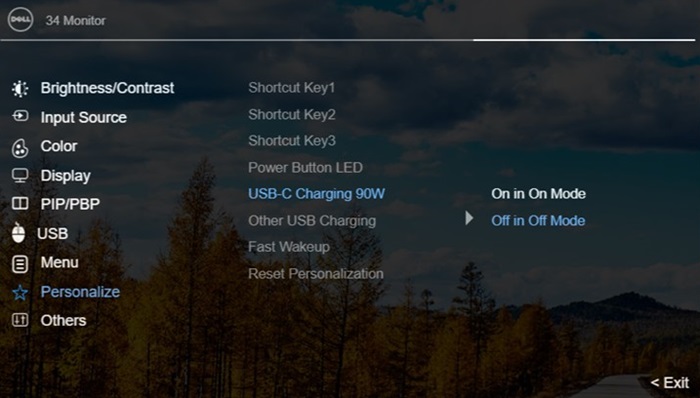
(圖 2 - 顯示器 OSD 功能表)
- 當 MacBook M1 Pro 或 Max 要關機時。
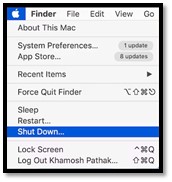
(圖 3 - MacBook M1 Pro 或 Max 關機)
- 按下顯示器背面的 電源按鈕 ,以關閉顯示器。
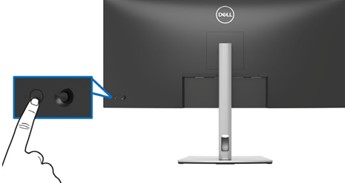
(圖 4 - 電源按鈕)
- MacBook M1 Pro 或 Max 不會自動開機 (/喚醒)。
MacBook M1 Pro 或 Max 休眠狀態:
- 開啟 Mac 終端機視窗

- 輸入:
sudo pmset -a hibernatemode 3 - 選取 「睡眠模式 」以使 MacBook M1 Pro 或 Max 進入睡眠狀態。
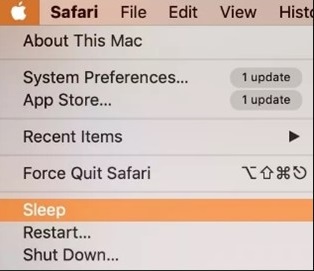
(圖 5 - 睡眠模式)
- MacBook M1 Pro 或 Max 會保持睡眠狀態,在使用者喚醒之前不會自動喚醒。
受影響的產品
Dell P3424WE, Dell U3824DW, Dell U4924DW文章屬性
文章編號: 000240189
文章類型: Solution
上次修改時間: 22 4月 2025
版本: 3
向其他 Dell 使用者尋求您問題的答案
支援服務
檢查您的裝置是否在支援服務的涵蓋範圍內。