如何使用自訂裝置欄位將 Dell 受信任裝置的結果匯入 Absolute
摘要: 本文提供使用客戶裝置欄位 (CDF) 將 Dell 受信任裝置 (DTD) 匯入 Absolute 的步驟。
本文章適用於
本文章不適用於
本文無關於任何特定產品。
本文未識別所有產品版本。
說明
受影響的產品:
- Dell Trusted Device
- Absolute
受影響的平台:
- OptiPlex
- Latitude
- Precision 工作站
- XPS
目錄
建立自訂裝置欄位 (CDF) 的步驟
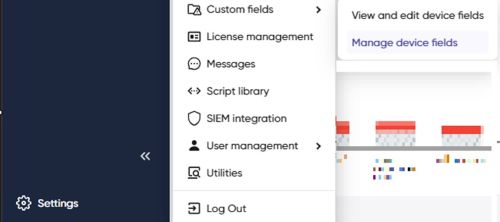
- 前往 「設定>」 自訂欄位>管理裝置欄位
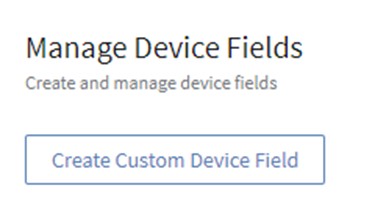
- 按一下 建立自訂裝置欄位
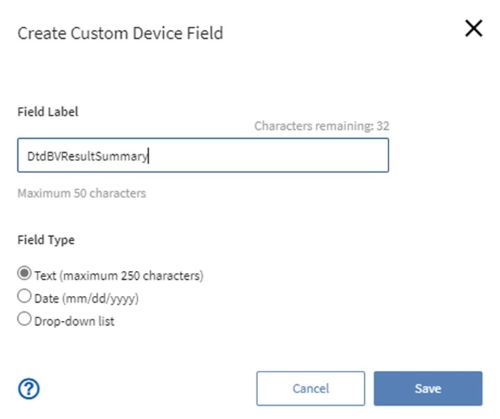
- 輸入下面列出的 自訂裝置欄位標籤 。驗證是否選擇了文字。對其餘所有欄位重複此操作。
DtdBvResultSummary
DtdProductVersion
DtdBvResultErrorCode
DtdBvResultIndicatesTampering
DtdSelDriverIsRunning
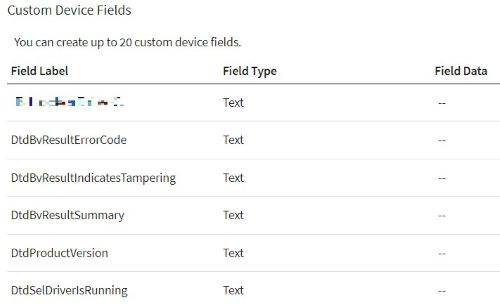
- 完成後,標籤將顯示在「自定義設備欄位」類別中。
使用 Dell Get-TrustedDeviceResults 指令檔的步驟
這些步驟可用來檢查 Dell 受信任裝置安裝和元件。它會透過 CDF 將選取的資料子集傳回 Absolute 主控台。
執行 Dell 受信任裝置匯入指令檔:
- 前往 裝置。
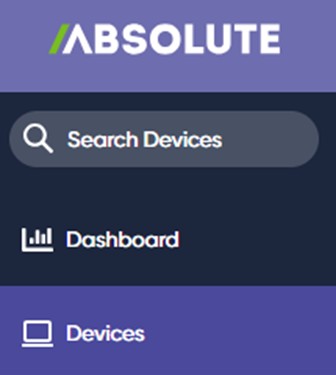
- 搜尋或篩選想要執行指令檔的 Windows 裝置。
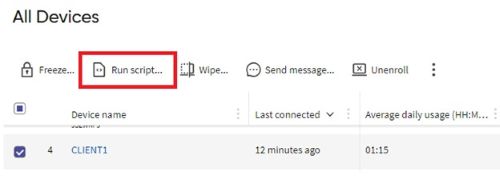
- 選取裝置,然後按一下 執行指令檔...。
- 在搜尋欄位中輸入 Dell Trusted Device Import,指令檔即會顯示。
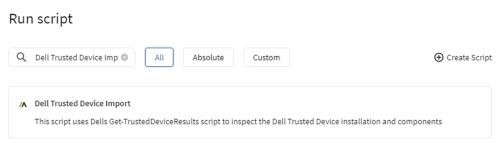
- 選取 Dell 受信任裝置匯入指令檔 以繼續。
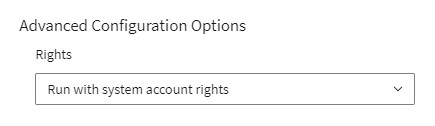
- 確認「許可權」已 使用系統帳戶許可權作為 配置的設置運行。此為預設設定。
- 按一下右下角 的執行於 X 台裝置 以啟動指令檔。隨著時間的推移,結果將出現。

若要檢視 Dell 受信任裝置指令檔的結果,請參閱 如何在絕對模式下檢視 Dell 受信任裝置結果。
如要聯絡支援部門,請參閱 Dell Data Security 國際支援電話號碼。
請前往 TechDirect,以線上產生技術支援要求。
如需更多深入見解與資源,請加入 Dell 安全性社群論壇。
受影響的產品
Absolute, OptiPlex, XPS, Latitude, XPS, Fixed Workstations, Mobile Workstations, Dell Trusted Device文章屬性
文章編號: 000240629
文章類型: How To
上次修改時間: 03 6月 2026
版本: 8
向其他 Dell 使用者尋求您問題的答案
支援服務
檢查您的裝置是否在支援服務的涵蓋範圍內。