安裝或更新 Alienware Command Center 會導致 Alienware 筆記型電腦發生鍵盤故障問題
摘要: 本文提供有關從安裝或更新 Alienware Command Center (AWCC) 導致的 Alienware 筆記型電腦鍵盤故障問題復原的相關資訊。
本文章適用於
本文章不適用於
本文無關於任何特定產品。
本文未識別所有產品版本。
症狀
受影響的平台:
- Alienware m16 R1
- Alienware m16 R2
- Alienware m18 R1
- Alienware m18 R2
- Alienware m16 R1 AMD
- Alienware m18 R1 AMD
受影響的產品:
- Alienware Command Center
症狀:
- 鍵盤背光無法正常運作
- 安裝或升級 AWCC 後發生鍵盤故障
原因
AWCC 更新時,鍵盤韌體故障。
解析度
更新正確的鍵盤韌體,步驟如下:
- 檢查外部鍵盤是否可使用 USB 連接埠連接至電腦:
- 如果有,請前往步驟 2。
- 如果沒有,請使用 Windows 虛擬鍵盤,然後移至步驟 2。
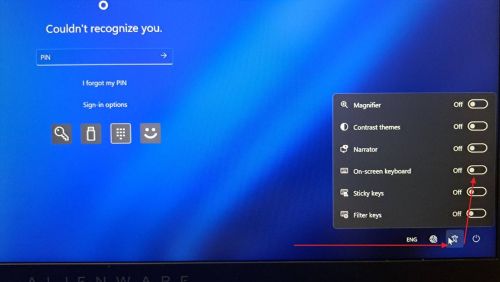
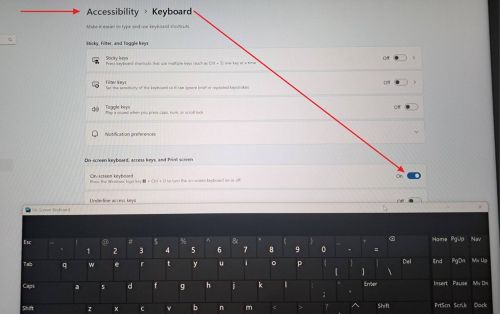
- 從 Dell 支援網站下載並執行 鍵盤韌體更新公用程式 。請遵循這些步驟:
- 在 Dell 支援網站識別您的產品:家>撐>驅動程式與下載。
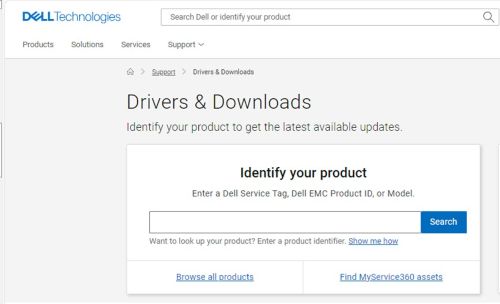
- 從類別欄位中選取 裝置韌體 ,然後取得最新版本的鍵盤韌體。
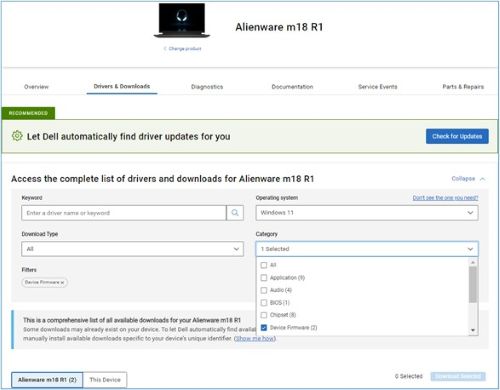
- 執行韌體更新公用程式:
- 案例 1:如果鍵盤正常,請自動將鍵盤韌體更新至最新版本。
- 案例 2:如果鍵盤故障,會顯示鍵盤類型選擇功能表。選取電腦的鍵盤類型以還原鍵盤。
- Alienware m16 R1、Alienware m18 R1、Alienware m16 R1 AMD、Alienware m18 R1 AMD 的鍵盤類型選擇功能表
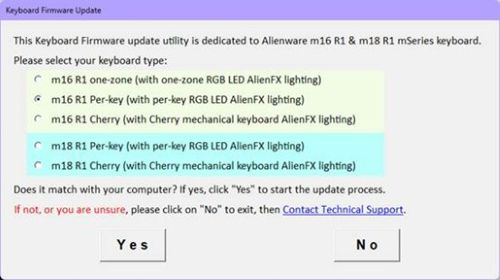
- Alienware m16 R2 的鍵盤類型選擇功能表
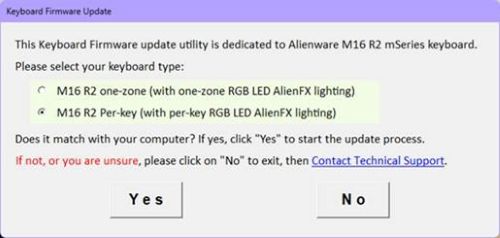
- Alienware m18 R2
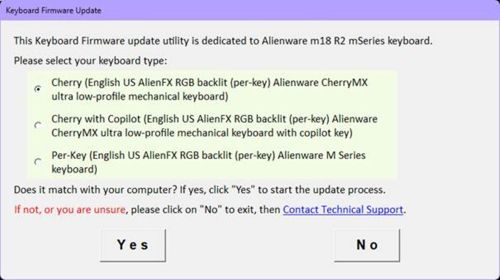 的鍵盤類型選擇功能表;
- Alienware m16 R1、Alienware m18 R1、Alienware m16 R1 AMD、Alienware m18 R1 AMD 的鍵盤類型選擇功能表
- 案例 3:如果您按一下錯誤的選項,並安裝的韌體與實體鍵盤不相符,請聯絡服務中心以修正鍵盤韌體。
- 在 Dell 支援網站識別您的產品:家>撐>驅動程式與下載。
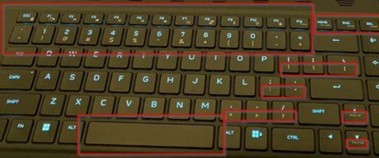
注意:Alienware m16 R1 或 Alienware m16 R1 AMD 有兩種 按鍵鍵盤類型 。
如何區分 Alienware m16 R1 Intel 和 AMD 電腦上的每鍵鍵盤。
兩種全鍵鍵盤類型:
- 類型 1:一種具有背光空格鍵和背光次要字元,
- 類型 2:另一個沒有背光空格鍵和背光次要字元。
如果您的鍵盤類型是 Alienware m16 R1 全鍵鍵盤,則可透過另一個鍵盤類型選擇選單加以區分,因此在執行此韌體更新公用程式之前,請參閱下圖,以更精確地區分鍵盤類型。
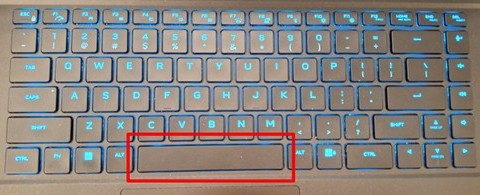
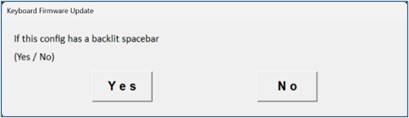
此外,若要安裝 Alienware m16 R1 全鍵鍵盤的正確韌體,在選取 鍵盤類型 m16 R1 每鍵 (配備 perk-key RGB LED AlienFX 照明) 時,還有一個額外的 UI 可以更精確地區分鍵盤類型。
鍵盤韌體更新會顯示訊息:「如果此組態有背光空格鍵 (是/否)」,請選擇正確的選項以繼續。
受影響的產品
Alienware Command Center, Alienware m16 R1 AMD, Alienware m16 R1, Alienware m16 R2, Alienware m18 R1 AMD, Alienware m18 R1, Alienware m18 R2文章屬性
文章編號: 000242180
文章類型: Solution
上次修改時間: 21 5月 2026
版本: 6
向其他 Dell 使用者尋求您問題的答案
支援服務
檢查您的裝置是否在支援服務的涵蓋範圍內。