XPS 13 9340 LCD 在安裝非 Dell Ubuntu 作業系統後,使用觸控板時會出現線條
摘要: 使用非 Dell 映像安裝 Ubuntu 的相關資訊,導致在使用觸控墊時 LCD 出現線條。
本文章適用於
本文章不適用於
本文無關於任何特定產品。
本文未識別所有產品版本。
症狀
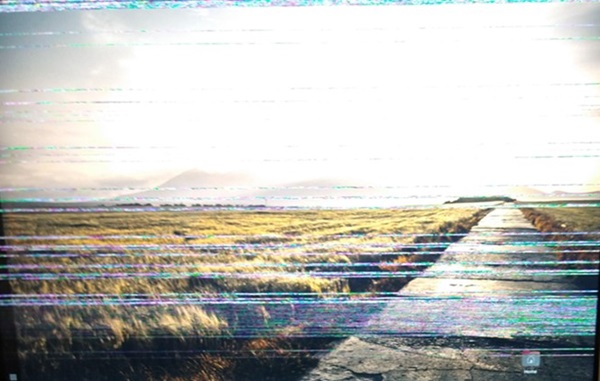
原因
此行為是由安裝非 Dell Ubuntu 作業系統映像所導致。
解析度
Ubuntu 22.04 (從 Dell.com
從 Dell.com 安裝最新的 Ubuntu 22.04 版本以解決此問題。
注意:如果您安裝的作業系統非電腦隨附的原始作業系統,您需要自行承擔風險。Dell 無法認證硬體相容性,也可能不支援採用該組態的電腦。
- 前往 Dell 驅動程式網站。
- 輸入產品服務編號,然後按一下 搜尋。
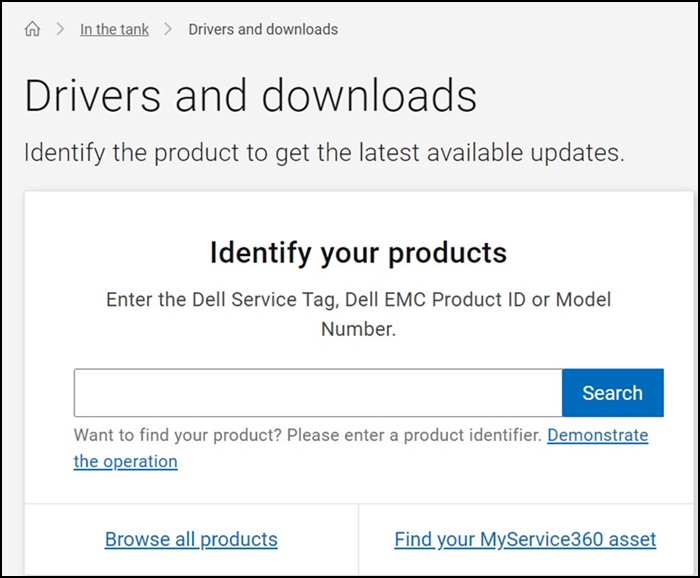
- 選取 驅動程式與下載 ,然後按一下 尋找驅動程式。
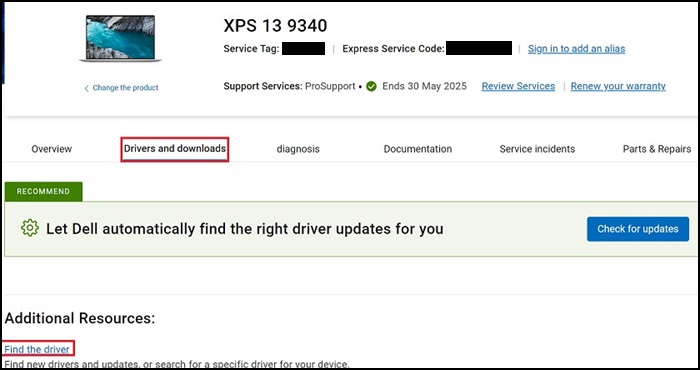
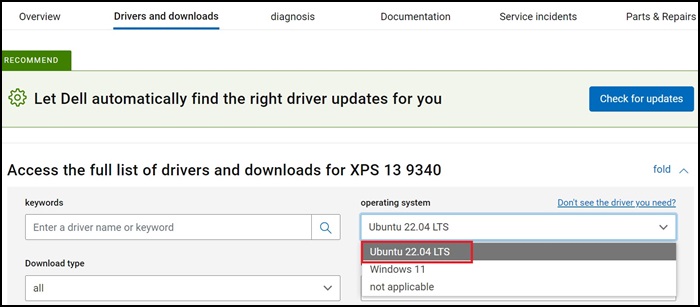
- 在作業系統區段中選取 Ubuntu 22.04 LTS ,然後下載 Ubuntu 復原映像。
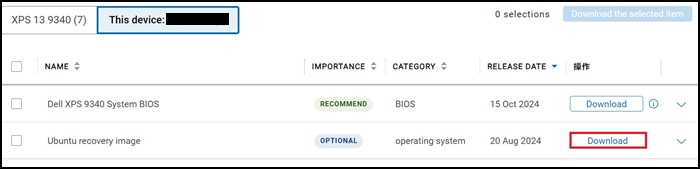
- 建立可開機磁碟機。
- 下載並安裝 Rufus 工具 (https://rufus.ie/
)。它是用於建立可開機驅動器的工具。
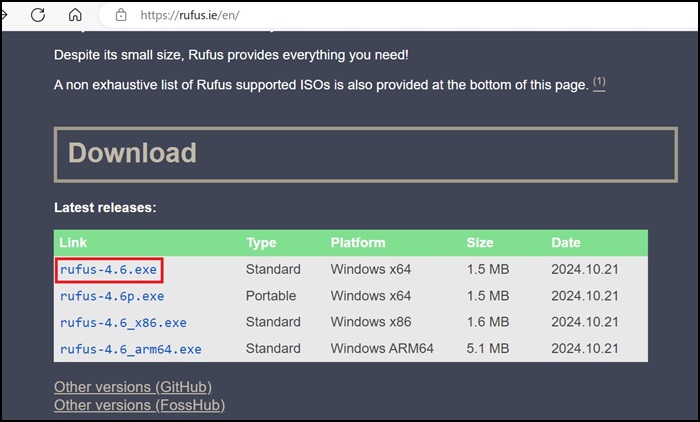
- 開啟 Rufus 工具 並插入準備好的 USB 隨身碟 (將會清除隨身碟)。
- 在 Rufus 中,選取下載的 Ubuntu 映像 檔案,將其他設定保留為預設 (自動識別),然後按一下「開始」以建立可開機 USB 磁碟機。
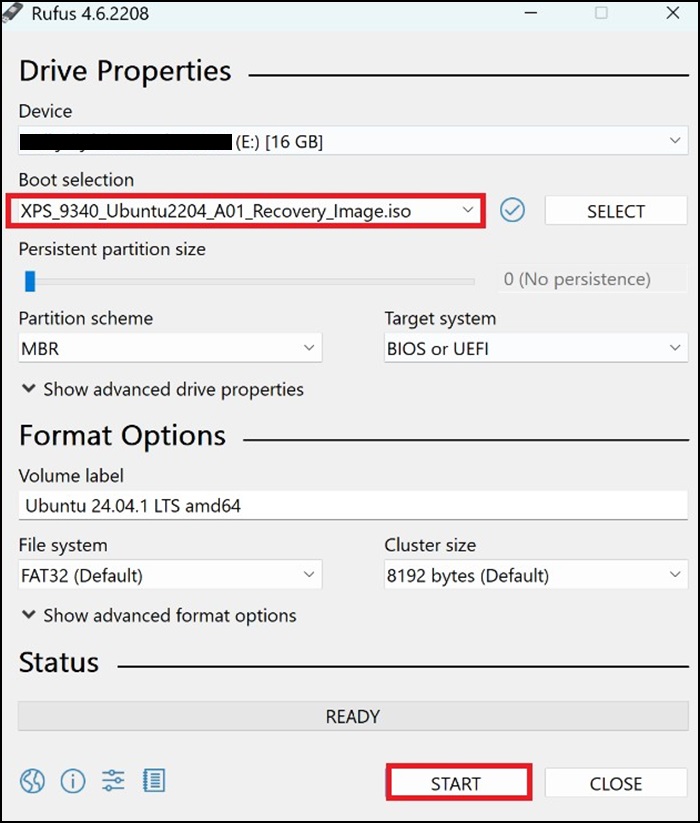
- 下載並安裝 Rufus 工具 (https://rufus.ie/
- 可開機 USB 磁碟機準備就緒後,將其插入 XPS 13 9340。
- 開啟 XPS 13 9340 的電源,按下 F12 鍵以開機至 單次開機選單,然後將可開機的 USB 磁碟機選取為 UEFI 開機裝置。
- XPS 13 9340 隨即會重新開機。Dell 復原介面應會出現。選取 還原整個硬碟 以繼續。
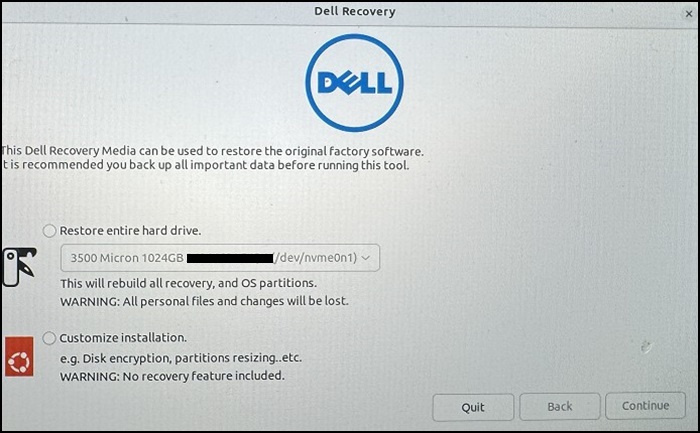
- 復原程序隨即開始,可能需要數分鐘才能完成。
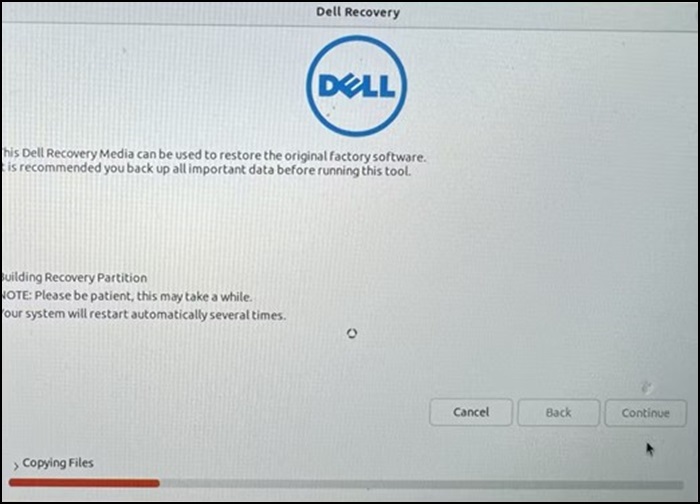
- 復原程序完成後,XPS 13 9340 會自動重新開機,然後顯示系統組態頁面。完成以下設定:
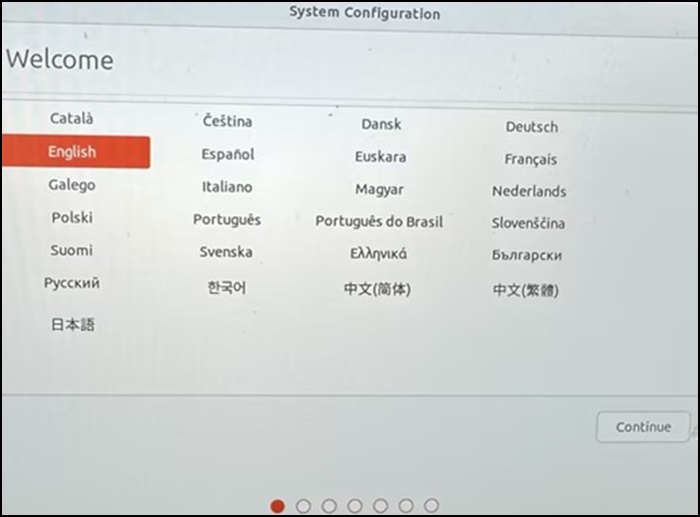
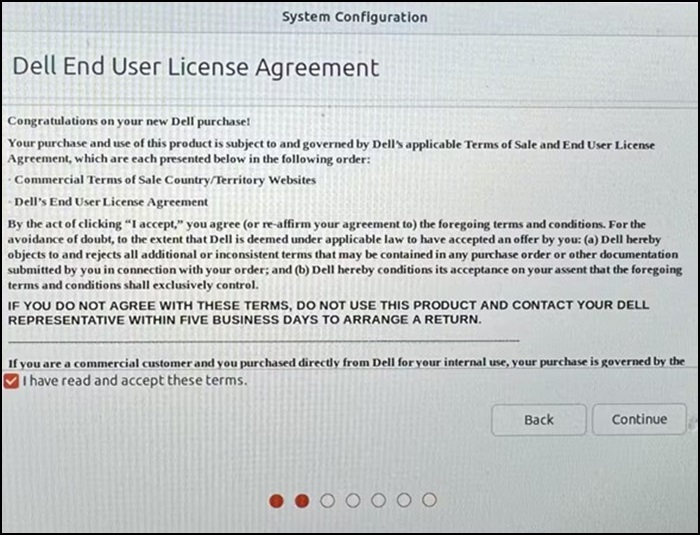
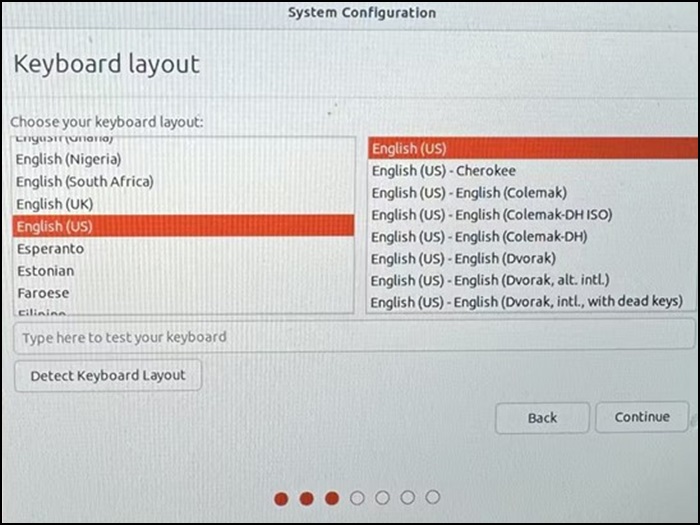
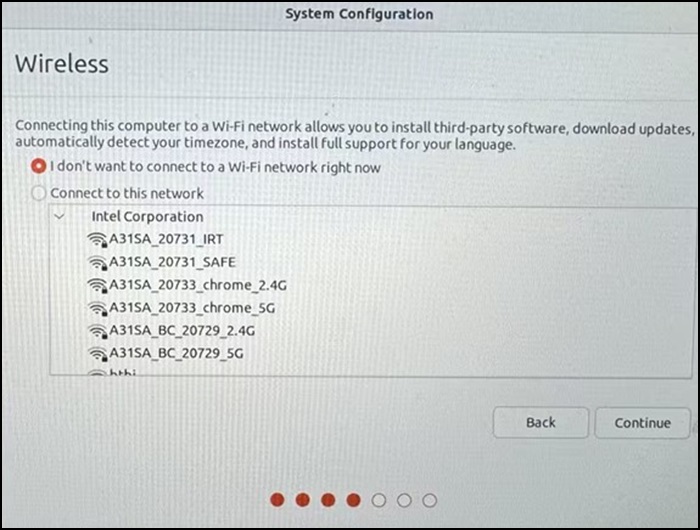
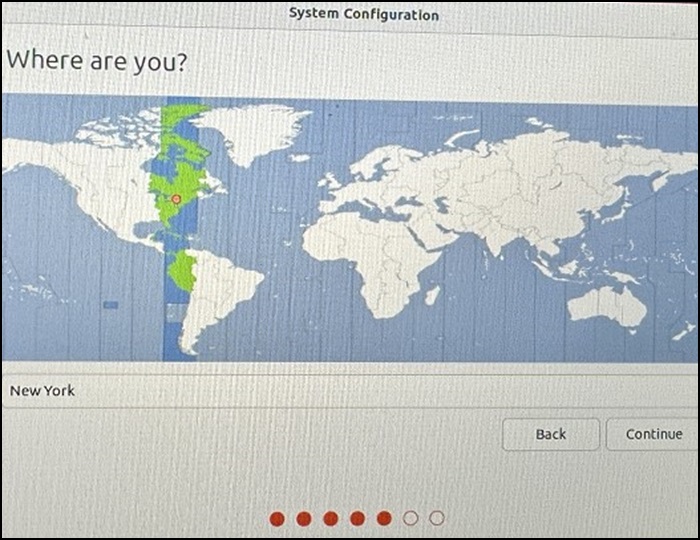
- 輸入您想要的使用者名稱和密碼。
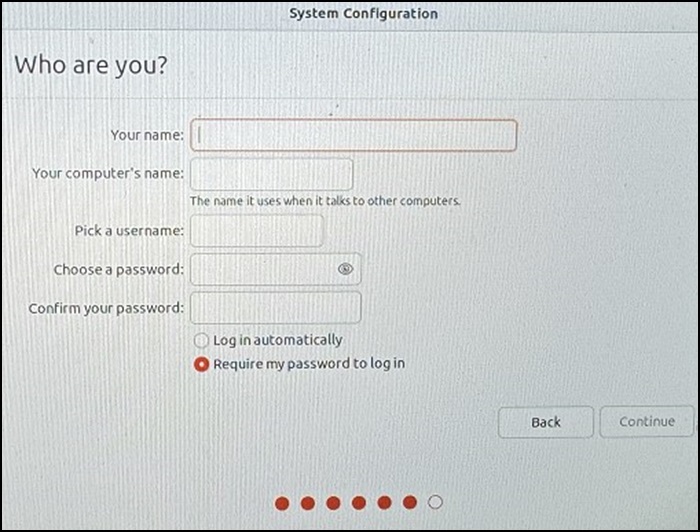
- 繼續使用預設設定,並等待 XPS 13 9340 組態完成。
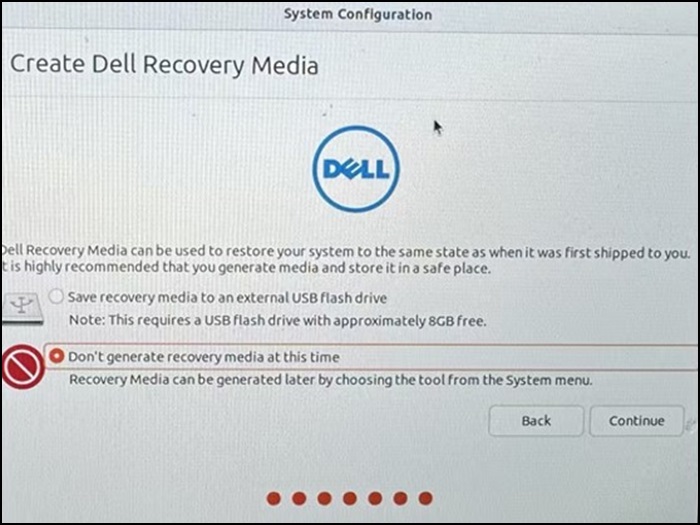
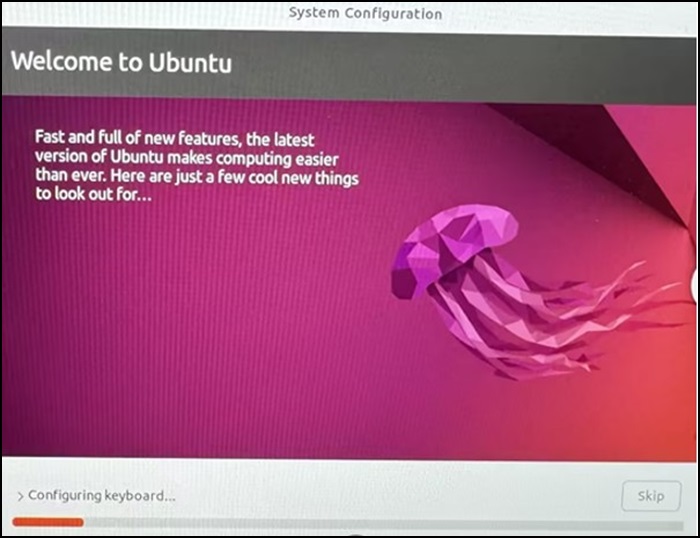
- XPS 13 9340 將自動重新開機。
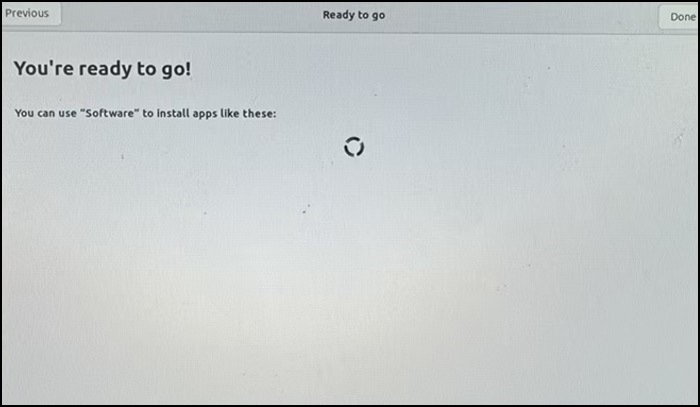
- 重新啟動後,請將下列設定設為預設值,即可使用 XPS 13 9340。
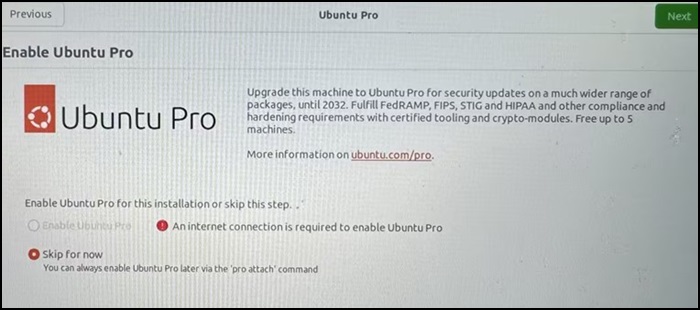
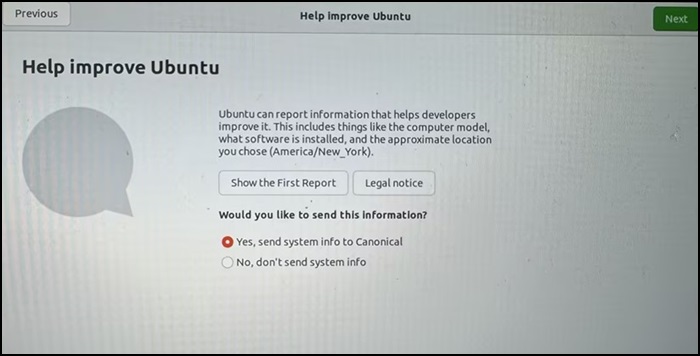
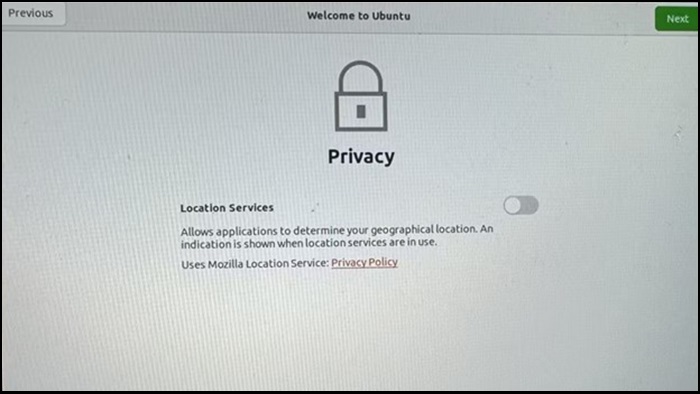
受影響的產品
XPS 13 9340文章屬性
文章編號: 000256233
文章類型: Solution
上次修改時間: 22 5月 2026
版本: 4
向其他 Dell 使用者尋求您問題的答案
支援服務
檢查您的裝置是否在支援服務的涵蓋範圍內。