Dell WB7022 UltraSharp 網路攝影機用戶感應管理與設定
摘要: Dell WB7022 整合式用戶感應器會在您接近裝置時自動喚醒,並在您離開時關閉。此功能有助於使您的個人電腦更安全、節省電池電力,並讓您更快恢復工作。
本文章適用於
本文章不適用於
本文無關於任何特定產品。
本文未識別所有產品版本。
說明
請參閱以下問題和可能的解決方案:
問題 1:
網路攝影機的「用戶偵測」功能 (包括近接感應器、靠近即喚醒、遠離時鎖定) 功能無法搭配 Dell Optimizer 或 Dell Display and Peripheral Manager 使用。
使用用戶偵測和 Dell ExpressSign-in 可能有助於解決問題。
請執行下列步驟,為 Dell Optimizer 或 Dell Display 和 Peripheral Manager 軟體的近接感應器、靠近即喚醒、遠離時鎖定功能啟用網路攝影機就座偵測。
- 請確定您使用的是已安裝 Dell Display &; Peripheral Manger 軟體的 Dell 個人電腦。如果您尚未安裝該軟體,您可以從 Dell Display and Peripheral Manager 支援頁面下載。
- 在「用戶偵測」區段下:
- 如果顯示 近接感應器、靠近即喚醒、遠離時鎖定 :
- 根據需要打開該功能。
- 如果顯示的 相容韌體 與 Dell.com 的連結:
- 按照提供的連結下載 Dell WB7022 Presence Sensing Configurator。
- 選取 Dell Express Sign-in,然後按一下 下一步 ,然後依照提示執行韌體更新。
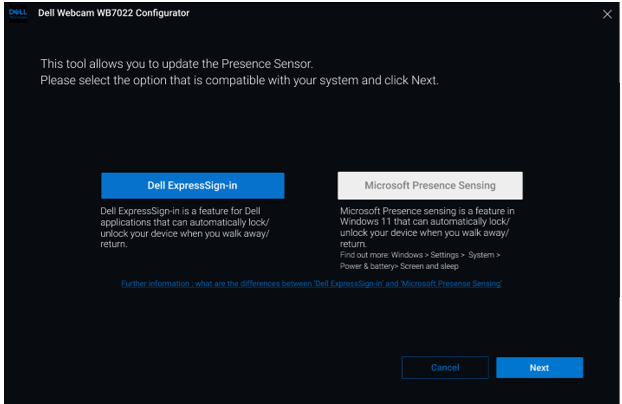
圖 1:Dell WB7022 網路攝影機組態 - 安裝韌體後,請啟動 Dell Display &; Peripheral Manager。
- 選取「用戶偵測」,並視需要啟用「接近感應器」、「靠近即喚醒」和「遠離時鎖定」。
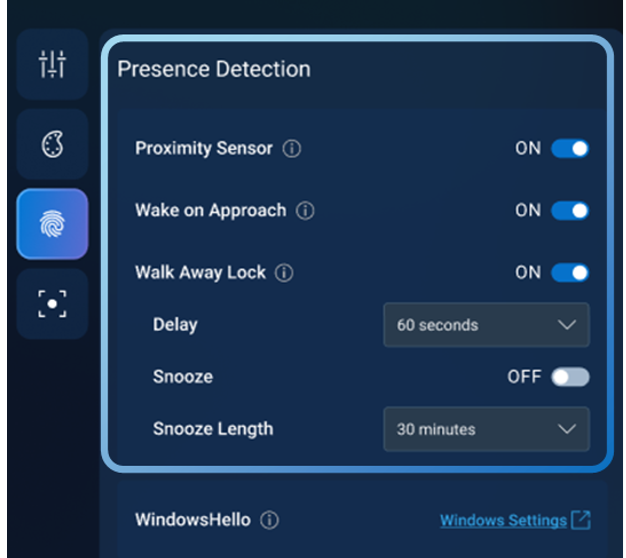
圖 2:「用戶偵測」頁面
- 如果顯示 近接感應器、靠近即喚醒、遠離時鎖定 :
問題 2:
Windows 11 用戶感應功能無法搭配 Dell WB7022 網路攝影機使用。
啟用 Windows 11 作業系統的Microsoft存在感應可能有助於解決問題。
請執行下列步驟,以啟用 Windows 11 內的網路攝影機感應偵測。
- 確定您的系統安裝的是最新版本的 Windows 11。
- 開啟「設定」。
- 按一下 Windows Update。
- 按一下檢查更新按鈕。
- 請確定 Dell WB7022 網路攝影機上的韌體已啟用Microsoft用戶感應。
- 點擊連結並下載 Dell WB7022 用戶感應配置器。
- 選取Microsoft用戶感應,按一下下一步以執行韌體更新。
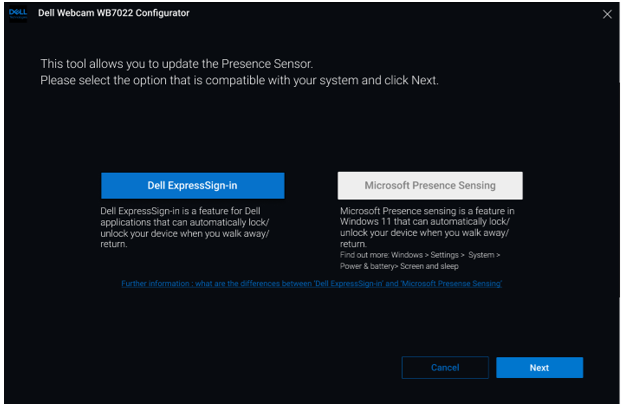
圖 3:Dell WB7022 網路攝影機組態 - 開啟「設定」。
- 選取系統。
- 選取電源與電池。
- 在螢幕與睡眠區段中,選取開啟 在我離開時關閉螢幕,以及 在我靠近時喚醒螢幕。
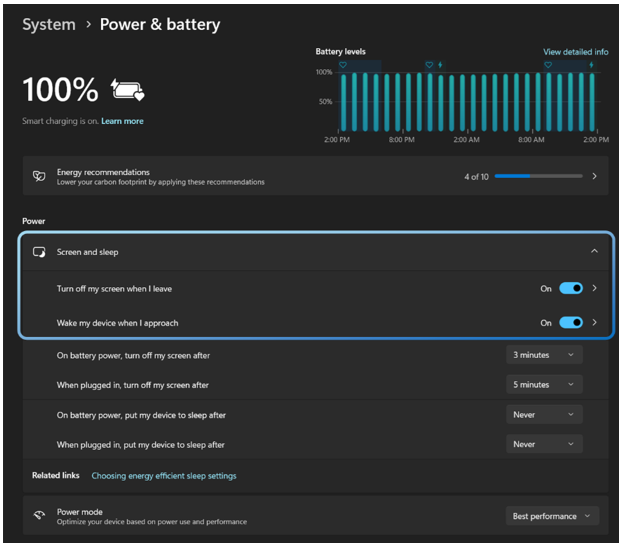
圖 4:電源與電池頁面
受影響的產品
Dell Webcam WB7022文章屬性
文章編號: 000286410
文章類型: How To
上次修改時間: 22 5月 2026
版本: 7
向其他 Dell 使用者尋求您問題的答案
支援服務
檢查您的裝置是否在支援服務的涵蓋範圍內。