從休眠或待命狀態恢復後,Windows Hello 指紋辨識登入無法運作
摘要: 下列文章提供從休眠或睡眠狀態恢復後,Windows Hello 指紋辨識登入螢幕錯誤的相關資訊。在退出新式待機模式的登入畫面上,發生無法使用 Windows Hello 指紋辨識器登入的螢幕錯誤。
本文章適用於
本文章不適用於
本文無關於任何特定產品。
本文未識別所有產品版本。
症狀
恢復休眠或待命後,無法使用 Windows Hello 指紋辨識功能登入
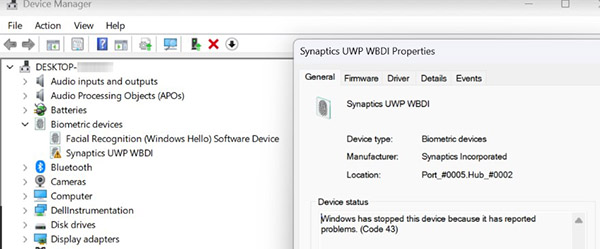
Dell Pro 14 Premium PA14250 或 Dell Pro 13 Premium PA13250 筆記型電腦可能會遇到登入問題。您無法使用 Windows Hello 指紋辨識功能登入。從休眠或新式待命恢復時,登入畫面會回報下列錯誤訊息:
User cannot log in by Windows Hello Fingerprint.您仍然可以使用您的 Windows 個人識別碼 (PIN) 或個人密碼登入。開啟 裝置管理員 應用程式並前往 生物辨識顯示 Synaptics UWMP WBDI 裝置。
原因
從休眠或待命狀態恢復後,指紋驅動程式執行時不會驗證韌體的狀態。這可能會導致驅動程式由於記憶體訪問衝突而失敗。
解析度
注意:您必須擁有筆記型電腦的系統管理員權限,才能變更作業系統或更新任何軟體。
將安全性驅動程式更新至 Fingerprint Sensor Driver,版本 4.10.6.370, A08 或更新版本。下列連結包含下載和安裝 Fingerprint-Sensor-Driver_DX842_WIN64_4.10.6.370_A08_01.exe 安裝檔案:
受影響的產品
Dell Pro Plus, Dell Pro Premium, Dell Pro 13 Premium PA13250, Dell Pro 14 Premium PA14250, Dell Pro 13 Plus PB13250, Dell Pro 14 Plus PB14250, Dell Pro 16 Plus PB16250文章屬性
文章編號: 000286719
文章類型: Solution
上次修改時間: 22 5月 2026
版本: 4
向其他 Dell 使用者尋求您問題的答案
支援服務
檢查您的裝置是否在支援服務的涵蓋範圍內。