Live Optics |Kubernetes |完成集合
摘要: 本文說明如何完成 Kubernetes 資料收集。
本文章適用於
本文章不適用於
本文無關於任何特定產品。
本文未識別所有產品版本。
說明
開始操作之前
- 您必須有 Live Optics 收集器。如需詳細資訊,請參閱下載 Live Optics 收集器。
- 您必須擁有現有的 kubeconfig 檔案,或使用新的服務帳戶建立一個檔案。有關詳細資訊,請參閱為 RedHat OpenShift 環境創建服務帳戶和使用 kubectl 命令創建服務帳戶。
- 開啟 Live Optics 收集器,然後選取「伺服器」&「雲端」。從資產類型清單中選取 Kubernetes。
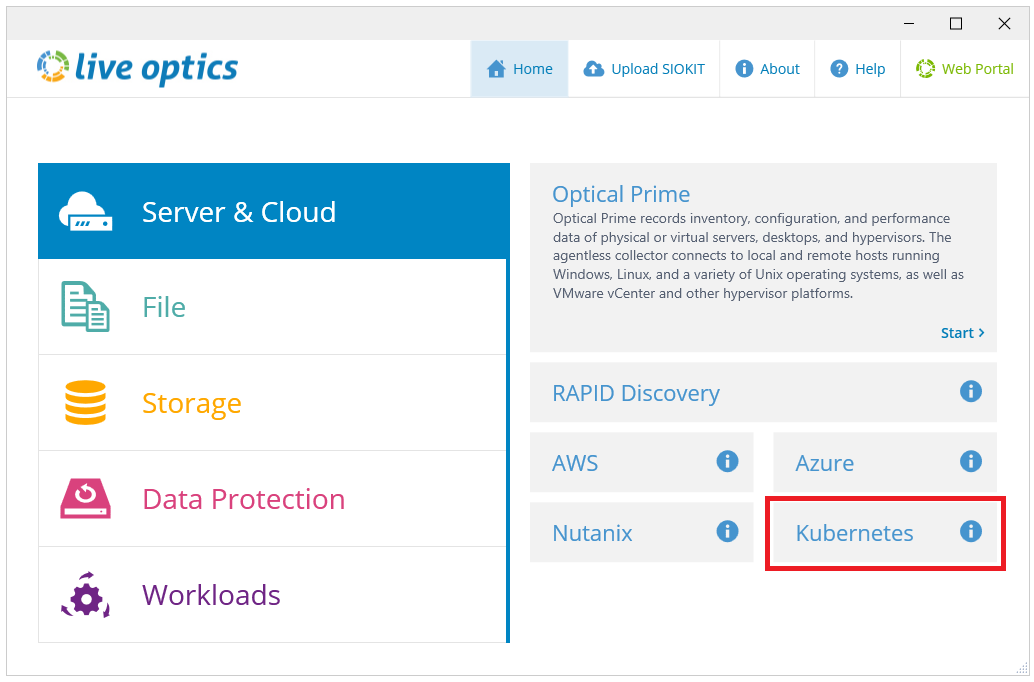
- 在「上傳選項」畫面上,選取您偏好的上傳方法,然後按一下下一步。
- 依預設,自動將我的採集資料上傳至 Live Optics Web 入口網站為預設選項。
- 我將稍後上傳(需要上傳生成的 SIOKIT 檔) - 收集器不會嘗試出站連接。相反,加密的SIOKIT檔被創建並保存在本地。這之後必須手動上傳到 Live Optics Web 服務。
- 清查模式可用來收集 Kubernetes 叢集的組態和狀態資訊。Microsoft Excel 檔案隨即建立並儲存在本機。不會將任何資料傳送至 Live Optics Web 服務,也不會收集效能資料。
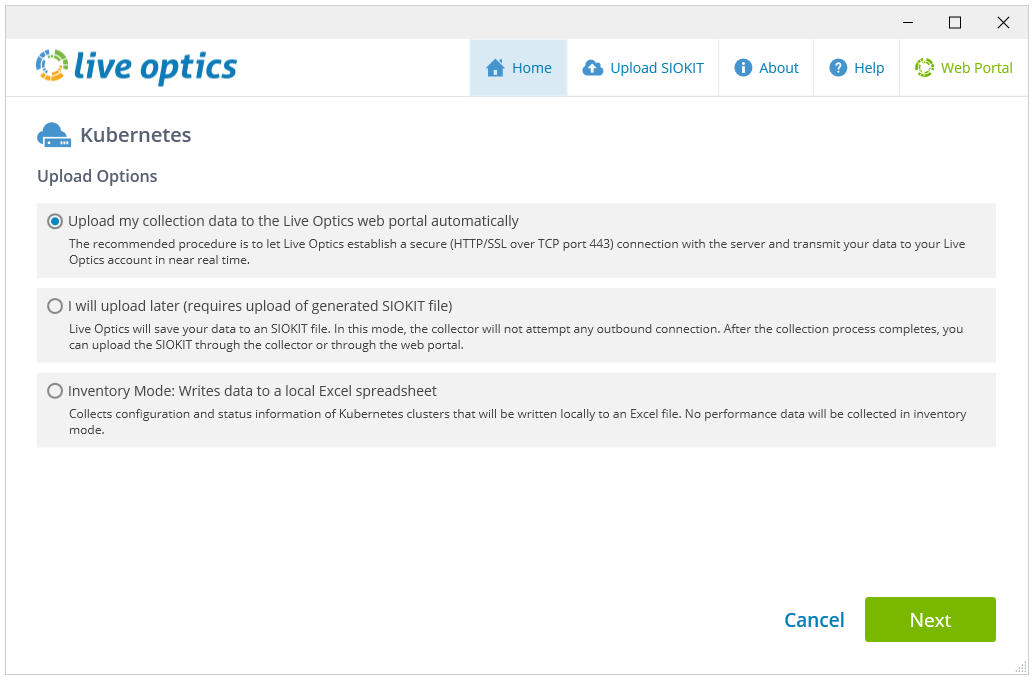
- 輸入項目的名稱。掃描完成後,此名稱便會顯示在 Live Optics 入口網站中。按一下 Next 以繼續。
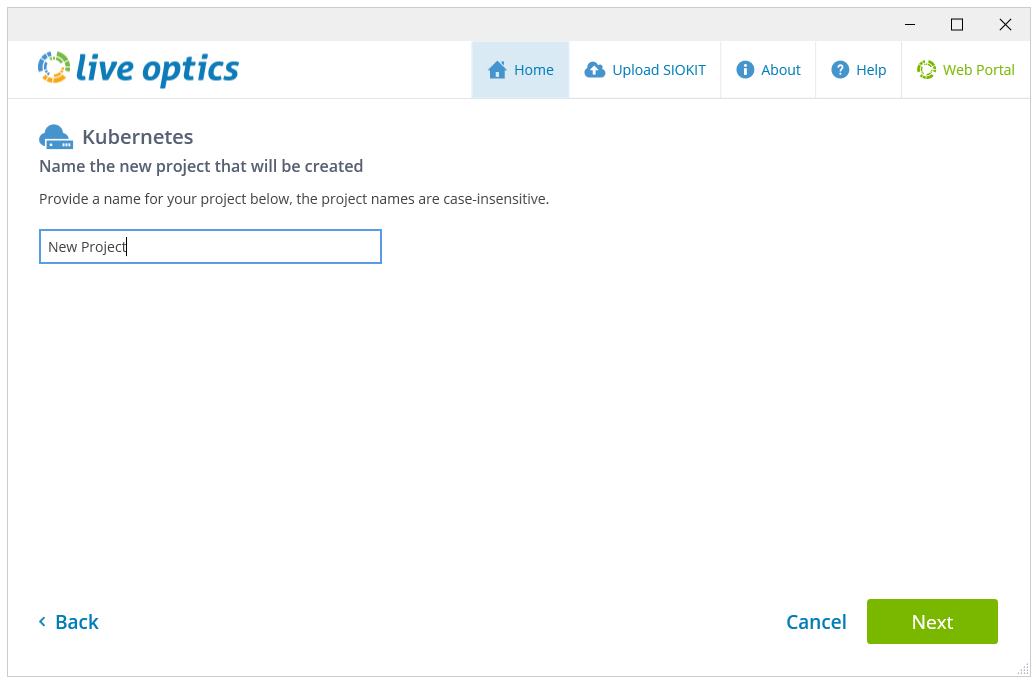
- 如果在「上傳選項」螢幕上選擇第一個或第二個選項,則會創建一個 SIOKIT 檔。如果需要,可以在此處更改檔名。按一下 Next (下一步)。
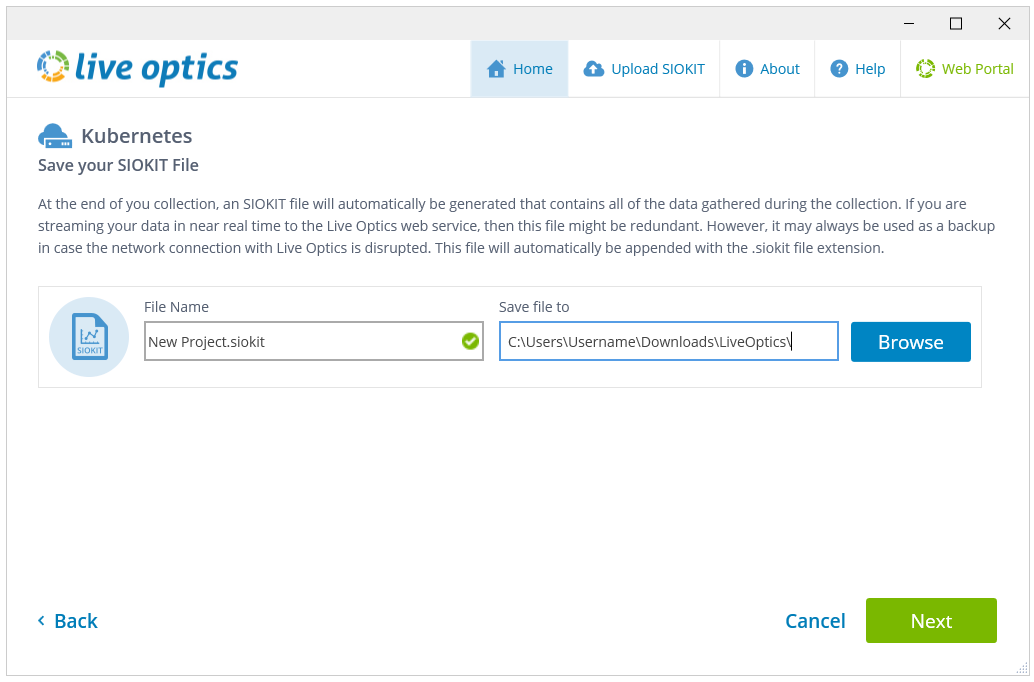
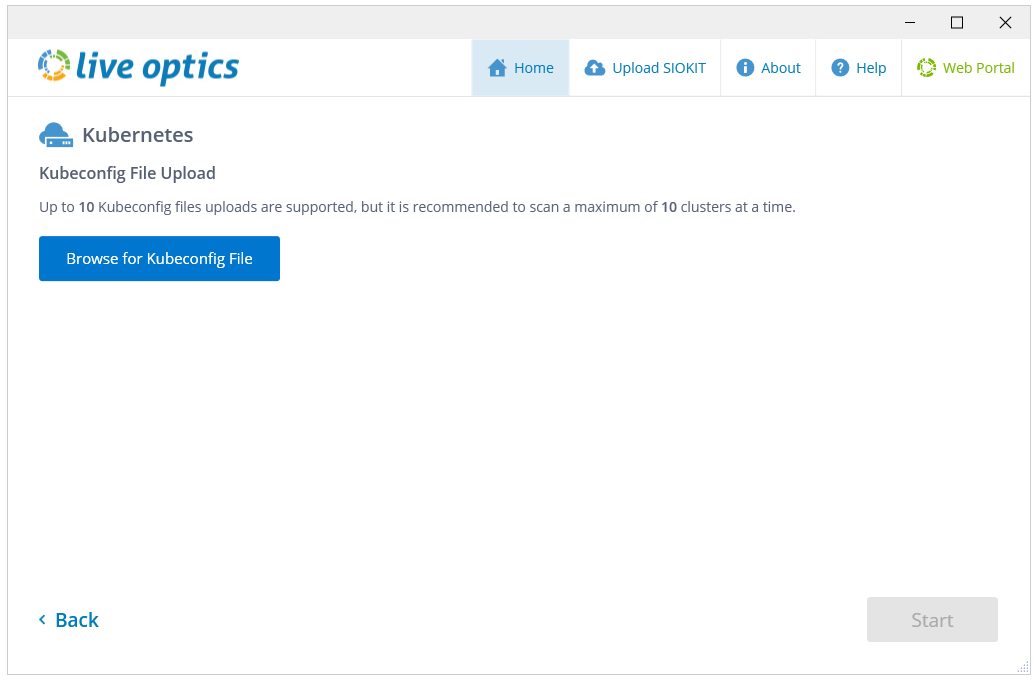
- 在下列畫面上,按一下瀏覽 Kubeconfig 檔案,然後選取您要使用的檔案。按一下開始以開始收集。
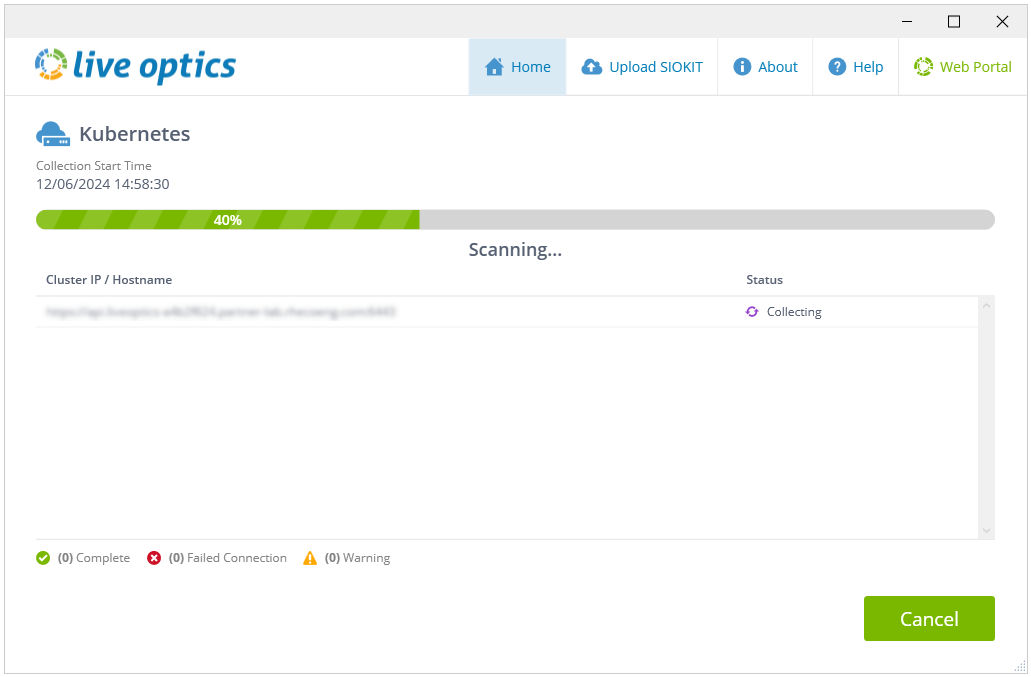
- 掃描開始。進度列會顯示掃描的狀態。
- 掃描完成後,將顯示以下螢幕:
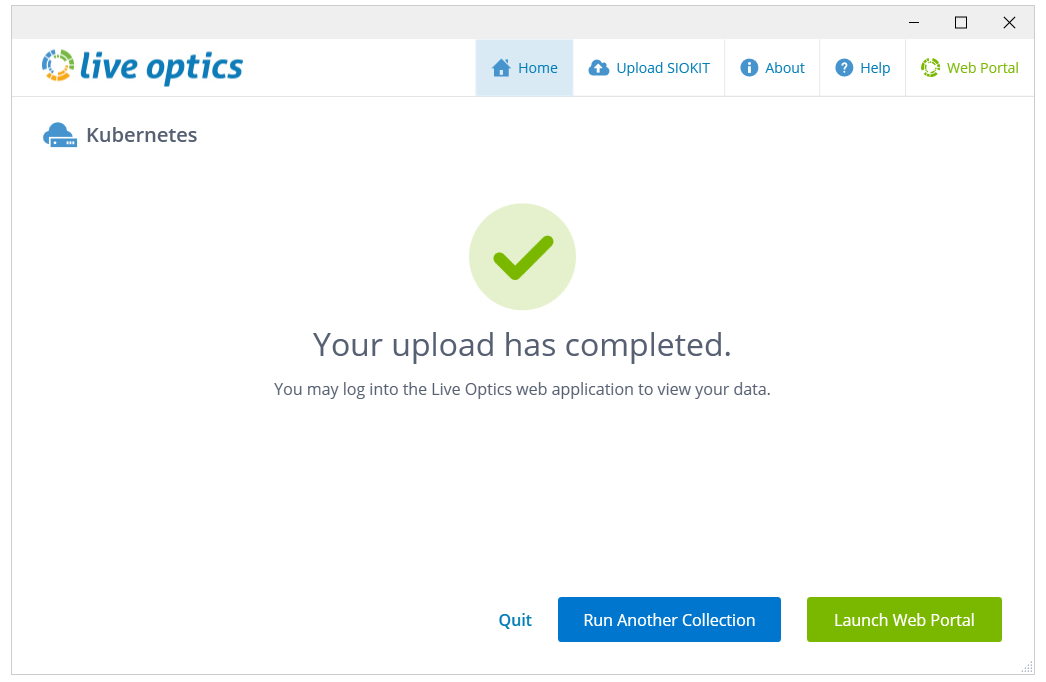
- 按一下啟動 Web 入口網站以開啟 Live Optics Web 入口網站。如果選取 (在步驟 2 中):
- 自動將我的採集資料上傳至 Live Optics Web 入口網站 – 您的結果會自動傳送至 Live Optics Web 入口網站,並可立即檢視和下載。
- 我稍後會上傳 (需要上傳產生的 SIOKIT 檔案) – 您的掃描已擷取到 SIOKIT 檔案中,且必須上傳至 Live Optics Web 入口網站才能檢視您的結果。如需詳細資訊,請參閱在 Live Optics 收集器中上傳 SIOKIT 檔案或透過 Live Optics 入口網站上傳 SIOKIT 檔案。
注意:建議您使用 Live Optics 收集器上傳 SIOKIT 檔案,因為使用 Live Optics 入口網站上傳 SIOKIT 檔案時,檔案大小限制為 750MB。
- 自動將我的採集資料上傳至 Live Optics Web 入口網站 – 您的結果會自動傳送至 Live Optics Web 入口網站,並可立即檢視和下載。
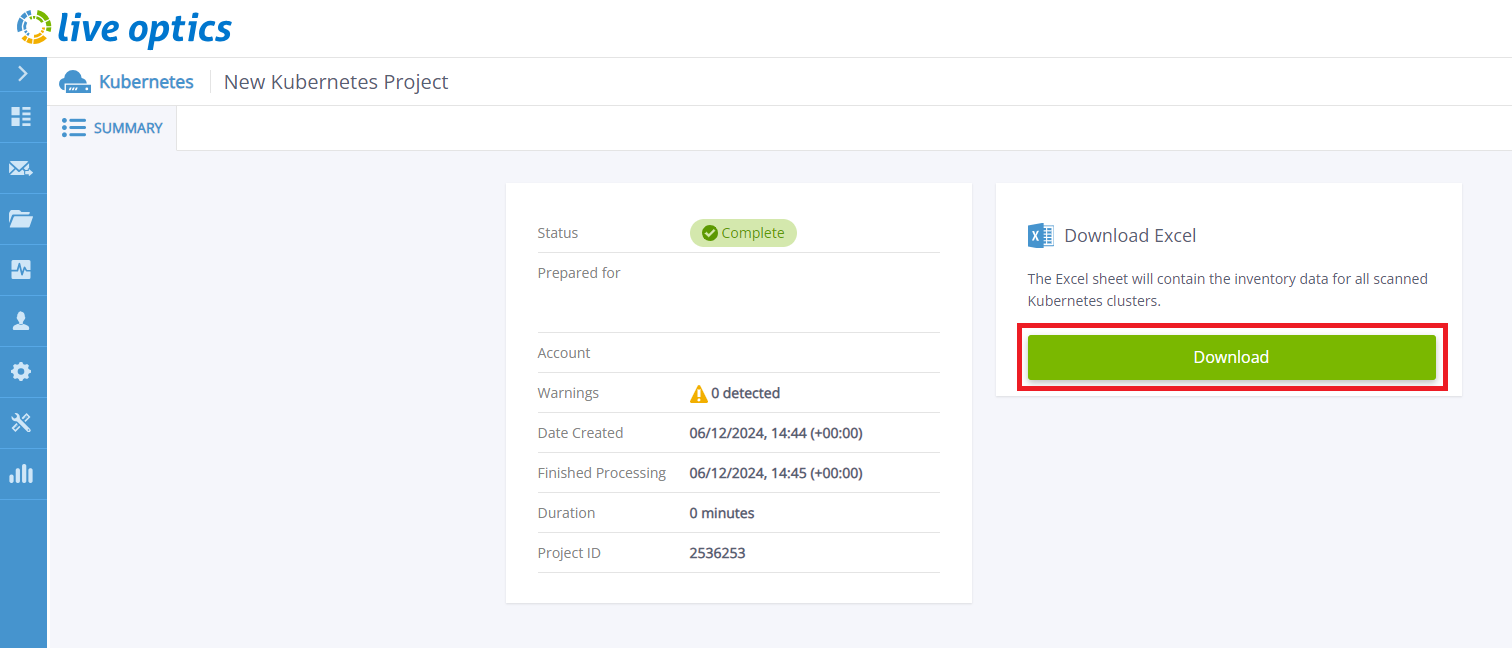
- 若要檢視您的專案結果,請登入 Live Optics Web 入口網站,然後從主儀表板上顯示的最近專案清單中選取您的專案。
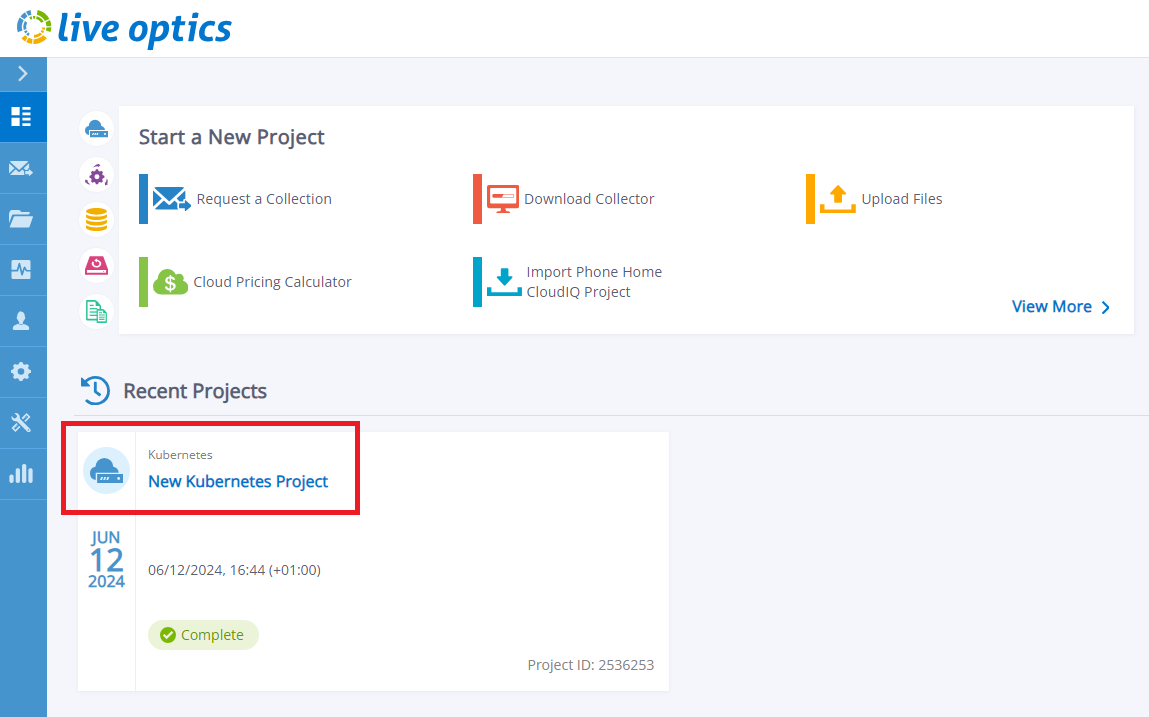
- 通過按兩下其標題打開專案。按一下「下載」按鈕,下載包含您的結果的 Microsoft Excel 報告。
其他資訊
如有任何問題,請聯絡 liveoptics.support@dell.com 的 Live Optics 支援部門。
受影響的產品
Active Fabric Controller文章屬性
文章編號: 000297829
文章類型: How To
上次修改時間: 22 1月 2026
版本: 2
向其他 Dell 使用者尋求您問題的答案
支援服務
檢查您的裝置是否在支援服務的涵蓋範圍內。