更新 ThinOS 和 Azure 虛擬桌面用戶端後,無法啟動已發佈的桌面
摘要: 本文提供在使用 AVD 3.1 v3.1.3044 將 ThinOS 更新至 2502 後,無法在 Azure 虛擬桌面 (AVD) 上啟動已發佈桌面的相關資訊。
本文章適用於
本文章不適用於
本文無關於任何特定產品。
本文未識別所有產品版本。
症狀
受影響的平台:
- Wyse 5070
- Wyse 5470
- OptiPlex 3000 精簡型用戶端
受影響的作業系統:
- Dell ThinOS 9 2502 或更新版本
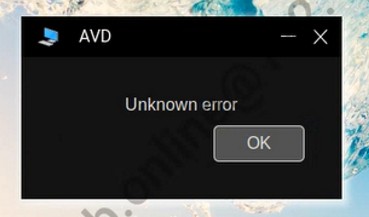
在 AVD 主機集區上從 ThinOS 啟動已發佈的桌面時,Dell ThinOS 電腦上會顯示 未知的錯誤 訊息。
- 連線至相同 AVD 主機集區的 Windows 電腦可正常運作。
- AVD 環境中不會啟用單一登入。
- 從主機池中刪除憑據後手動輸入憑據會導致計算機再次提示輸入憑據並允許連接
- 檢查 ThinOS 電腦記錄 在發生錯誤時,可以看到 (其中 「工作階段桌面 」是 AVD 上主機集區的顯示名稱)。
compat\linux\var\log\wlogd\wlogd.log
[TIMESTAMP] N/WebUIProc/WebUIModule (0/0) [RDP] connecting to "Session Desktop"
[TIMESTAMP] D/avd            /AVD             (12414/35331) OnCredentialAuthChallenge SessionHost reason: FreshCredentialsRequiredByServer
[TIMESTAMP] D/avd            /AVD             (12414/35331) OnDisconnected code:44 msg:Unknown error
[TIMESTAMP] N/avd            /AVD             (12414/35331) Session Desktop Unknown error
- 檢查主機池受影響的記錄時,可能會看到以下問題發生時的錯誤:

原因
在 Azure 工作階段主機上 連線時,GPO 設定總是提示輸入密碼 是導致此問題的原因:
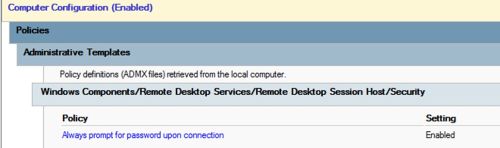
當此策略設置為 「已啟用」 時,會話主機將拒絕連接代理傳遞的憑據,並要求提供新的憑據。
在 Windows 電腦上,這會提示您再次顯示登入畫面,而在 ThinOS 上,這會導致用戶端失敗並顯示 未知錯誤。
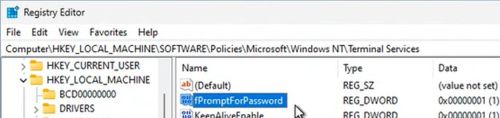
若要確認原則是否已啟用,可以在工作階段主機上檢查下列登錄機碼:
HKLM\SOFTWARE\\Policies\\Microsoft\\Windows NT\\Terminal Services
Value Name: fPromptForPassword
Value Type: REG_DWORD
Value: 1
解析度
Dell Technologies 知道此問題,且正在設法解決。
因應措施:
執行下列其中一個選項應可提供因應措施,直到可取得解決方案為止。
- 停用 GPO 設定 連線時總是提示輸入密碼
- 將 AVD 套件降級至 Microsoft_AVD_3.0.2442.pkg-V3.0.2442
- 從精簡型用戶端的主機集區移除儲存的認證
停用 GPO 設定 連線時一律提示輸入密碼
警告:在更改域中的安全設置之前,應始終與安全團隊討論此問題。
- 在安裝了必要管理工具的域控制器或計算機上打開 組策略管理 。
- 前往您要在網域中修改的相關 群組原則物件 (GPO)。以滑鼠右鍵按一下,然後選取 編輯...。
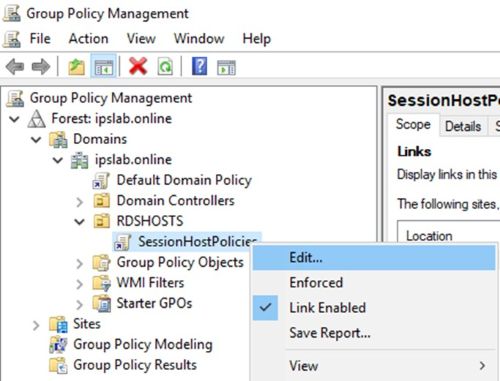
- 將打開組策略管理編輯器。前往 電腦組態> 、管理範本>、Windows 元件>、遠端桌面服務>、遠端桌面工作階段主機> 安全性。
- 找到名為「 連線時總是提示輸入密碼」的原則。
- 以滑鼠右鍵按一下原則,然後選取 編輯。
- 在原則設定視窗中,將選項按鈕設為 停用。
- 按 一下套用 ,然後按一下 確定 以儲存變更。
- 關閉 群組原則管理編輯器。
- 若要在主機池上應用設置,可以重新啟動會話主機伺服器或在每台伺服器上本地運行以下命令:
gpupdate /force
將 AVD 套件降級至 Microsoft_AVD_3.0.2442.pkg-V3.0.2442
將 AVD 套件降級至 Microsoft_AVD_3.0.2442.pkg-V3.0.2442,可讓使用者成功連線至工作階段主機。
若要降級套件,請按照以下步驟操作:
- 從 ThinOS 2411 (9.5.4070) Microsoft AVD 套件 v3.0.2442 下載套件
- 請依照《 Dell ThinOS 9.x 2502 系統管理員指南 》中的步驟,將套件上傳至 Wyse Management Suite (WMS) 主控台,並使用原則將其指派給受影響的裝置。
從精簡型用戶端的主機集區移除儲存的認證
從主機集區移除儲存的認證會導致裝置再次提示輸入登入使用者名稱和密碼,以成功建立與 AVD 工作階段的連線。
若要刪除它們,請按照下列步驟操作:
- 在精簡型用戶端上,執行首次登入 AVD 連線代理程式
- 將工具列集中到一邊,然後按一下「VDI 功能表」
- 在「主機池」清單中,按兩下「主機池」顯示名稱旁邊的設置圖示,然後按兩下屬性
- 工作階段屬性隨即顯示,按一下登入,然後刪除登入使用者名稱和密碼欄位的內容。
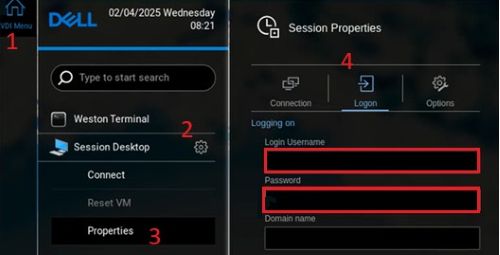
- 完成後,按一下 「儲存」
- 按一下 連線以啟動 工作階段。系統會再次提示您輸入訪問會話主機的憑據。
其他資訊
請參閱《 Dell ThinOS 9.x 2502 管理員指南 》,以深入瞭解:
- 如何使用 Wyse Management Suite 擷取 ThinOS 記錄,請遵循 - 章節 故障診斷您的精簡型用戶端 > 使用 Wyse Management Suite 要求記錄檔
- 如何在受影響的裝置上推送 AVD 套裝 - 一節 升級 ThinOS 韌體 > 下載 ThinOS 韌體、BIOS 及應用程式套件 > 使用 Wyse Management Suite 上的群組和組態上傳和推送 ThinOS 9.x 應用程式套裝
- 如何在受影響的裝置上推送 AVD 套裝 - 一節 升級 ThinOS 韌體 > 下載 ThinOS 韌體、BIOS 及應用程式套件 > 使用 Wyse Management Suite 上的群組和組態上傳和推送 ThinOS 9.x 應用程式套裝
受影響的產品
OptiPlex 3000 Thin Client, Wyse 5070 Thin Client, Wyse 5470, Dell ThinOS文章屬性
文章編號: 000303827
文章類型: Solution
上次修改時間: 22 5月 2026
版本: 4
向其他 Dell 使用者尋求您問題的答案
支援服務
檢查您的裝置是否在支援服務的涵蓋範圍內。