從 Azure 入口網站 - 單節點叢集部署 Azure 本機 23H2
摘要: 以下指南演示了部署單個節點 Azure 本地 23H2 實例(群集)所需的步驟。
本文章適用於
本文章不適用於
本文無關於任何特定產品。
本文未識別所有產品版本。
說明
在單節點叢集手動版的入口網站式部署和作業指南中,有詳述先決條件和逐步指示,可於此處存取。
1.部署作業系統。
雖然可以直接安裝作業系統,但建議使用 Life-Cycle Controller OS 部署助理來完成安裝。下圖中使用的 ISO 映像是從 Azure 門戶下載的。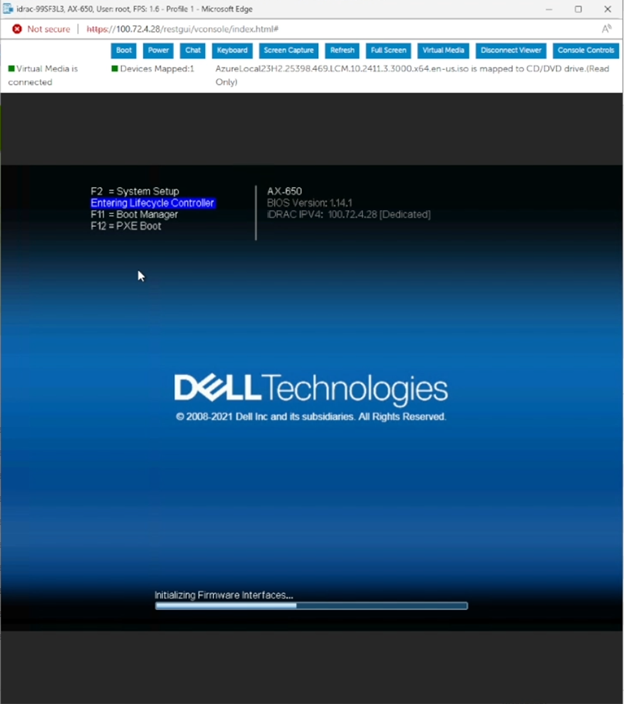
安裝完成後,請首次指定本機系統管理員密碼。使用 SCONFIG 選項 15 退出 PowerShell 並完成下列步驟。
2.初始網路與作業系統組態
使用 iDRAC 虛擬剪貼簿功能,在 PowerShell 中輸入下列命令以設定伺服器。
識別管理網路配接卡並設定其 TCP/IP 設定。將範例 x.x.x.x 替換為所需的 IP 位址:
Get-NetAdapter
Set-NetIPInterface -InterfaceAlias "Port1","Port2" -Dhcp Disabled
New-NetIPAddress -InterfaceAlias "Port1" -IPAddress x.x.x.x -DefaultGateway x.x.x.x -PrefixLength 24 -AddressFamily IPv4 -Verbose
Set-DnsClientServerAddress -InterfaceAlias "Port1" -ServerAddresses x.x.x.x, x.x.x.x
如有必要,請使用 VLAN ID 設定管理配接器:
Get-NetAdapter -Name "Port1" | Set-NetAdapter -VlanID 202 -Confirm: $false
Get-NetAdapter -Name "Port2" | Set-NetAdapter -VlanID 202 -Confirm: $false
指派主機名稱至目標叢集節點,然後重新開機:
Rename-Computer -NewName AX650-1 -Restart
安裝 Hyper-V 角色:
Enable-WindowsOptionalFeature -Online -FeatureName Microsoft-Hyper-V -All
啟用並允許遠端桌面連線:
Set-ItemProperty -Path "HKLM:\System\CurrentControlSet\Control\Terminal Server" -Name "fDenyTSConnections" -Value 0
Enable-NetFirewallRule -DisplayGroup "Remote Desktop"
從叢集驗證中排除 iDRAC USB 網路配接卡:
New-Item -Path HKLM:\system\currentcontrolset\services\clussvc
New-Item -Path HKLM:\system\currentcontrolset\services\clussvc\parameters
New-ItemProperty -Path HKLM:\system\currentcontrolset\services\clussvc\parameters -Name ExcludeAdaptersByDescription -Value "Remote NDIS Compatible Device"
設定時間伺服器並驗證未來的群集節點是否可以將其時間與源同步:
w32tm /config /manualpeerlist:"DC01.company.net" /syncfromflags:manual /update
w32tm /query /status
設定 WinRM 和 Windows 防火牆:
winrm quickconfig
netsh advfirewall firewall add rule name="ICMP Allow incoming V4 echo request" protocol=icmpv4:8,any dir=in action=allow
3.在 Azure Arc
中註冊伺服器 伺服器現已就緒,可在 Azure Arc 中上線。以下步驟假定你有權訪問有效的 Azure 訂閱。還假定已創建一個資源組來包含 Azure 本地物件。這些步驟也需要在未來叢集節點上的網際網路連線能力。
首先,使用以下命令在未來的叢集節點上安裝所需的模組:
Install-PackageProvider -Name NuGet -MinimumVersion 2.8.5.201 -Force
Set-PSRepository -Name PSGallery -InstallationPolicy Trusted
Install-Module AzsHCI.ARCinstaller -Force
Install-Module Az.Accounts -RequiredVersion 2.13.2
Install-Module Az.Resources -RequiredVersion 6.12.0
Install-Module Az.ConnectedMachine -RequiredVersion 0.5.2
在同一 PowerShell 工作階段中,為以下 Azure 帳戶識別碼聲明和分配變數:
訂閱 ID
租戶 ID
旨在包含 Azure 本地實例物件
的資源組的名稱 區域(美國東部)
$Subscription = "a563c01g-1fb4-6587-ac36-00a9v269deb9c"
$RG = "AX650-SN-RG"
$Tenant = "336fc9dc-d6d4-43rn-56c9-36540acfe568"
$Region = "East US"
使用這些變數作為參數,從目標伺服器連接到 Azure:
Connect-AzAccount -SubscriptionId $Subscription -TenantId $Tenant -DeviceCode
使用瀏覽器存取裝置登入網頁: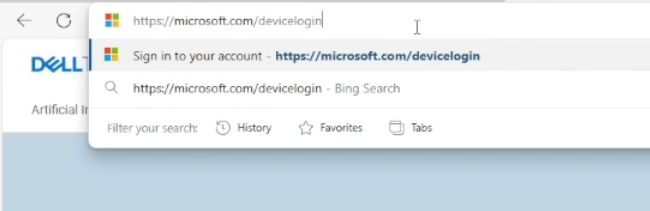
輸入節點上本地產生的代碼: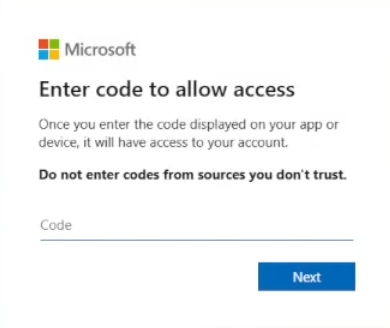
建立連接后,使用以下命令將訪問令牌和帳戶 ID 檢索到變數中:
$ARMtoken = (Get-AzAccessToken).Token
$id = (Get-AzContext).Account.Id
在目標伺服器上執行下列命令,以叫用 Azure Arc 註冊指令檔:
Invoke-AzStackHciArcInitialization -SubscriptionID $Subscription -ResourceGroup $RG -TenantID $Tenant -Region $Region -Cloud "AzureCloud" -ArmAccessToke $ARMtoken -AccountID $id
此命令需要幾分鐘才能完成。完成後,請查看 Azure 入口網站,並檢閱 Azure Arc 成功上線: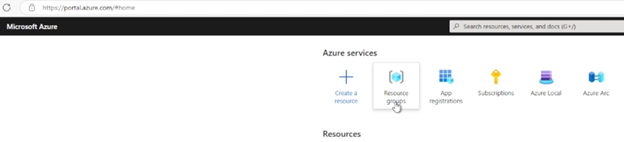
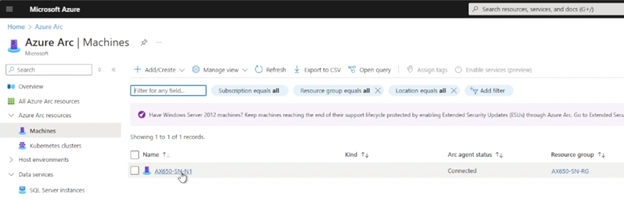
4.將必要的基於角色的訪問控制 (RBAC) 分配給負責部署的主體。
回到目標伺服器,安裝 Azure PowerShell 模組。然後再次連接到 Azure 訂閱並檢索負責部署群集的帳戶的物件 ID:
Install-Module -Name Az -Repository PSGallery -Force
Connect-AzAccount -SubscriptionId $Subscription -TenantId $Tenant -DeviceCode
Get-AzADUser
$Object_id = "554d2261-ff04-4bd8-a2df-9445ef525342"
執行下列命令,將使用者指派至所需的角色:
New-AzRoleAssignment -ObjectId $Object_Id -RoleDefinitionName "Key Vault Data Access Administrator" -ResourceGroupName $RG
New-AzRoleAssignment -ObjectId $Object_Id -RoleDefinitionName "Key Vault Secrets Officer" -ResourceGroupName $RG
New-AzRoleAssignment -ObjectId $Object_Id -RoleDefinitionName "Key Vault Contributor" -ResourceGroupName $RG
New-AzRoleAssignment -ObjectId $Object_Id -RoleDefinitionName "Storage Account Contributor" -ResourceGroupName $RG
New-AzRoleAssignment -ObjectId $Object_Id -RoleDefinitionName "Azure Connected Machine Onboarding" -ResourceGroupName $RG
New-AzRoleAssignment -ObjectId $Object_Id -RoleDefinitionName "Azure Connected Machine Resource Administrator" -ResourceGroupName $RG
5.使用 Azure 入口網站部署 Azure 本機例項 (叢集)。
在 Azure 門戶中,搜索並單擊「Azure 本地」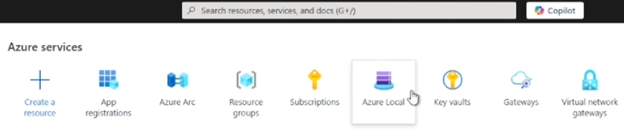 選擇「創建實例」:
在「基本資訊」Web 表單中,輸入所需的詳細資訊:
資源組
區域
選擇目標電腦
金鑰保管庫名稱
單擊「下一個配置」
在「配置」功能表中,選擇「新配置」,然後按兩下一步:網路“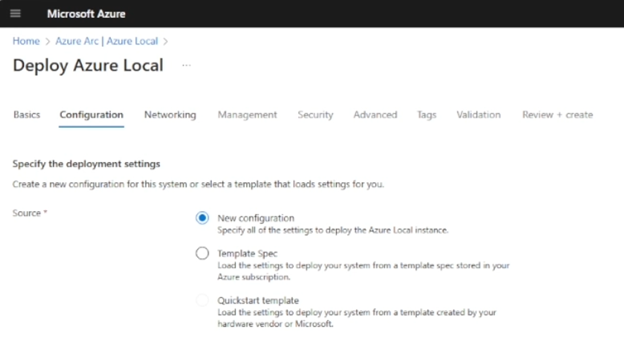
在網路 Web 表單中,選擇 網路 ATC 配置。在此示範中,所需的選項為「群組管理和運算 (無儲存裝置)」: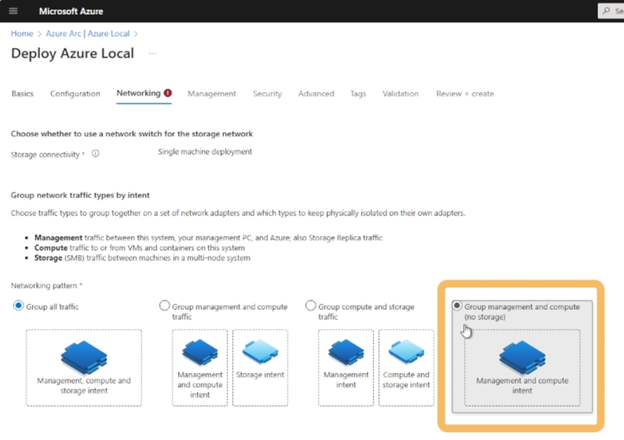
仍在「網路」區段中,輸入要求的 TCP/IP 參數、驗證子網路,然後按一下「下一步:“管理”: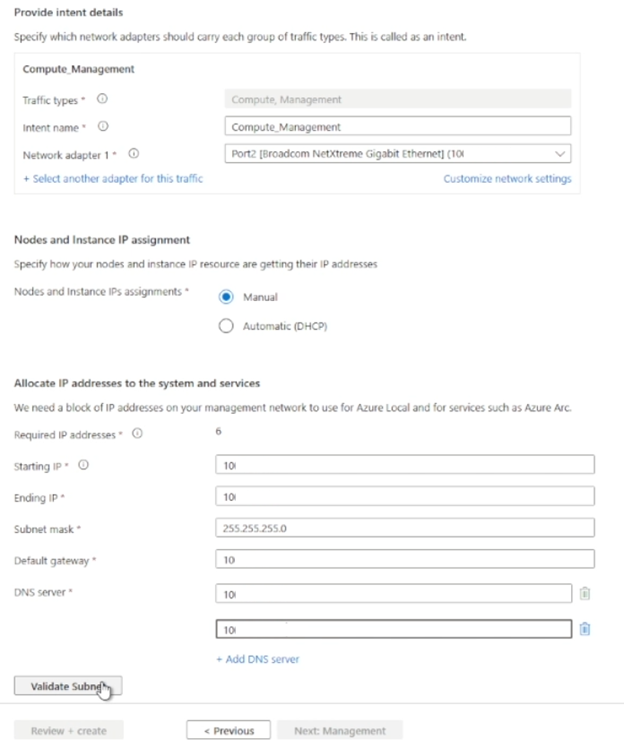
在“管理”表單中,輸入適用於部署的域和組織單位 (OU)。同時輸入部署帳戶登入資料,然後按一下下一步。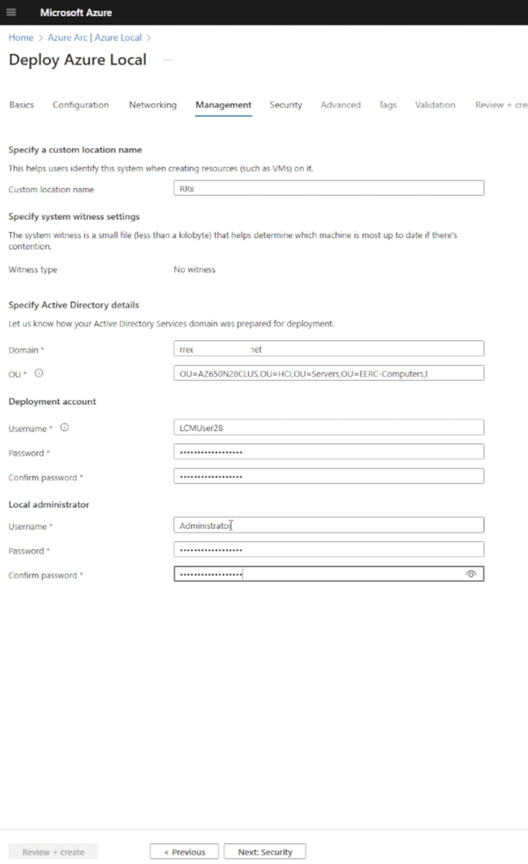
在「安全性」選單中,選取「建議的安全性設定」比率按鈕,然後按一下下一步。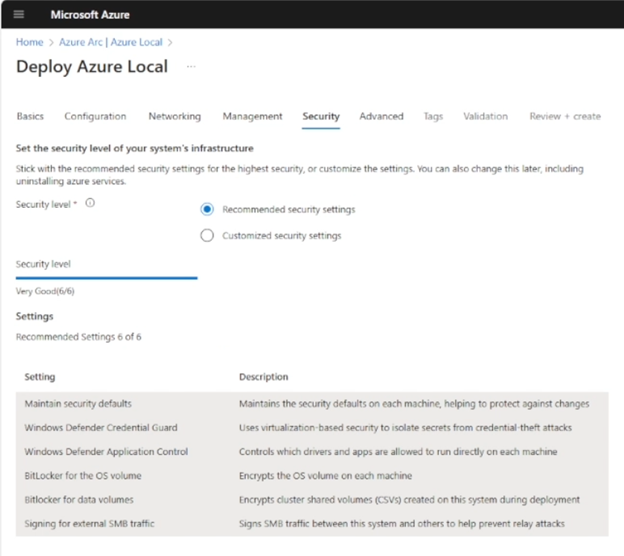
在「進階」功能表中,保持選取建立工作負載和基礎結構磁碟區的選項,然後按一下下一步。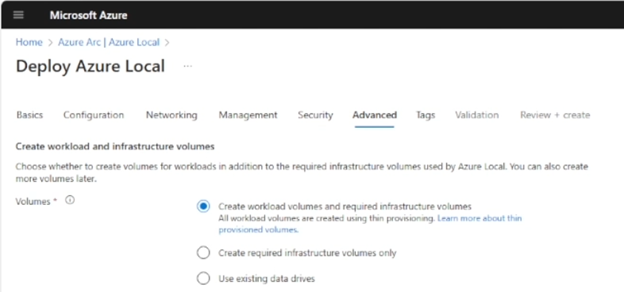
在「標籤」功能表中按一下下一步。
在「驗證」頁中,創建資源物件後,按兩下「開始驗證」並等待其完成: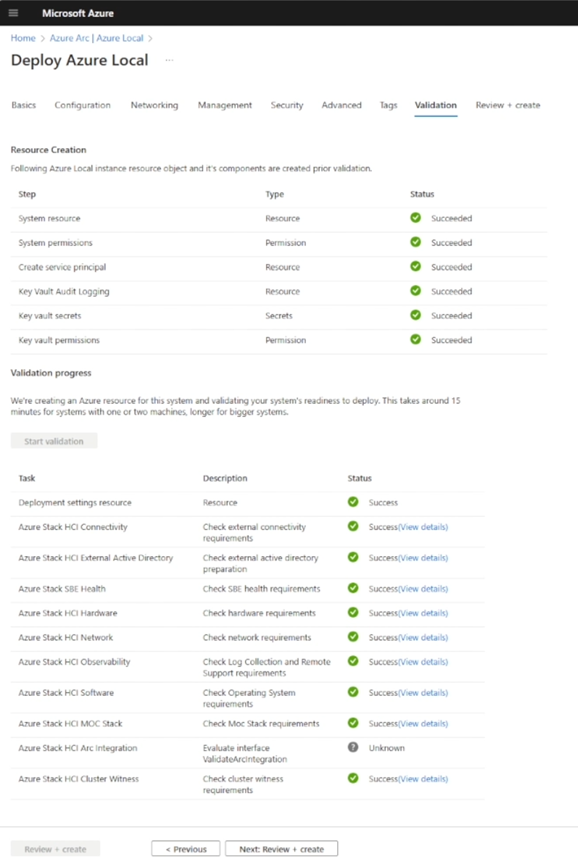
驗證完成後,按兩下一步:審查 + 建立」。檢閱摘要,再按一下「Create」
隨即開始部署。
可以通過單擊「刷新」按鈕在 Azure 門戶中監視部署進度: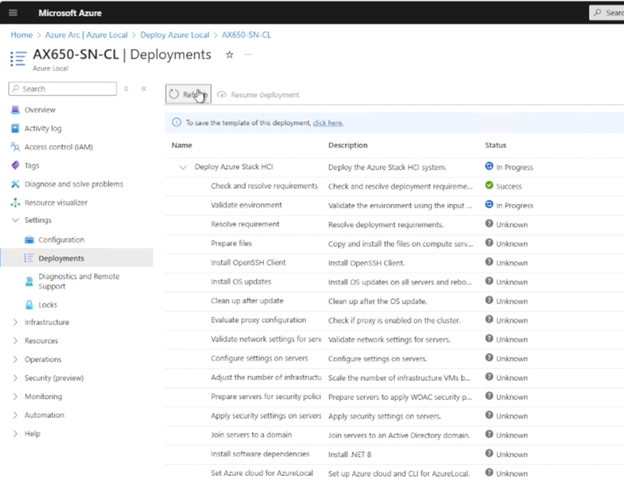
部署完成後,在 Azure 門戶中的 Azure 本地和 Azure Arc 下,將顯示實例(群集):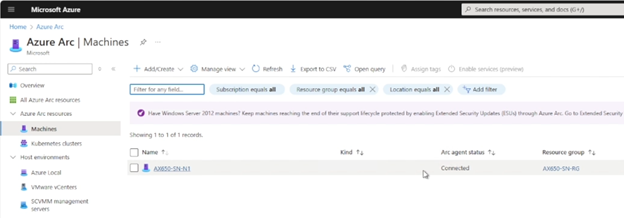
受影響的產品
ax-650, AX-750, AX-760文章屬性
文章編號: 000311203
文章類型: How To
上次修改時間: 01 7月 2025
版本: 4
向其他 Dell 使用者尋求您問題的答案
支援服務
檢查您的裝置是否在支援服務的涵蓋範圍內。