如何在 Intel 平台安裝 OpenAI CLIP-vit-base-patch32 供 Dell Pro AI Studio 使用
摘要: 瞭解如何在 Intel 上安裝 OpenAI CLIP-vit-base-patch32,以在單一裝置上搭配 Dell Pro AI Studio 使用。
本文章適用於
本文章不適用於
本文無關於任何特定產品。
本文未識別所有產品版本。
說明
受影響的產品:
- Dell Pro AI Studio
下載並解壓縮所需的先決條件和安裝程式後,請依照下列步驟操作。在繼續之前,請確定您已收集下列項目:
- .NET Desktop Runtime x64 8.0.15 或更新版本
- ASP.NET Core Runtime x64 8.0.15 或更高版本
- C++ Redistributable x64 14.42.34438.0 或更高版本
- Dell 核心服務
- Dell AI 架構
- OpenAI CLIP-vit-base-patch32
注意:在 Dell Pro AI Studio 手冊與文件支援處,確認您的 Dell 電腦位於 Dell Pro AI Studio 部署指南的 MECM 或 Dell Pro AI Studio Intune 指南的支援平台區段內。
- 以滑鼠右鍵按一下 Windows 開始功能表,然後選取終端機 (系統管理員)。
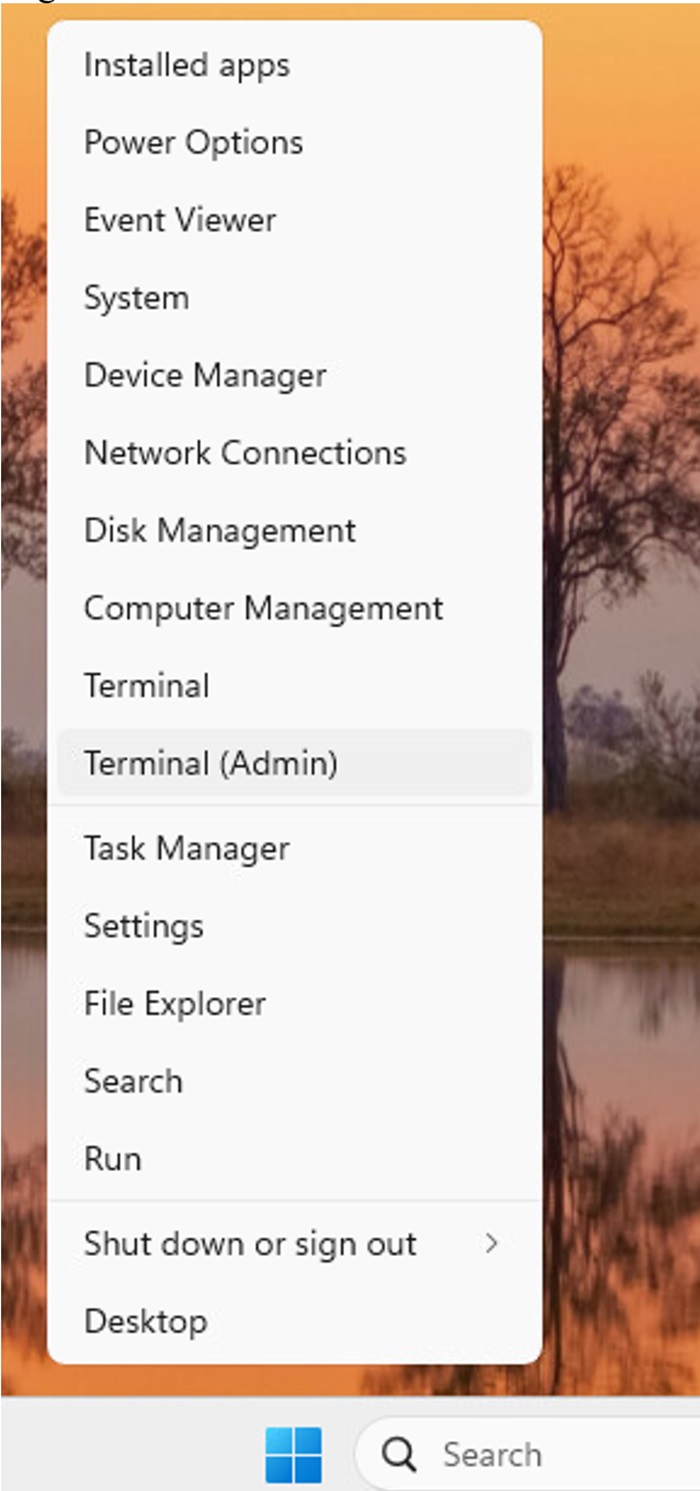 注意:如果出現使用者帳戶控制提示,請按一下是。
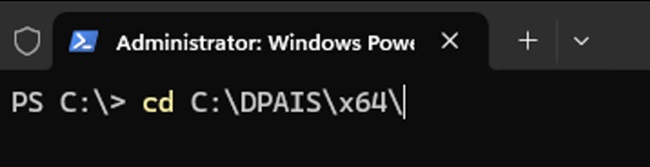
 - 將終端中的目錄更改為將檔解壓縮到的位置。範例類型
cd C:\DPAIS\x64然後按下 Enter 鍵。
- 在終端機類型中
.\windowsdesktop-runtime-8.0.15-win-x64.exe /install /quiet /norestart然後按下 Enter 鍵。

- 在終端機類型中
.\aspnetcore-runtime-8.0.15-win-x64.exe /install /quiet /norestart然後按下 Enter 鍵。

- 在終端機類型中
.\VC_redist.x64.exe /install /quiet /norestart然後按下 Enter 鍵。

- 在終端機類型中
.\Dell.Core.Services.Installer_64bit.msi /qn /norestart然後按下 Enter 鍵。

- 在終端機類型中
.\Dell.AI.Framework.x64.msi /qn /norestart然後按下 Enter 鍵。

- 在終端機類型中
.\Dell.Model.CLIP-vit-base-patch32.NPU.ORT-OV.x64.msi /qn /norestart然後按下 Enter 鍵。

- 將電腦重新開機以完成安裝程序。
受影響的產品
Dell Pro AI Studio文章屬性
文章編號: 000321682
文章類型: How To
上次修改時間: 23 5月 2026
版本: 3
向其他 Dell 使用者尋求您問題的答案
支援服務
檢查您的裝置是否在支援服務的涵蓋範圍內。