如何安裝 Phi-3.5-mini-in指示,以在 Qualcomm 平台上搭配使用 Dell Pro AI Studio
摘要: 本文提供如何在 Qualcomm 電腦上安裝 Phi-3.5-mini-instruct,以在單一裝置上搭配 Dell Pro AI Studio 使用的相關資訊。
本文章適用於
本文章不適用於
本文無關於任何特定產品。
本文未識別所有產品版本。
說明
受影響的產品:
- Dell Pro AI Studio
先決條件:
在繼續之前,請確定您具備下列項目:
- .NET Desktop Runtime ARM64 8.0.15 或更新版本
- ASP.NET 核心執行階段 ARM64 8.0.15 或更新版本
- C++ 可轉散發元件 ARM64 14.42.34438.0 或更新版本
- Dell 核心服務
- Dell Pro AI Studio
- Phi-3.5-迷你指示
注意:確認您的 Dell 電腦位於 Dell Pro AI Studio 部署 指南的 MECM 支援指南或 Dell Pro AI Studio Intune 指南 的支援平台區段內: 支援 Dell Studio 手冊與文件。
安裝 Phi-3.5-mini-instruct:
下列步驟假設您已下載並解壓縮所需的先決條件。
- 以滑鼠右鍵按一下 Windows 開始功能表,然後選取終端機 (系統管理員)。
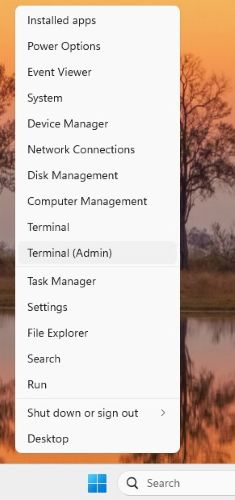 注意:如果出現使用者帳戶控制提示,請按一下是。
 - 將終端中的目錄更改為將檔解壓縮到的位置。範例類型
cd C:\DPAIS\ARM64然後按下 Enter 鍵。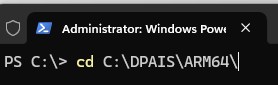
- 在終端機類型中
.\windowsdesktop-runtime-8.0.15-win-arm64.exe /install /quiet /norestart然後按下 Enter 鍵。
- 在終端機類型中
.\aspnetcore-runtime-8.0.15-win-arm64.exe /install /quiet /norestart然後按下 Enter 鍵。
- 在終端機類型中
.\VC_redist.arm64.exe /install /quiet /norestart然後按下 Enter 鍵。
- 在終端機類型中
.\Dell.Core.Services.Installer_Arm64.msi /qn /norestart然後按下 Enter 鍵。
- 在終端機類型中
.\Dell.AI.Framework.arm64.msi /qn /norestart然後按下 Enter 鍵。
- 在終端機類型中
.\Dell.Model.Phi-3.5-mini-instruct.NPU.Genie.arm64.msi /qn /norestart然後按下 Enter 鍵。 注意:Dell.Model.Phi-3.5-mini-instruct.NPU.Genie.arm64.msi檔期望Phi-3.5-mini-instruct.zip檔位於同一目錄中,否則安裝失敗。
 - 將電腦重新開機 以完成安裝程序。
受影響的產品
Dell Pro AI Studio文章屬性
文章編號: 000321686
文章類型: How To
上次修改時間: 21 5月 2025
版本: 1
向其他 Dell 使用者尋求您問題的答案
支援服務
檢查您的裝置是否在支援服務的涵蓋範圍內。