GPS 無法在 Dell Pro Rugged 13 RA13250 或 Dell Pro Rugged 14 RB14250上運作
摘要: 瞭解當 GPS 無法運作,且「裝置管理員」缺少 u-blox 通用 GNSS 和 GPS USB 序列埠項目時該怎麼做。
本文章適用於
本文章不適用於
本文無關於任何特定產品。
本文未識別所有產品版本。
症狀
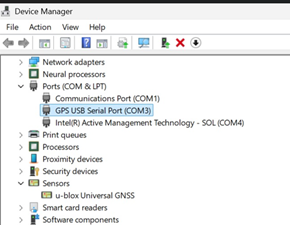
在 Dell Pro Rugged 13 RA13250 或 Dell Pro Rugged 14 RB14250 上,GPS 可能會停止運作。勾選裝置管理員時,會遺失 u-blox 通用 GNSS 和 GPS USB 序列埠 項目。下圖範例顯示了發生此問題時缺少的條目。在 連接埠下, GPS USB 序列埠 (COMx) 不見。在此示例中, x 對數位 COM 埠分配的更改。在範例影像中,它是 COM3。在「感應器」下,遺失 u-blox 通用 GNSS。
受影響的平台:
- Dell Pro Rugged 13 RA13250
- Dell Pro Rugged 14 RB14250
原因
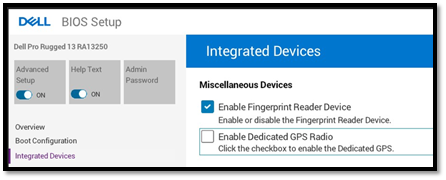
未選取 BIOS 中的 「啟用專用 GPS 無線電 」設定。

解析度
- 在電腦啟動時按下 F2,以進入 BIOS 設定 選單。
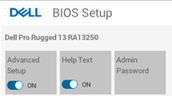
- 開啟進階設定以顯示進階設定。
- 前往 整合式裝置。
- 在 「其他設備」下,選擇 「啟用專用 GPS 無線電 」選項。
- 按一下 套用變更。

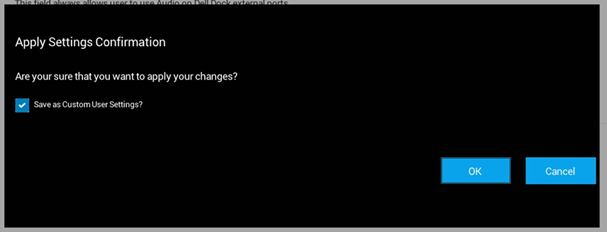
- 在確認提示中,按一下 確定 以套用變更。
- 按一下右下角 的結束 ,將電腦重新開機。

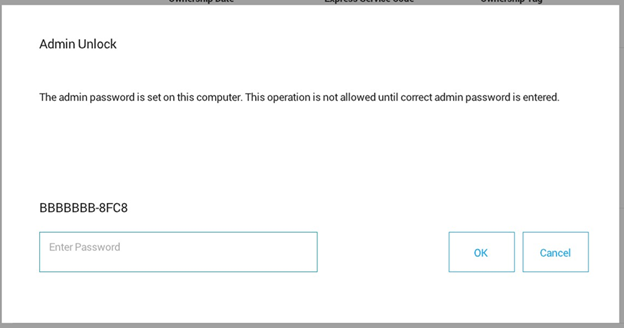
注意:如果管理員密碼已鎖定,請先將其解除鎖定再繼續。
- 按一下 管理員密碼 按鈕。
- 輸入系統管理員密碼。
- 按一下確定。
受影響的產品
Dell Pro Rugged 13 RA13250, Dell Pro Rugged 14 RB14250文章屬性
文章編號: 000323549
文章類型: Solution
上次修改時間: 23 5月 2026
版本: 4
向其他 Dell 使用者尋求您問題的答案
支援服務
檢查您的裝置是否在支援服務的涵蓋範圍內。