DLm:如何在 DLm System Manager 下建立 PuTTY 工作階段
摘要: DLm Web 主控台 (早於 5.3 版) 在「狀態」標籤中提供「PuTTY 主控台」。DLm System Manager (DSM) 需要一些準備步驟,並使用 PuTTY 或同等產品。
本文章適用於
本文章不適用於
本文無關於任何特定產品。
本文未識別所有產品版本。
說明
程序:
- 開啟非 IE 網頁瀏覽器,輸入 DSM IP 位址,如下所示: https://< DSM IP 位址>
- 顯示登入面板後,在登入頁面輸入 DSM 使用者名稱和密碼。DSM 隨即在系統>儀表板開啟。
- 選取設定 >驗證。畫面底部是 遠端 SSH 存取,如下所示。
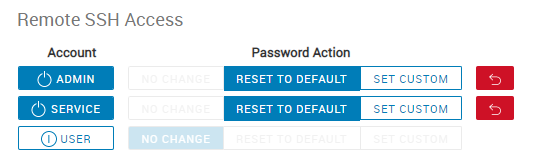
- 若要 啟用 遠端 SSH USERID,請點選列出的三個其中一個。如上所示,它會突出顯示,並附帶一個按鈕,以便在需要時捨棄更改。
- 在 身份驗證 部分的頂部,有兩個圖示。選取 藍色方塊 以接受變更。

- 需要 telnet 應用程式才能建立連線 (例如 PuTTY)
- 開啟 PuTTY 工作階段,使用預設設定,然後輸入 DSM 的 IP 位址。
- 在登入提示中,以小寫輸入名稱,並在密碼提示字元輸入密碼。
注意:帳戶名稱在 DSM 中以大寫形式顯示。已要求將顯示內容更新為小寫,以符合所需的輸入格式。
受影響的產品
Disk Library for mainframe, Disk Library for mainframe DLm2500, Disk Library for mainframe DLm2700, Disk Library for mainframe DLm8500, Disk Library for mainframe DLm8700文章屬性
文章編號: 000328029
文章類型: How To
上次修改時間: 04 6月 2025
版本: 1
向其他 Dell 使用者尋求您問題的答案
支援服務
檢查您的裝置是否在支援服務的涵蓋範圍內。