如何取得 Dell 受信任裝置的 MSI 安裝程式套件
摘要: 本文提供從 Dell 受信任裝置可執行檔擷取 MSI 安裝程式套裝的步驟。
本文章適用於
本文章不適用於
本文無關於任何特定產品。
本文未識別所有產品版本。
說明
MSI 安裝程式套裝
以下步驟可用於取得 MSI 安裝程式包:
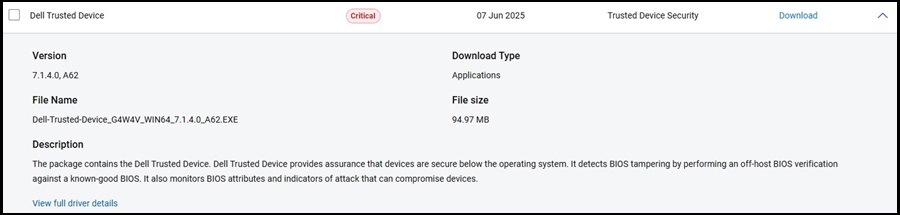
- 前往Dell 受信任裝置驅動程式與下載頁面。
- 下載 可用的最新版本。
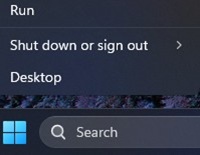
- 以滑鼠右鍵按一下Windows 開始功能表 圖示,然後選取 執行。
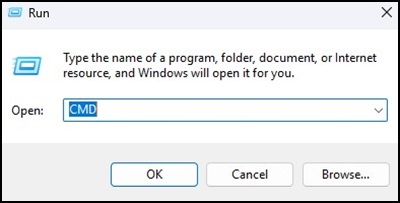
- 在 「執行方塊」中,鍵入
CMD然後按下 CTRL + SHIFT + ENTER 鍵,以執行 提升權限的命令提示字元。
- 如果 出現使用者帳戶控制 (UAC) 提示,請按一下 是 以繼續。
- 瀏覽 至下載的可執行檔的資料夾位置。
- 輸入:
Dell-Trusted-Device_[VERSION].exe /passthrough /X /B”[EXTRACTION PATH]”
按 Enter 鍵。請注意,切換值區分大小寫。

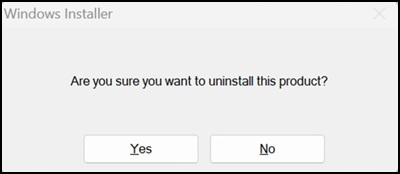
- 如果系統提示您解除安裝,請按一下 否 。
- 在 Windows 檔案總管中,前往 [解壓縮路徑],然後找到 MSI 安裝程式套件。

受影響的產品
OptiPlex, XPS, Latitude, XPS, Fixed Workstations, Mobile Workstations, Dell Trusted Device文章屬性
文章編號: 000348330
文章類型: How To
上次修改時間: 23 5月 2026
版本: 5
向其他 Dell 使用者尋求您問題的答案
支援服務
檢查您的裝置是否在支援服務的涵蓋範圍內。