如何在 Windows 11 IoT 裝置上從 Wyse Management Suite 雲端擷取映像
摘要: 本指南提供在遠端儲存庫中使用 Wyse 管理套件 (WMS) 雲端從 Windows 11 IoT 裝置擷取映像的逐步概觀。
本文章適用於
本文章不適用於
本文無關於任何特定產品。
本文未識別所有產品版本。
說明
受影響的平台:
- Latitude 3440
- Latitude 5440
- OptiPlex 3000 精簡型用戶端
- OptiPlex All-in-One 7410
- OptiPlex All-in-One 7420
- OptiPlex Micro Plus 7010
- OptiPlex Micro Plus 7020
- Dell Pro 14 PC14250
- Dell Pro 24 多合一QC24251
受影響的作業系統:
- Windows 11 IoT
這些步驟可讓您從 WMS 雲端中的 Windows 11 IoT 裝置,將映像擷取到遠端儲存庫。
下載映像的步驟:
- 從 WMS 雲端入口網站中,選取 裝置 標籤
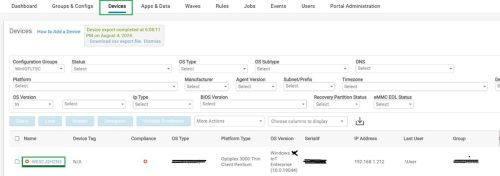
- 按一下要從裝置清單提取映像的裝置
- 在設備上,轉到 “更多操作” ,然後選擇 “提取映射”。
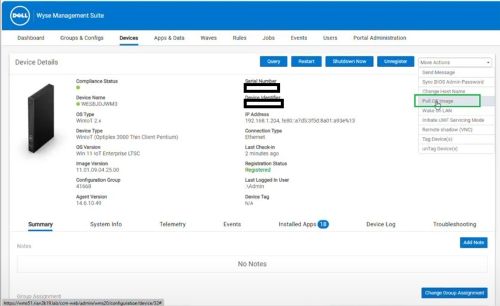
- 選取 檔案儲存庫
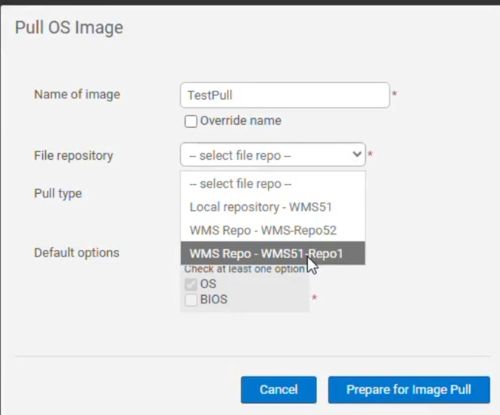
- 選取 提取映像
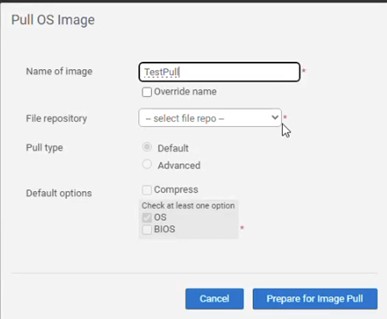
在 Windows 11 IoT 裝置上:
- 選取相關工作,以在出現提示時提取映像。
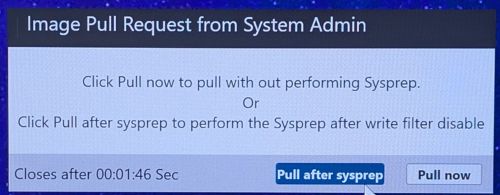
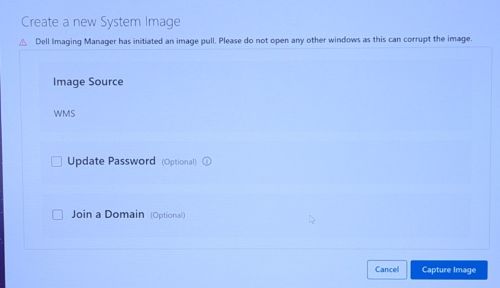
- 選取 sysprep 後提取,如有需要,請調整密碼或網域設定,然後按一下 擷取映像。
 注意:Dell Imaging Manager 提示隨即顯示。
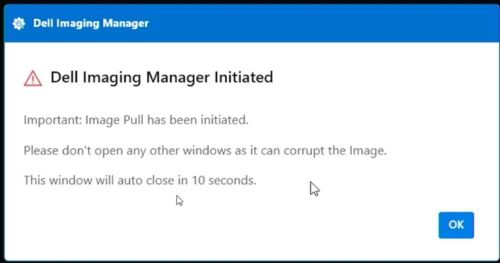
- 按一下確定 (工作隨即開始)

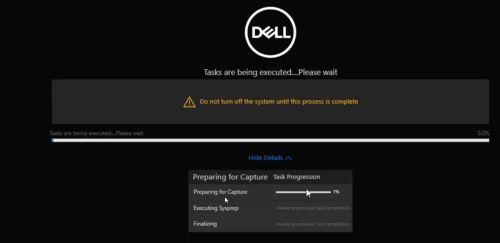
- 任務完成後,設備會自動重新啟動。
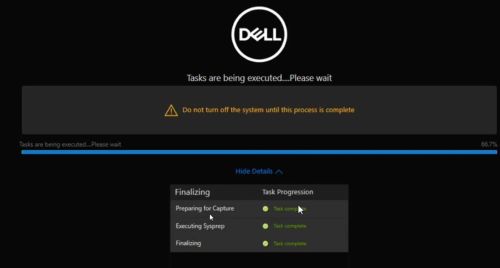
- Windows 11 IoT 裝置會自動以本機使用者身分登入,以執行以下工作:
- 在本機磁碟機上建立磁碟分割。
- 捕獲設備映像並將其存儲在新創建的分區中。
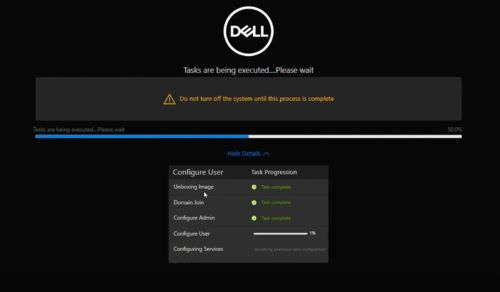
- 裝置會自動重新開機以完成程序。
- 在此過程中會重新開機數次。
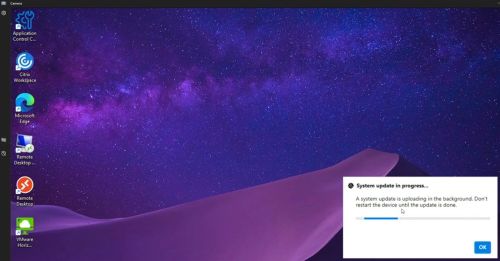
- 裝置正在將映像上傳至遠端儲存庫。
- 任務完成後,設備會自動重新啟動。
- 若要確認上傳的映像:
- 登入 WMS 遠端儲存庫伺服器
- 前往
C:\WMS\RemoteRepo\repository\imagePull。- 圖像將顯示在暫存資料夾中,通常在五分鐘內。
受影響的產品
Dell Pro 14 PC14250, Dell Pro 24 All-in-One QC24251, Latitude 3440, Latitude 5440, OptiPlex 3000 Thin Client, OptiPlex Micro Plus 7010, OptiPlex Micro Plus 7020, OptiPlex All-In-One 7410, OptiPlex All-in-One 7420文章屬性
文章編號: 000350783
文章類型: How To
上次修改時間: 23 5月 2026
版本: 2
向其他 Dell 使用者尋求您問題的答案
支援服務
檢查您的裝置是否在支援服務的涵蓋範圍內。