如何使用 USB-C 纜線連接 Dell 顯示器
摘要: 瞭解如何在使用 USB-C 纜線搭配 Dell 顯示器時建立良好的連線。
本文章適用於
本文章不適用於
本文無關於任何特定產品。
本文未識別所有產品版本。
說明
部分 Dell 顯示器可能使用 USB-C 纜線連接。使用短纜線和不正確的佈線可能會使 USB-C 連接器疲勞,尤其是在顯示器調整期間。這可能會導致插腳彎曲、連接埠鬆動,甚至連接埠損壞等問題。當纜線對連接埠施加壓力時,請避免連接纜線。下圖顯示連接埠壓力和纜線鬆弛不足的範例。
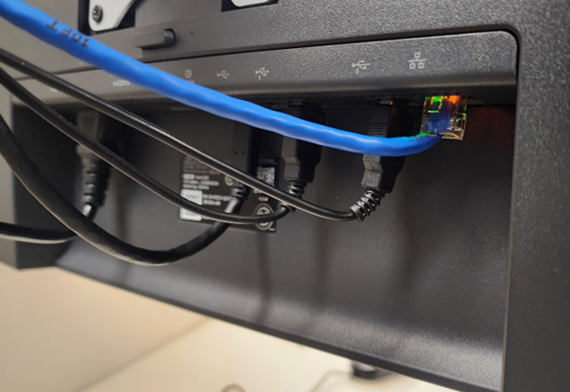
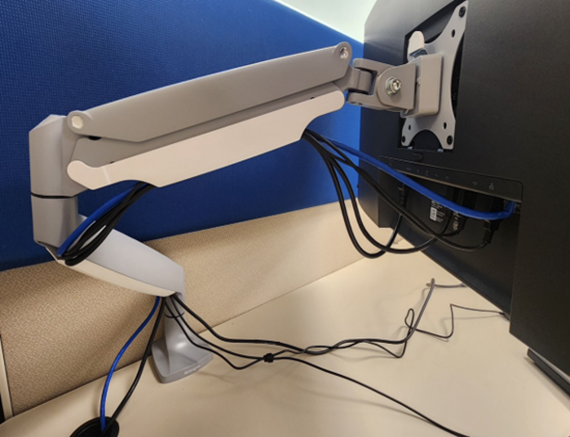
受影響的顯示器:
- Dell 27 Plus 4K USB-C 顯示器S2725QC
- Dell P2425E
- Dell P2425HE
- Dell Pro 34 Plus USB-C 集線器顯示器P3425WE
- Dell U2424HE
- Dell U2724D
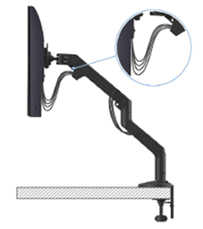
將纜線穿過壁掛式或桌面安裝臂通道時,請在連接器和臂架通道之間預留至少 40 cm (15.75 in) 的纜線長度。如此可確保顯示器有足夠的空閒時間進行傾斜、左右旋轉和樞軸旋轉等調整。
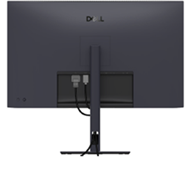
如果 USB-C 纜線較短,請直接連接至電腦,而不需穿過臂架或顯示器支架上的插槽。
受影響的產品
Dell P2425E, Dell P2425HE, Dell Pro 34 Plus USB-C Hub Monitor P3425WE, Dell 27 Plus 4K USB-C Monitor S2725QC, Dell U2424HE, Dell U2724D文章屬性
文章編號: 000373015
文章類型: How To
上次修改時間: 23 5月 2026
版本: 2
向其他 Dell 使用者尋求您問題的答案
支援服務
檢查您的裝置是否在支援服務的涵蓋範圍內。