如何建立 VM 的快照並還原到快照
摘要: 在進行任何更改(例如處理 SSL 證書、Postgres 資料庫更新或 Pod 和節點操作)之前,這是一種很好的做法。拍攝快照可確保在需要時可以恢復到原始狀態。
本文章適用於
本文章不適用於
本文無關於任何特定產品。
本文未識別所有產品版本。
說明
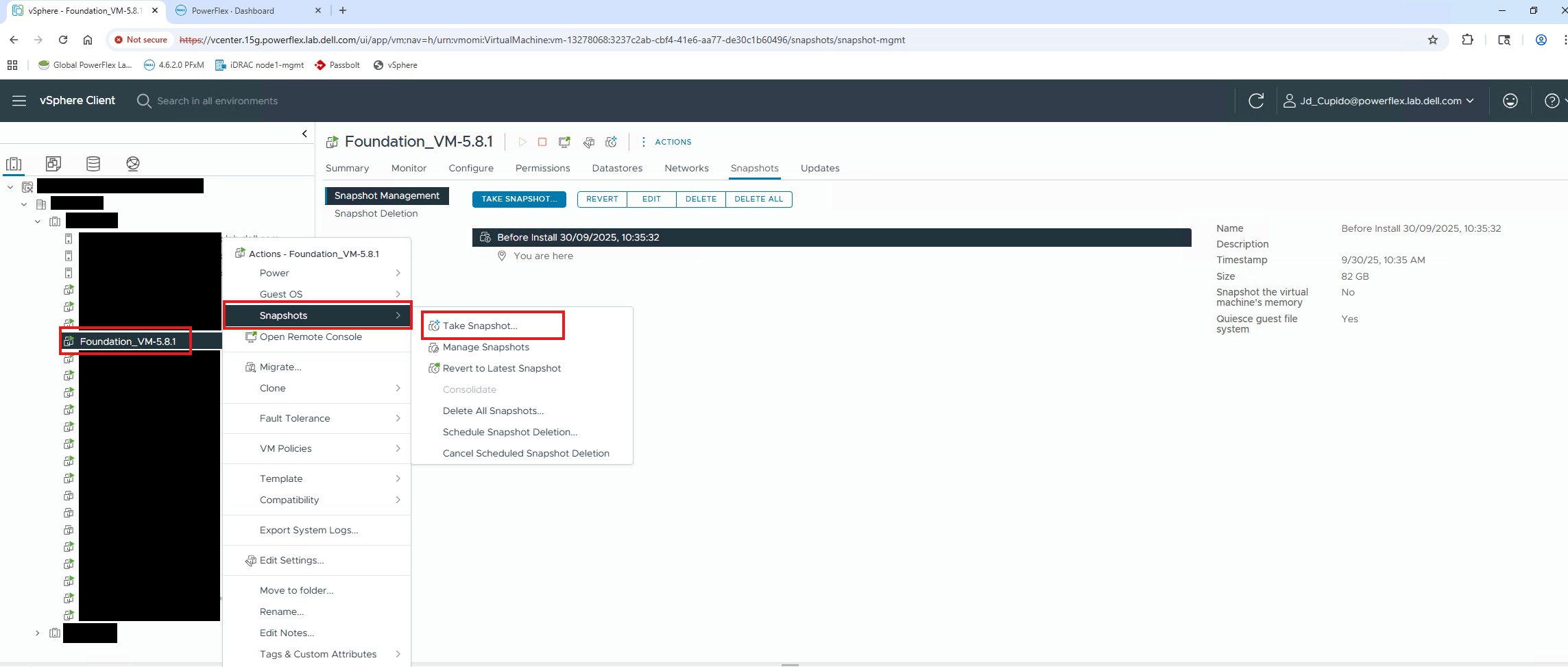
如何建立虛擬機器 (VM)快照。
- 登入 vSphere
- 以滑鼠右鍵按一下VM
- 按一下 快照
- 拍攝快照
- 命名,說明是可選的
- 選取您要包含在快照中的內容。建議您靜默。VM 記憶體佔用大量空間和時間。更多資訊請見下文。
記性:
如果選取中,則快照中會顯示 VM 內部狀態的傾印。建立記憶體快照需要較長的時間,但會允許還原至執行中的 VM 狀態,就像拍攝快照時一樣。此選項為預設選項。如果未選擇此選項,並且未選擇靜默,快照將創建崩潰一致的檔,這些檔可用於重新啟動虛擬機。
靜止:
如果已勾選此選項,且在拍攝快照時虛擬機器已開啟電源,則會使用 VMware Tools 使 VM 中的檔案系統靜止。靜默文件系統是將物理或虛擬計算機的磁碟上數據帶入備份狀態的過程。此過程可能包括將髒緩衝區從操作系統的記憶體中緩存刷新到磁碟或其他更高級別的應用程式特定任務等操作。
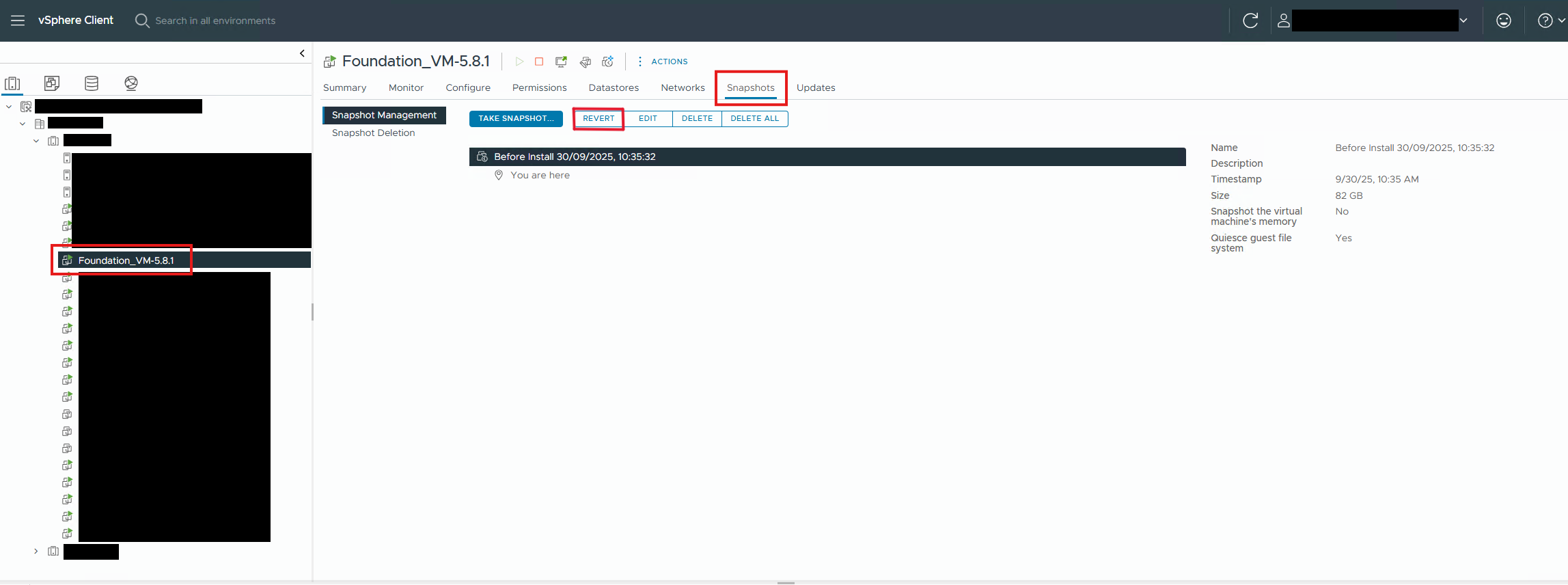
如何回復到快照:
- 在虛擬機器上按一下滑鼠左鍵
- 按一下「快照」區段
- 按一下 需要快照才能回復
- 按一下 還原
其他資訊
請參閱 Broadcom 文章 vSphere
中的虛擬機器快照概觀若要在還原為快照後檢查 PF VM 的執行狀況:

kubectl get nodes

systemctl status rke2-server
受影響的產品
PowerFlex rack, PowerFlex Appliance, PowerFlex custom node, ScaleIO, VMware ESXi 8.x, VMware ESXi 9.x文章屬性
文章編號: 000375900
文章類型: How To
上次修改時間: 07 11月 2025
版本: 2
向其他 Dell 使用者尋求您問題的答案
支援服務
檢查您的裝置是否在支援服務的涵蓋範圍內。