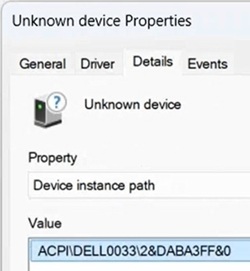
裝置管理員在未知裝置上顯示黃色驚嘆號 ACPI\DELL0033\2&DABA3FF&0
摘要: 瞭解 BIOS 更新後,Windows 裝置管理員中「未知裝置」的外觀。
本文章適用於
本文章不適用於
本文無關於任何特定產品。
本文未識別所有產品版本。
症狀
裝置管理員可能會在具有 ACPI\DELL0033\2&DABA3FF&0 裝置例項路徑的裝置上顯示黃色警告圖示。在 BIOS 中啟用 Dell Connected Service Delivery (DCSD) 或套用啟用 DCSD 的 BIOS 更新後,就會發生此問題。電腦的效能和功能不會受到影響。
受影響的平台:
2026 年 1 月 1 日之後發佈的所有 Dell 消費者平台都會受到影響。
- Alienware
- Inspiron
- Vostro
- XPS
- Dell 筆記型電腦
- Dell 桌上型電腦
什麼是 DCSD?
DCSD 是 BIOS 層級功能,可確保在 Dell 電腦上自動部署和持續執行必要的支援軟體,例如 SA PC 分析。它會使用 DCSD 服務和子代理程式來安裝重要元件,即使在移除或重建作業系統映像後亦是如此。它保持持續的支援準備狀態,無需用戶干預。
原因
適用於合格 Dell 電腦的最新 BIOS 更新會在 BIOS 中導入 DCSD 模組。此模組的相關驅動程式設計為在 BIOS 透過自動更新更新後下載並安裝。如果未啟用自動更新,則驅動程式將無法使用,且模組會在 Windows 裝置管理員中顯示為未知裝置。
解析度
若要確認 DCSD 模組是造成黃色驚嘆號和未知裝置項目的原因,請在 未知裝置上按一下滑鼠右鍵,選取 內容,然後前往 詳細 資料標籤,查看 值 區段是否包含下列項目:
ACPI\DELL0033\2&DABA3FF&0
有兩種選項可解決此問題。
- 將電腦上的 DCSD 更新為 1.0.0 版或更新 版本可解決問題。若要下載並安裝 DCSD,請參閱 驅動程式更新指南。
- 在 Windows 安裝所需的更新後,黃色驚嘆號會自動清除。為確保您能在更新可用時收到更新,請執行以下操作:
- 前往 Windows Update、「進階選項」,然後開啟「在有最新更新可用時立即取得」。啟用此設定後,Windows 會在更新可用時自動安裝更新,因此不需要執行進一步動作。如果重新開機後仍出現黃色標記,請靜候 Windows Update 完成。不需要額外重新開機。DCSD 每 24 小時重試一次安裝。
注意:黃色驚嘆號並不表示有問題,也不會影響電腦效能。這是一個自動重新安裝程序,您的電腦會自動更新。
- 前往 Windows Update、「進階選項」,然後開啟「在有最新更新可用時立即取得」。啟用此設定後,Windows 會在更新可用時自動安裝更新,因此不需要執行進一步動作。如果重新開機後仍出現黃色標記,請靜候 Windows Update 完成。不需要額外重新開機。DCSD 每 24 小時重試一次安裝。
受影響的產品
Alienware, Inspiron, Vostro, G Series, G Series, Alienware, Dell Laptops, Dell Plus, Inspiron, Vostro, Dell Connected Service Delivery產品
XPS, XPS文章屬性
文章編號: 000380196
文章類型: Solution
上次修改時間: 07 4月 2026
版本: 2
向其他 Dell 使用者尋求您問題的答案
支援服務
檢查您的裝置是否在支援服務的涵蓋範圍內。