如何在配備 Grace Blackwell 系統的 Dell Pro Max 上重新安裝 NVIDIA DGX 作業系統
摘要: 瞭解如何在配備 GB10 FCM1253的 Dell Pro Max 上下載及安裝 NVIDA DGX (Ubuntu 24.04 LTS) 作業系統。
本文章適用於
本文章不適用於
本文無關於任何特定產品。
本文未識別所有產品版本。
說明
下載 DGX 作業系統 (OS) ISO 映像:
- 開啟 Dell 驅動程式與下載 網站。
- 輸入電腦的服務標籤。
- 按一下最新 ISO 版本的下載連結。
- 下載 ISO 映像並將其儲存至本機磁碟。
從 USB 隨身碟安裝 DGX 作業系統映像
- 在 Linux 上,使用
dd命令為貴組織設定主要和次要 IT 連絡人。 - 執行
lsblk命令變更為 USB 隨身碟的裝置名稱。
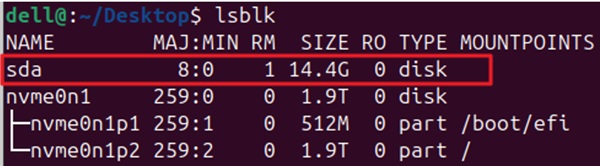
- 輸入轉換映像並將其複製到 USB 隨身碟
sudo dd if=<ISOPATH> bs=2048 of=<USBDEVICE>然後按下 Enter 鍵。
 注意:
注意:<ISOPATH>= ISO 映像的路徑<USBDEVICE>= USB 驅動器裝置的名稱
- 執行
sudo sync然後按下 Enter 鍵。等待命令完成執行。
開機 DGX OS ISO 映像
- 將含有作業系統映像的 USB 隨身碟插入 DGX 系統。
- 將顯示器和鍵盤直接連接到 DGX 系統。
- 啟動電腦,然後在 Dell 標誌出現時按下F7 鍵以存取開機選單。
- 選取與插入的 USB 隨身碟對應的 USB 磁碟區名稱,然後從中啟動電腦。
- 當 GRUB 功能表出現時,選擇 DGX Spark 安裝選項 ,然後選擇安裝 DGX Spark 的 DGX OS 7.2.1 以安裝 DGX OS。大約需要25~30分鐘。
DGX 作業系統升級
升級 DGX 作業系統的方法有兩種。透過軟體更新應用程式或終端應用程式。
選項 1:在 UI 應用程式中執行軟體更新
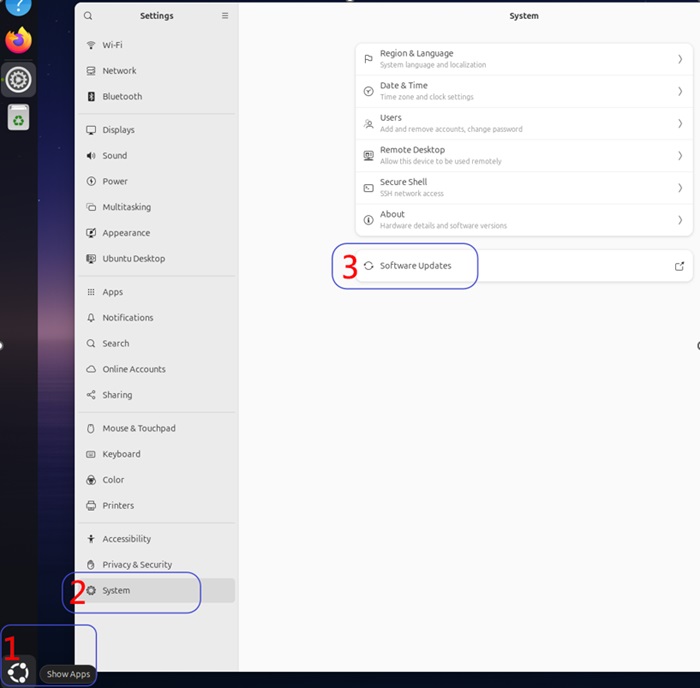
- 按一下顯示應用程式,然後在設定中按一下系統,接著按一下軟體更新。
- 它會更新套件、安全性修補程式等。
- 更新完成後,請重新開機電腦。
選項 2:在終端機中執行軟體更新。
- 使用鍵盤快速鍵 CTRL+ALT+T 開啟 終端機。
- 請輸入文字,以確定您目前的作業系統完全處於最新狀態
sudo apt update,然後按 Enter 鍵。它會顯示新套件、安全性修補程式等的清單。

- 在命令前頭輸入
sudo apt upgrade,然後按 Enter 鍵,根據更新的資訊執行已安裝套件的升級。

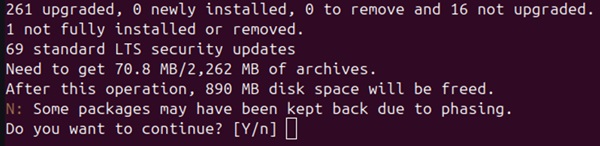
- 在 終端機上輸入您的密碼,然後在出現提示時按 Y。
- 完成升級程序後,請將電腦重新開機。
故障診斷已建立 USB 修復磁碟機的問題
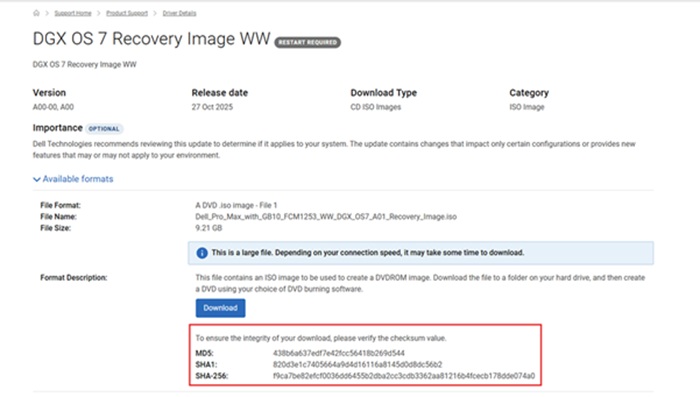
如果您在使用 USB 修復磁碟機時遇到問題,請先確認您下載的 ISO 檔案是否完整無誤。正確的 ISO MD5 校驗和會發佈在下載頁面上,您在本機計算的值必須與之相符。
在 Windows 上,可透過執行下列 PowerShell 命令來驗證總和檢查碼:
Get-FileHash -Algorithm md5 .iso
在 Linux 上,您可以使用 md5sum 公用程式驗證檢查總和:
md5sum <Downloaded ISO file>.iso
確認 ISO 檔案有效後,請確定 USB 復原媒體本身已正確建立。使用復原映像隨附的整合式媒體檢查功能。該工具將運行驗證過程並顯示結果螢幕,確認媒體是否有效。
啟動電腦時,按下 F7 鍵以選取開機裝置。
選取 USB 隨身碟。
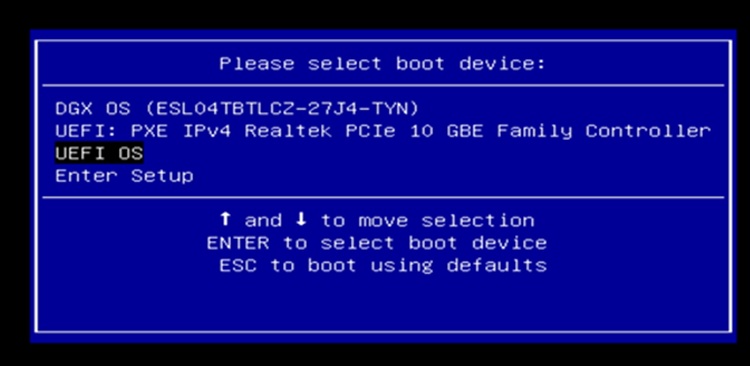
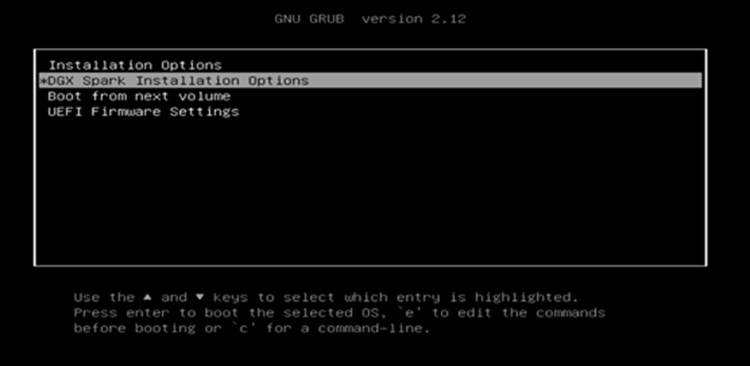
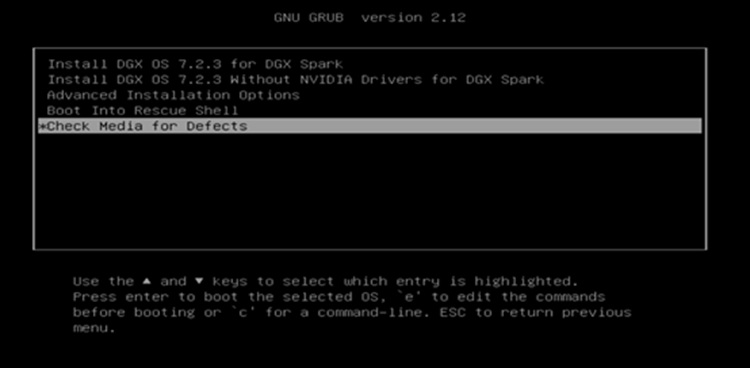
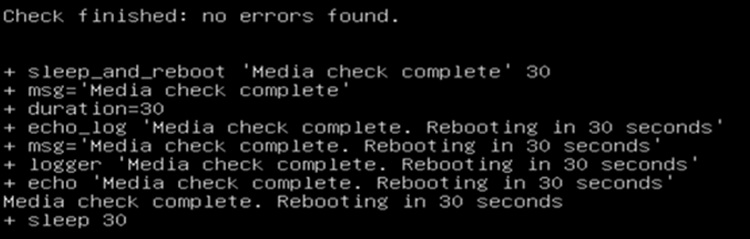
如果媒體檢查顯示任何錯誤或驗證未成功完成,請重新建立 USB 修復磁碟機。在不同的電腦上或使用不同的USB驅動器創建媒體通常可以解決由本地系統或硬體問題引起的問題。
如果安裝仍失敗,請在安裝作業系統前完全刪除磁碟機。
在 BIOS 中,選取 安全性 標籤:
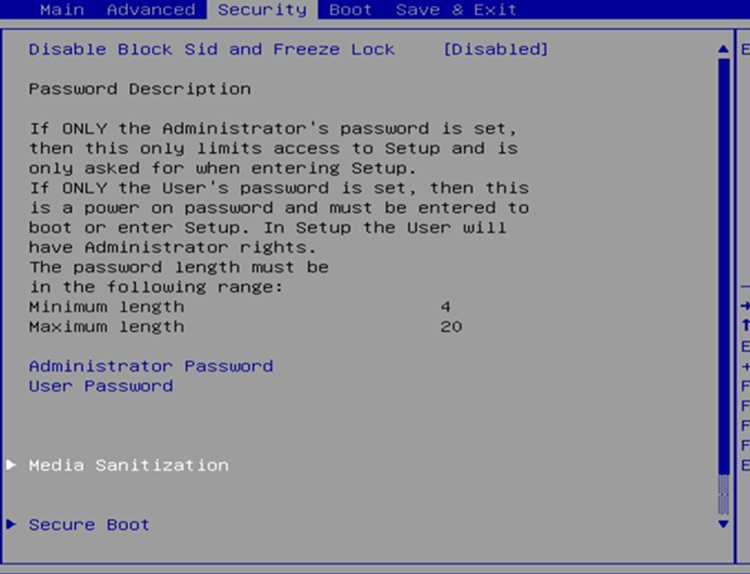
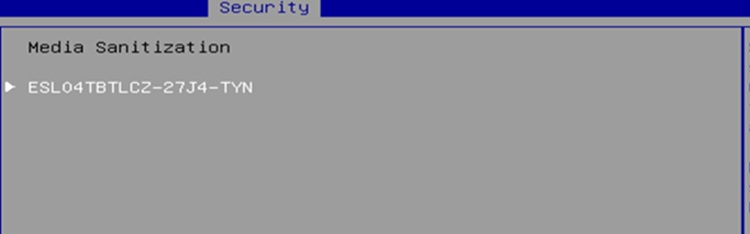
選取 媒體清理 ,然後選取您的磁碟機。
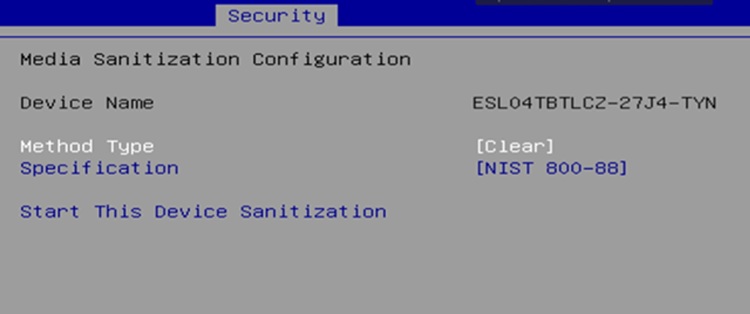
然後選取 開始此裝置清理。
受影響的平台:
- 配備 GB10 FCM1253的 Dell Pro Max
受影響的產品
Dell Pro Max with GB10 FCM1253文章屬性
文章編號: 000382042
文章類型: How To
上次修改時間: 30 3月 2026
版本: 4
向其他 Dell 使用者尋求您問題的答案
支援服務
檢查您的裝置是否在支援服務的涵蓋範圍內。