與 PowerScale 授權相關的常見常見問答集
摘要: 這是一篇關於啟用過程中常見 PowerScale 授權案例的常見問題文章。
本文章適用於
本文章不適用於
本文無關於任何特定產品。
本文未識別所有產品版本。
說明
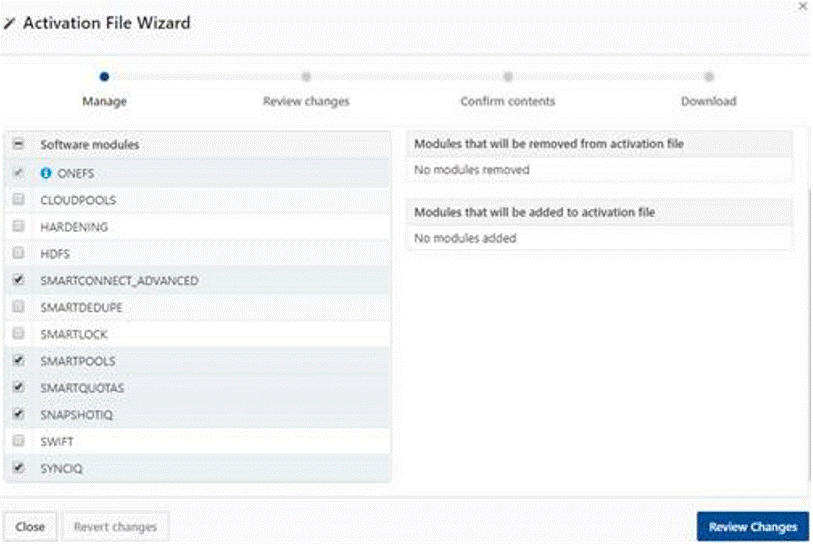
如何從 Isilon 叢集 UI 產生或擷取啟動檔案。
- 按一下叢集管理 > 授權。
- 在 OneFS 授權管理區域中,按一下開啟啟動檔案精靈。
- 按一下軟體模組旁的核取方塊,以選取或清除啟動檔案的內容。
預選模組位於許可證檔中。您可以清除模組以移除許可證。
若要撤銷對清單所做的更改,請按下頁面底部的“還原更改”。
- 按一下檢閱變更。
- 檢閱您打算對啟動檔案進行的變更。
啟動檔案的內容包含啟用檔案中所有授權的清單。此頁面還列出了您選擇從啟動檔中刪除的許可證,以及您選擇添加的許可證。
- 按一下建立 檔案。
- 檢閱啟用檔案的完整內容。
您的 OneFS 授權和硬體層級摘要也會顯示在此摘要頁面上。
- 按一下接受。
- 按一下下載啟動檔案。
將啟用檔案儲存至近端機器。
- 按一下完成程序。
為暗網站點取得永久 Isilon Gen6 授權的步驟。
若要取得您的授權:
- 啟動 使用 Dell Digital Locker
- 從 Dell Digital Locker 擷取您的授權啟用代碼 (LAC)。
- 按一下 啟用超連結,即可前往啟用頁面。
- 按照畫面上的步驟完成啟動程序。
- 如果無法完成啟動:
- 向 Dell 授權團隊開立服務要求。
- 在您的要求中包含以下詳細資訊:
- 銷售訂單或授權啟用代碼 (LAC)
- GUID 或叢集 ID
- 節點序號
- 待啟用功能和容量
如何申請 PowerScale (Isilon) 的評估授權。
Isilon 評估授權可讓客戶在購買前測試功能,以確保與其環境的相容性。您有多個選項可申請評估授權:
選項 1:透過 OneFS
- 按一下叢集管理 > 授權。
- 在“ 管理 軟體模組的試用版”區域中,按兩下 “管理試用版”。
- 按一下您要評估的 軟體模組 旁的核取方塊。
- 按一下立即試用。
選項 2:透過銷售
- 請連絡 您的銷售客戶經理,並要求訂購所需功能。
- 如果您不想在 OneFS 中使用「管理試用版」區段,此選項便十分實用。
選項 3:透過 Dell 授權團隊
- 向 Dell 授權團隊開立服務要求。
- 在提出請求時提供啟動檔的副本。
注意:Dell 授權代表提供的暫時授權通常有 90 天的期限。
如何使用 TLA 訂單產生 PowerScale (Isilon) 授權。
使用 TLA 訂單產生 PowerScale (Isilon) 授權包含使用檔案啟用授權精靈的四個步驟:
- 上傳啟動檔案 - 在 MyAccount 中使用檔案啟用授權精靈上傳啟動 XML 檔案
- 套用 LAC - 在套用 LAC 區段中輸入 TLA 授權啟用代碼 (TLA LAC#)。
- 回顧 產品 - 確認列出的產品和功能以進行啟用。
- 啟動授權 - 按照畫面中的指示完成啟動程序。
如果 OneFS 授權狀態顯示「授權不足」,該怎麼辦。
若受影響的功能僅在叢集的部分而非全部節點上獲得授權,OneFS 可能會將某些可授權功能回報為授權不足。或者,當叢集上的節點部分獲得永久授權和部分評估授權時。
如果已為叢集上所有受影響的節點取得相關授權,則可以透過重新處理檔案啟動,並在啟用程序期間套用具有對應授權權益的 LAC 來解決此問題,或者您可以聯絡授權支援進行驗證並提供相關建議。
如果失敗啟動事務失敗,該怎麼辦。
逐個失敗啟動交易可能由於多種原因而失敗 - 例如網站或公司不匹配,或者啟動嚮導無法識別啟動檔中列出的節點(序列號或產品服務編號)的相應許可權利,或者交易也可能由於重新託管失敗、IT 問題等而受到影響。如果交易失敗,或者您沒有收到交易的更新許可證檔,那麼建議您記下交易 ID,以報告給許可支持團隊,以對其進行分析或進一步調查。
如果收到以下訊息或錯誤,該怎麼辦:您無法啟動此叢集,因為您的 Secure Remote Services 閘道與其他公司相關聯。
此訊息或錯誤通常表示可能是網站或公司不相符、授權權利不一致,以及與交易相關聯的軟體 ID。在重新嘗試啟動程序之前,授權支援需要注意此問題,以驗證並修正任何帳戶階層或網站不相符的情況。
受影響的產品
Isilon Gen6產品
PowerScale, Isilon Gen6.5, PowerScale OneFS, PowerScale InsightIQ文章屬性
文章編號: 000402254
文章類型: How To
上次修改時間: 24 5月 2026
版本: 4
向其他 Dell 使用者尋求您問題的答案
支援服務
檢查您的裝置是否在支援服務的涵蓋範圍內。